1. Introduzione
Questo manuale fornisce istruzioni complete per la configurazione, il funzionamento, la manutenzione e la risoluzione dei problemi del router DrayTek Vigor serie 2866. Progettato per ambienti aziendali, questo router ad alte prestazioni offre connettività e funzionalità di sicurezza affidabili.
Per garantire una corretta installazione e prestazioni ottimali, leggere attentamente il presente manuale prima di utilizzare il dispositivo.
2. Prodotto finitoview
La serie DrayTek Vigor 2866 è un router VPN multi-WAN versatile, progettato per ambienti di rete esigenti. Le caratteristiche principali includono:
- G. Bilanciatore di carico veloce ed Ethernet: Si connette a Ultrafast G.fast e Superfast VDSL2 FTTC con un modem DSL integrato. Supporta il bilanciamento del carico con Ethernet WAN per una maggiore resilienza e velocità di trasmissione.
- Router VPN ad alte prestazioni: Facilita connessioni sicure e ad alta velocità per un massimo di 32 tunnel VPN, supportando DrayTek SSL VPN e OpenVPN per l'accesso remoto.
- Porte LAN 5+1 Gigabit con VLAN: Fornisce 6 porte LAN Gigabit per la connessione diretta di computer, server e storage di rete. Supporta fino a 8 reti VLAN separate, incluse opzioni per Hotspot Captive Portal e reti guest.
- Funzionalità ricca di funzionalità: Include qualità del servizio (QoS), criteri di percorso, hotspot Web Portale, VPN Matcher e DrayDDNS.
- Gestione centrale VigorACS SD-WAN: Consente la gestione remota e potenti funzionalità SD-WAN tramite la piattaforma VigorACS 3 per il controllo centralizzato della rete su più siti.
2.1. Contenuto della confezione
Verificare che tutti gli articoli siano presenti nel pacco:
- Router DrayTek Vigor 2866
- Cavi Ethernet
- Antenne (se applicabili alla variante del tuo modello)
- Unità di alimentazione
2.2. Descrizione fisica e porte
Familiarizzare con la disposizione fisica del router e con le configurazioni delle porte.
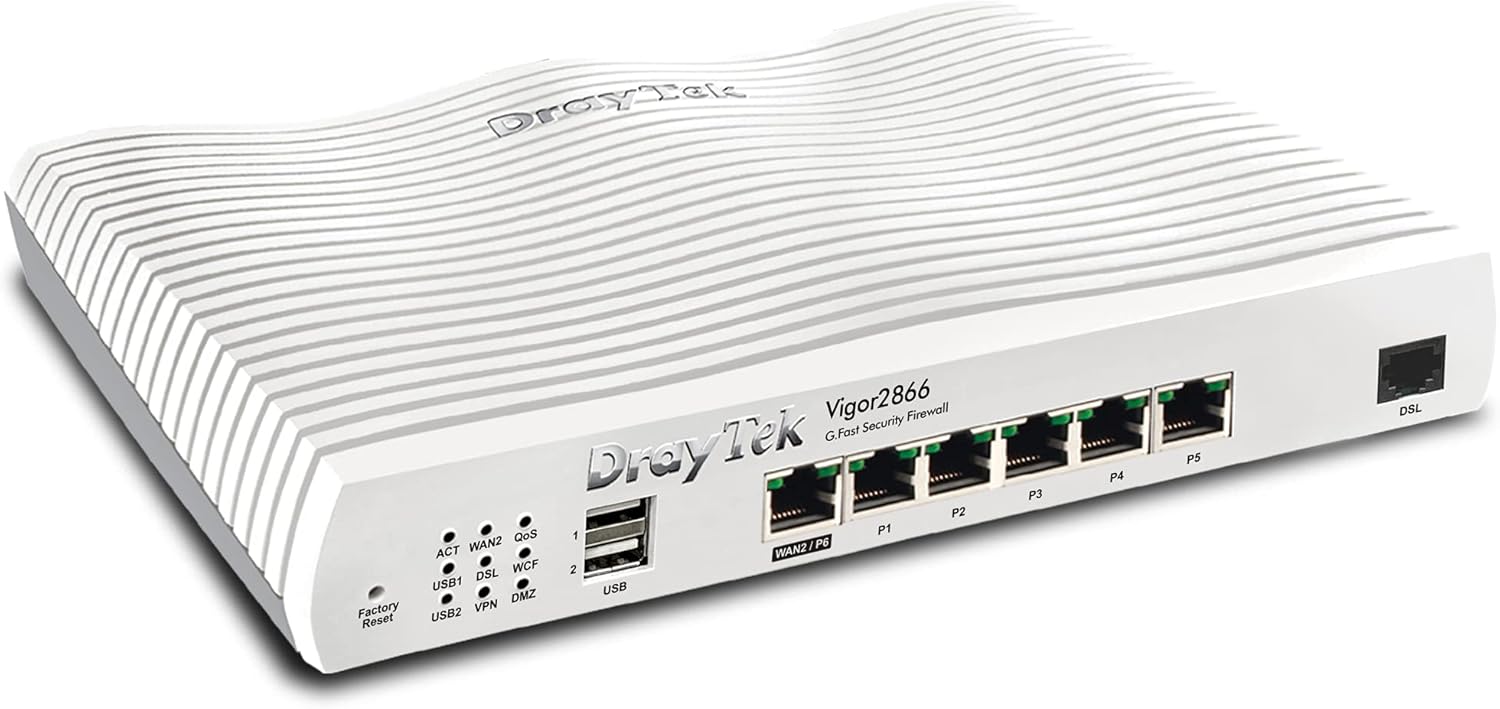
Figura 1: Anteriore destro view del router DrayTek Vigor 2866. Questa immagine mostra il design compatto e la serie di porte sul pannello frontale.

Figura 2: dettagliata view del pannello frontale del router DrayTek Vigor 2866 con porte e indicatori etichettati.
- 1. Indicatori di stato LED: Fornisce un feedback visivo sullo stato operativo del router, tra cui attività WAN, connessione DSL, stato VPN e attività USB.
- 2. Porte USB 2.0: Due porte USB per collegare dispositivi esterni come modem USB 3G/4G per backup WAN o archiviazione USB.
- 3. Porta LAN/WAN RJ-45 da 1 GbE (WAN2/P6): Una porta Gigabit Ethernet versatile che può funzionare come porta LAN o come porta WAN secondaria per connessioni Internet in fibra (FTTP) o altre connessioni Internet basate su Ethernet.
- 4. 5 porte LAN RJ-45 da 1 GbE (P1-P5): Cinque porte Gigabit Ethernet per il collegamento di dispositivi di rete locali quali computer, switch e dispositivi di archiviazione collegati in rete (NAS).
- 5. Porta RJ-11 G.Fast / VDSL2 / ADSL2+ (DSL): Porta WAN primaria per la connessione a linee a banda larga G.Fast, VDSL2 (FTTC) o ADSL2+.
3. Impostazione
3.1. Connessione hardware iniziale
- Collegamento elettrico: Collegare l'adattatore di alimentazione in dotazione all'ingresso di alimentazione del router e quindi a una presa a muro. Assicurarsi che l'interruttore di alimentazione sia in posizione OFF prima di effettuare il collegamento, quindi accenderlo.
- Connessione DSL/WAN:
- Per G.Fast/VDSL2/ADSL2+ (FTTC): collegare la linea DSL dalla presa a muro alla porta DSL RJ-11 del router.
- Per FTTP (Fiber to the Premises) o Ethernet WAN: collegare il cavo Ethernet dal terminale di rete ottica (ONT) o dal modem esistente alla porta WAN2/P6 del router.
- Connessione LAN: Collegare un cavo Ethernet da una delle porte LAN (P1-P5) del router al computer o allo switch di rete.
- Installazione dell'antenna (se applicabile): Se il tuo modello include antenne esterne, avvitale saldamente ai connettori sul retro del router.
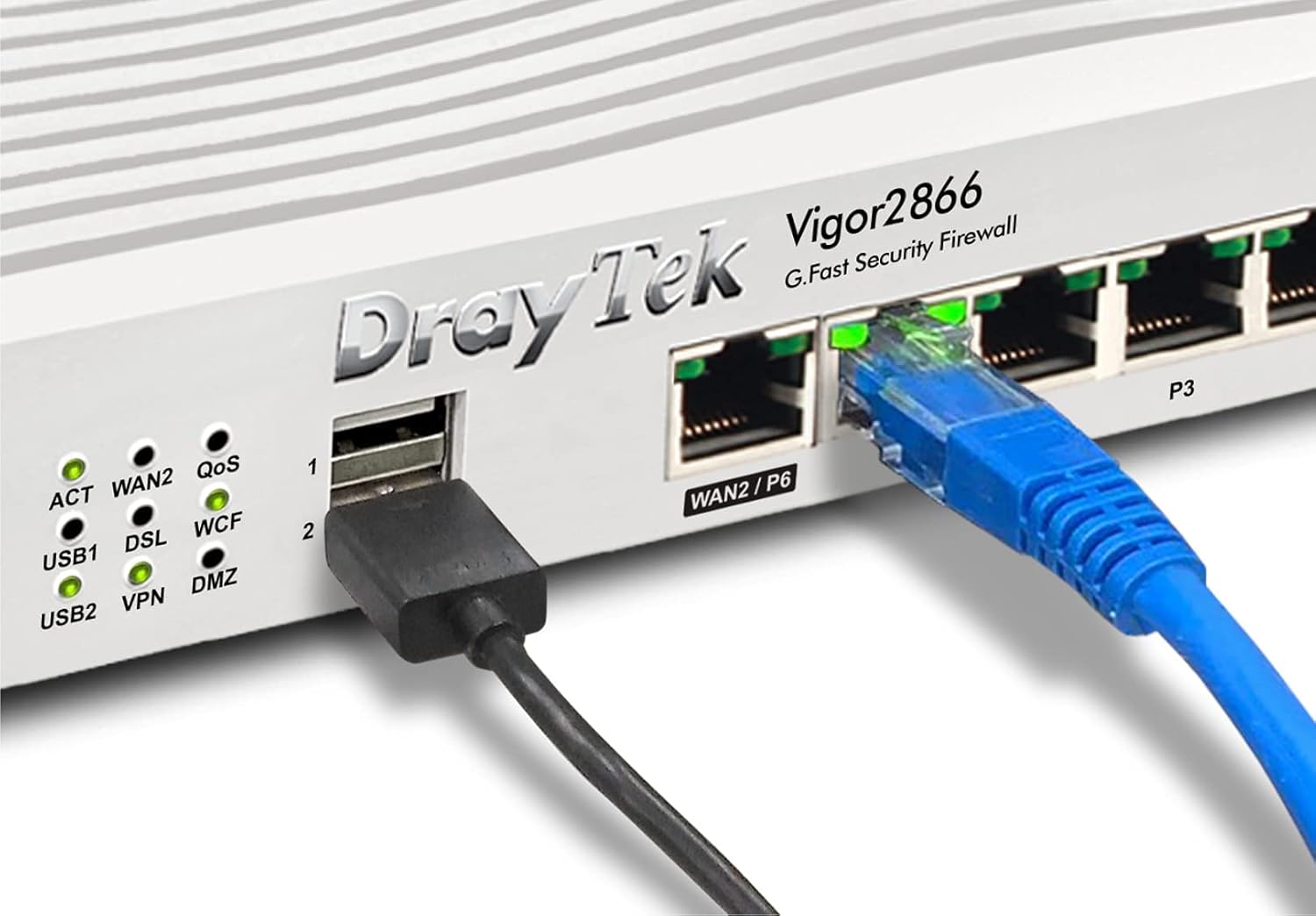
Figura 3: Esampimmagine delle connessioni via cavo al router DrayTek Vigor 2866, che mostra un cavo Ethernet collegato a una porta LAN e un dispositivo USB collegato.
3.2. Accesso alla configurazione iniziale
Per accedere al router web interfaccia di configurazione:
- Assicurati che il tuo computer sia collegato a una porta LAN del router.
- Aprire un web browser (ad esempio, Chrome, Firefox, Edge).
- Nella barra degli indirizzi, digita l'indirizzo IP predefinito: 192.168.1.1 e premi Invio.
- Apparirà una richiesta di accesso. Inserisci il nome utente e la password predefiniti (di solito amministratore per entrambi, oppure come specificato su un'etichetta sul router).
- Seguire la procedura guidata visualizzata sullo schermo per la configurazione iniziale, inclusa la modifica delle credenziali di accesso predefinite e la configurazione della connessione Internet (impostazioni WAN).
4. Istruzioni per l'uso
4.1. Gestione della connessione Internet
Vigor 2866 supporta più interfacce WAN per una connettività Internet flessibile e un bilanciamento del carico.
- WAN1 (DSL): Configurato per connessioni G.Fast, VDSL2 o ADSL2+. Accedi a WAN > Configurazione generale menu per configurare i dettagli del tuo ISP.
- WAN2 (Ethernet): Configurato per FTTP o altre connessioni basate su Ethernet. Accedi a WAN > Configurazione generale menu per configurare le impostazioni IP (DHCP, IP statico, PPPoE).
- Bilanciamento del carico/Failover: Vai a WAN > Bilanciamento del carico/Politica di instradamento per configurare il modo in cui il traffico Internet viene distribuito su più WAN o per impostare il failover per la ridondanza.
4.2. Configurazione VPN
Il router supporta vari protocolli VPN per l'accesso remoto sicuro e la connettività da sito a sito.
- VPN SSL: Per un accesso remoto facile e sicuro per i singoli utenti. Configurare in VPN e accesso remoto > SSL VPN.
- VPN IPsec/PPTP/L2TP: Per tunnel da sito a sito o accesso remoto tradizionale. Configurare in VPN e accesso remoto > LAN a LAN or Utente con accesso remoto.
4.3. Firewall e filtraggio dei contenuti
Migliora la sicurezza della rete utilizzando le funzionalità integrate di firewall e filtraggio dei contenuti.
- Regole del firewall: Definire regole per controllare il traffico in entrata e in uscita sotto Firewall > Impostazione filtro.
- Filtraggio dei contenuti: Utilizzare URL Filtro dei contenuti, Web Filtro contenuti (WCF) e Filtro applicazioni per gestire l'accesso a Internet e bloccare contenuti indesiderati. Accedi a queste funzionalità in CSM (Gestione della sicurezza dei contenuti).
5. Manutenzione
5.1. Aggiornamenti del firmware
Aggiorna regolarmente il firmware del router per garantire prestazioni ottimali, sicurezza e accesso a nuove funzionalità.
- Visita il sito ufficiale di DrayTek webposto (www.draytek.co.uk/support/downloads) per scaricare il firmware più recente per il tuo modello Vigor 2866.
- Accedi al router web interfaccia.
- Vai a Manutenzione del sistema > Aggiornamento del firmware.
- Passare al firmware scaricato file e avviare il processo di aggiornamento. Non spegnere il router durante l'aggiornamento.
5.2. Configurazione di backup e ripristino
Si consiglia di eseguire il backup delle impostazioni di configurazione del router prima di apportare modifiche significative o di eseguire aggiornamenti del firmware.
- Backup: Vai a Manutenzione del sistema > Backup della configurazione per salvare le impostazioni correnti sul computer.
- Ristabilire: Utilizzare lo stesso menu per caricare una configurazione salvata in precedenza file.
5.3. Ripristino delle impostazioni di fabbrica
Se il router non risponde più o è necessario ripristinare tutte le impostazioni allo stato predefinito, eseguire un ripristino delle impostazioni di fabbrica.
- Ripristino software: Vai a Manutenzione del sistema > Riavvia il sistema e seleziona "Ripristina impostazioni predefinite di fabbrica".
- Ripristino hardware: Con il router acceso, utilizzare una graffetta per tenere premuto il pulsante "Factory Reset" (situato sul pannello frontale, vicino alle porte USB) per circa 5-10 secondi, finché il LED ACT non inizia a lampeggiare rapidamente. Rilasciare il pulsante e attendere il riavvio del router.
6. Risoluzione Dei Problemi
Questa sezione affronta i problemi più comuni che potresti riscontrare con il router DrayTek Vigor 2866.
6.1. Nessuna connessione Internet
- Controllare i cavi: Assicurarsi che tutti i cavi Ethernet e DSL siano collegati saldamente alle porte corrette del router e del modem/presa a muro.
- Indicatori LED: Osservare gli indicatori LED WAN/DSL sul router. Se sono spenti o lampeggiano in modo errato, consultare la guida allo stato dei LED nel manuale utente completo o le risorse di supporto di DrayTek.
- Credenziali ISP: Verifica che il nome utente e la password del tuo ISP siano inseriti correttamente nelle impostazioni WAN del router.
- Stato modem/ONT: Se si utilizza un modem esterno o un ONT, controllare le spie di stato per assicurarsi che vi sia una connessione attiva con il proprio ISP.
- Ciclo di riavvio: Spegni e riaccendi il modem/ONT, poi il router e infine il computer. Attendi qualche minuto tra ogni passaggio.
6.2. Impossibile accedere Web Interfaccia
- Indirizzo IP: Verifica di utilizzare l'indirizzo IP predefinito corretto (192.168.1.1). Se lo hai modificato, utilizza il nuovo IP.
- Impostazioni di rete: Assicurati che la scheda di rete del tuo computer sia impostata per ottenere automaticamente un indirizzo IP (DHCP).
- Firewall/Antivirus: Disattiva temporaneamente eventuali firewall software o programmi antivirus sul tuo computer che potrebbero bloccare l'accesso.
- Cache del browser: Cancella il tuo web cache e cookie del browser oppure prova un browser diverso.
- Ripristino di fabbrica: Come ultima risorsa, eseguire un ripristino delle impostazioni di fabbrica (vedere Sezione 5.3) per tornare alle impostazioni predefinite, quindi provare ad accedere nuovamente all'interfaccia.
6.3. Prestazioni di rete lente
- Utilizzo della larghezza di banda: Controllare il router Gestione della larghezza di banda or Grafico del traffico sezioni per identificare eventuali dispositivi o applicazioni che consumano una larghezza di banda eccessiva.
- Impostazioni QoS: Review le impostazioni della qualità del servizio (QoS) in Gestione della larghezza di banda > QoS per garantire che le applicazioni critiche siano correttamente prioritizzate.
- Firmware: Assicurati che il firmware del router sia aggiornato (vedi Sezione 5.1).
- Qualità del cavo: Per le connessioni cablate utilizzare cavi Ethernet di alta qualità (Cat5e o Cat6).
7. Specifiche
| Caratteristica | Descrizione |
|---|---|
| Nome del modello | Vigore 2866 |
| Numero di modello | V2866-K |
| Dimensioni (A x L x P) | 4.4 x 24.1 x 16.5 cm (1.73 x 9.49 x 6.5 pollici) |
| Peso | 1.38 kg (3.04 libbre) |
| Interfacce WAN | 1x G.Fast/VDSL2/ADSL2+ (RJ-11), 1x Gigabit Ethernet (RJ-45, configurabile come LAN/WAN) |
| Interfacce LAN | 5x Gigabit Ethernet (RJ-45) |
| Porte USB | 2x USB 2.0 (per modem 3G/4G o storage) |
| Tunnel VPN | Fino a 32 tunnel VPN (IPsec, PPTP, L2TP, SSL VPN) |
| Muro di fuoco | SPI (Stateful Packet Inspection), prevenzione DoS/DDoS, firewall basato su oggetti |
| Filtraggio dei contenuti | URL Filtro dei contenuti, Web Filtro contenuto (WCF), Filtro applicazione |
| Gestione | Web-interfaccia utente basata su, CLI (Telnet/SSH), SNMP, TR-069 (VigorACS) |
| Alimentazione elettrica | Adattatore di alimentazione esterno |
| Sistema operativo | RouterOS (interno) |
8. Garanzia e supporto
Per informazioni dettagliate sulla garanzia, fare riferimento alla scheda di garanzia inclusa con il prodotto o visitare il sito ufficiale DrayTek websito.
Per supporto tecnico, download di firmware e risorse aggiuntive, visitare il portale di supporto DrayTek:
Puoi anche contattare il servizio clienti DrayTek tramite le informazioni di contatto fornite sul loro websito.


