Introduzione
Questo manuale fornisce istruzioni dettagliate per la configurazione, il funzionamento, la manutenzione e la risoluzione dei problemi del mouse ergonomico verticale wireless Bluetooth ECHTPower. Si prega di leggere attentamente questo manuale prima di utilizzare il dispositivo per garantirne il corretto funzionamento e la longevità.

Immagine: il mouse ergonomico verticale wireless Bluetooth ECHTPower, che mostra il suo design verticale e il ricevitore USB incluso.
Caratteristiche del prodotto
- Design verticale ergonomico: Progettato per ridurre la tensione del polso e dell'avambraccio, favorendo una postura naturale della mano.
- Connettività Tri-Mode: Supporta due connessioni Bluetooth 5.0 e una connessione USB wireless a 2.4 GHz, consentendo il controllo di un massimo di tre dispositivi.
- DPI regolabile: Passa tra le impostazioni 1000, 1600 e 2400 DPI per un controllo preciso del cursore.
- Batteria ricaricabile: La batteria integrata da 700 mAh garantisce fino a 150 ore di utilizzo continuo con una ricarica di 2 ore tramite porta Type-C.
- Pulsanti silenziosi: I pulsanti principali sinistro e destro sono progettati per un funzionamento silenzioso, riducendo il rumore del 90% rispetto ai mouse tradizionali.
- 7 Pulsanti: Include i pulsanti clic sinistro, clic destro, rotellina di scorrimento, cambio DPI, avanti, indietro e cambio dispositivo.

Immagine: Confronto tra la postura naturale del polso con un mouse verticale ergonomico e la postura del polso piegato con un mouse tradizionale.

Immagine: il mouse mostra la sua capacità di connettersi a tre dispositivi diversi contemporaneamente tramite 2.4G e doppia modalità Bluetooth.
Contenuto della confezione
- Mouse verticale ergonomico Bluetooth wireless ECHTPower
- Ricevitore USB (riposto nello scomparto inferiore del mouse)
- Cavo di ricarica USB-C
- Manuale dell'utente (questo documento)
Guida all'installazione
1. Ricarica del mouse
Prima del primo utilizzo, si consiglia di caricare completamente il mouse. Collegare il cavo di ricarica USB-C in dotazione alla porta Type-C sulla parte anteriore del mouse e l'altra estremità a una fonte di alimentazione USB (ad esempio, una porta USB del computer, un adattatore da parete USB).
- La luce LED indicherà lo stato di carica.
- Una carica completa richiede circa 2 ore.
- Il mouse può essere utilizzato fino a 150 ore con una carica completa (con luci spente).
- Se la batteria è scarica, la spia luminosa lampeggerà.

Immagine: il mouse viene caricato tramite la porta Type-C, evidenziando la capacità della batteria da 700 mAh e il tempo di ricarica di 2 ore.
2. Collegamento del mouse
Il mouse ECHTPower supporta tre modalità di connessione: USB wireless a 2.4 GHz e due canali Bluetooth 5.0 (BT1 e BT2).
- Accensione: Individuare l'interruttore di alimentazione nella parte inferiore del mouse e spostarlo in posizione "ON".
- Seleziona la modalità di connessione: Premere il pulsante "Cambio dispositivo" nella parte inferiore del mouse per passare da una modalità all'altra:
- Modalità 2.4 GHz: La spia luminosa mostrerà un colore specifico (in caso contrario, consultare la risoluzione dei problemi). Inserire il ricevitore USB in una porta USB disponibile sul computer. Il mouse dovrebbe connettersi automaticamente.
- Modalità Bluetooth 1 (BT1): La spia luminosa mostrerà un colore specifico. Tenere premuto il pulsante di accensione del dispositivo per 3-5 secondi finché la spia luminosa non lampeggia rapidamente, indicando la modalità di associazione.
- Modalità Bluetooth 2 (BT2): La spia luminosa mostrerà un colore specifico. Tenere premuto il pulsante di accensione del dispositivo per 3-5 secondi finché la spia luminosa non lampeggia rapidamente, indicando la modalità di associazione.
- Associazione tramite Bluetooth (per le modalità BT1/BT2):
- Sul tuo dispositivo (PC, laptop, Mac, tablet), vai alle impostazioni Bluetooth.
- Cercare nuovi dispositivi.
- Selezionare "ECHTPower Mouse" (o un nome simile) dall'elenco dei dispositivi disponibili.
- Conferma l'associazione. La spia luminosa sul mouse smetterà di lampeggiare e rimarrà fissa una volta effettuata la connessione.
Per passare da un dispositivo connesso all'altro, basta premere il pulsante "Cambia dispositivo" nella parte inferiore del mouse.

Immagine: dettagliata view della parte inferiore del mouse, che indica la posizione dell'interruttore di alimentazione, del pulsante di commutazione del dispositivo, della lente ottica e dello scomparto per il ricevitore USB.
Istruzioni per l'uso
Funzioni dei pulsanti
| Pulsante | Funzione |
|---|---|
| Pulsante clic sinistro | Clic standard con il tasto sinistro del mouse. Funzionamento silenzioso. |
| Pulsante clic destro | Clic destro del mouse standard. Funzionamento silenzioso. |
| Rotella di scorrimento | Scorri verso l'alto/verso il basso, clicca con il tasto centrale. |
| Pulsante interruttore DPI | Passa attraverso le impostazioni DPI: 1000, 1600, 2400. |
| Pulsante Avanti | Naviga in avanti in web browser o file esploratori. |
| Pulsante Indietro | Torna indietro web browser o file esploratori. |
| Pulsante di commutazione del dispositivo (in basso) | Passa tra le modalità 2.4 GHz, Bluetooth 1 e Bluetooth 2. Premere a lungo per accedere alla modalità di associazione Bluetooth. |

Immagine: frontale e laterale viewdel mouse con etichette per il pulsante di commutazione DPI, la rotella, il pulsante sinistro, il pulsante destro, il pulsante avanti, il pulsante indietro e la luce LED.
Regolazione DPI
Premere il pulsante di commutazione DPI situato nella parte superiore del mouse, dietro la rotellina di scorrimento, per scorrere le impostazioni DPI disponibili: 1000, 1600 e 2400. Ogni pressione modificherà la sensibilità del cursore, consentendo di selezionare la velocità più adatta alle proprie esigenze.

Immagine: rappresentazione visiva della funzione di regolazione DPI, che indica i tre livelli DPI selezionabili.
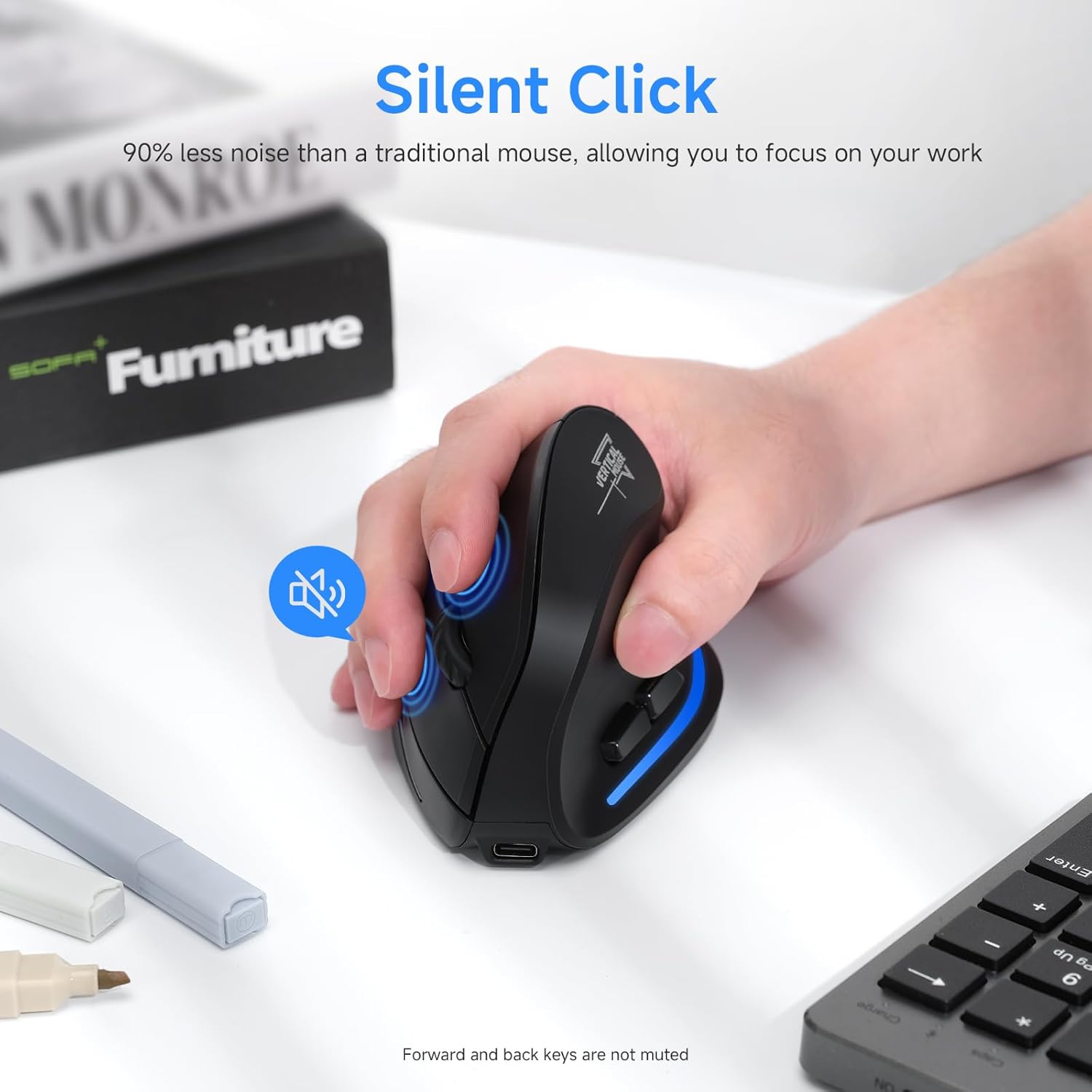
Immagine: la mano di un utente sul mouse, che evidenzia la funzionalità di clic silenzioso dei pulsanti principali. Notare che i tasti avanti e indietro non sono disattivati.
Manutenzione
- Pulizia: Utilizzare un panno morbido e asciutto per pulire il mouse. Per lo sporco ostinato, un panno leggermenteamp È possibile utilizzare un panno, ma assicurarsi che non penetri umidità nel dispositivo. Non utilizzare prodotti chimici aggressivi o detergenti abrasivi.
- Magazzinaggio: Quando non lo si utilizza per lunghi periodi, conservare il mouse in un luogo fresco e asciutto. Si consiglia di spegnerlo per preservare la durata della batteria.
- Cura della batteria: Per prolungare la durata della batteria, evitare di scaricare completamente il mouse frequentemente. Ricaricarlo quando l'indicatore di batteria scarica lampeggia.
- Ricevitore USB: Durante il trasporto del mouse, riporre il ricevitore USB nell'apposito scomparto nella parte inferiore del mouse per evitare di perderlo.
Risoluzione dei problemi
| Problema | Possibile causa | Soluzione |
|---|---|---|
| Il mouse non risponde | Batteria scarica; Mouse spento; Modalità di connessione non corretta; Ricevitore USB non inserito correttamente (modalità 2.4 GHz); Bluetooth non associato (modalità BT). | Caricare il mouse; Accendere il mouse; Passare alla modalità di connessione corretta (2.4 GHz, BT1, BT2); Reinserire il ricevitore USB; Riassociare il Bluetooth. |
| Il movimento del cursore è irregolare o lento | Batteria scarica; sensore ottico sporco; superficie non adatta al mouse ottico; impostazione DPI troppo bassa. | Caricare il mouse; Pulire il sensore ottico con un panno morbido; Utilizzare un tappetino per mouse o una superficie opaca e non riflettente; Aumentare l'impostazione DPI. |
| Impossibile connettersi tramite Bluetooth | Mouse non in modalità di associazione; Bluetooth del dispositivo disattivato; Interferenza; Già connesso a un altro dispositivo. | Assicurati che il mouse sia in modalità di associazione BT (luce lampeggiante); attiva il Bluetooth sul tuo dispositivo; avvicinati al dispositivo; disconnettiti dagli altri dispositivi. |
| Pulsanti non funzionanti | Conflitto software; malfunzionamento del mouse. | Riavvia il computer; prova il mouse su un altro dispositivo; se il problema persiste, contatta l'assistenza clienti. |
Specifiche
- Modello: SB-F35B
- Connettività: Wireless a 2.4 GHz, Bluetooth 5.0 (BT1, BT2)
- Impostazioni DPI: 1000/1600/2400
- Capacità della batteria: Batteria al litio ricaricabile da 700 mAh
- Tempo di ricarica: Circa 2 ore
- Orario di lavoro: Fino a 150 ore (con luci spente)
- Numero di pulsanti: 7 (Sinistra, Destra, Rotellina di scorrimento, DPI, Avanti, Indietro, Cambio dispositivo)
- Orientamento della mano: Sinistra (Nota: le immagini del prodotto raffigurano un mouse per destrimani.)
- Peso dell'articolo: 6.2 once
- Dimensioni (LxWxH): Circa 4.33 x 2.83 x 2.95 pollici (110 mm x 72 mm x 75 mm)
- Compatibilità: PC, laptop, Mac, Windows (e altri dispositivi abilitati Bluetooth)
Immagine: dettagliata view della parte inferiore del mouse, che indica la posizione dell'interruttore di alimentazione, del pulsante di commutazione del dispositivo, della lente ottica e dello scomparto per il ricevitore USB.
Immagine: frontale e laterale viewdel mouse con etichette per il pulsante di commutazione DPI, la rotella, il pulsante sinistro, il pulsante destro, il pulsante avanti, il pulsante indietro e la luce LED, insieme alle dimensioni.
Garanzia e supporto
I prodotti ECHTPower sono progettati per garantire affidabilità e prestazioni. Per informazioni sulla garanzia e supporto tecnico, consultare il sito ufficiale ECHTPower. websito o contattare direttamente il servizio clienti.
Informazioni sui contatti:
- Websito: Visita lo Store ECHTPower su Amazon
- Per ulteriore assistenza, consulta la pagina dell'elenco dei prodotti o contatta direttamente il venditore tramite il sistema di messaggistica di Amazon.


