1. Introduzione
Questo manuale fornisce istruzioni complete per l'installazione, il funzionamento e la manutenzione del router Wi-Fi wireless Gigabit dual-band AC1200 TP-Link Archer C5. Archer C5 è progettato per fornire una copertura Wi-Fi senza interruzioni grazie alle sue funzionalità dual-band, con velocità fino a 750 Mbps sulla banda a 5 GHz e fino a 300 Mbps sulla banda a 2.4 GHz. È dotato di quattro antenne esterne per connessioni wireless stabili e porte Gigabit complete per connessioni cablate ad alta velocità.
Per garantire una corretta configurazione e prestazioni ottimali, leggere attentamente il presente manuale prima di utilizzare il dispositivo.
2. Contenuto della confezione
Verifica che il pacco contenga i seguenti articoli:
- Router TP-Link Archer C5
- Adattatore di alimentazione (adattatore CC)
- Cavo Ethernet (RJ45)
- Guida di installazione rapida (potrebbe essere un documento separato)
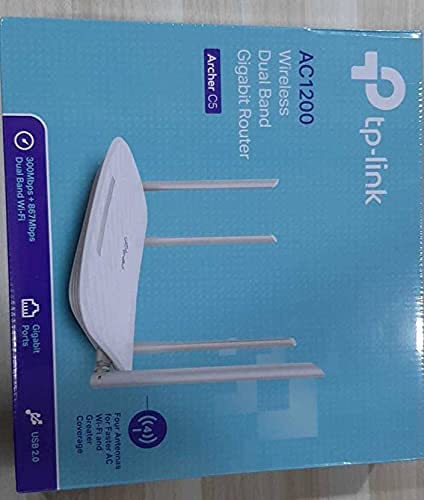
3. Prodotto finitoview
3.1 Pannello frontale

Il pannello frontale è dotato di indicatori LED che forniscono informazioni sullo stato del router, tra cui alimentazione, connettività Internet, stato Wi-Fi per le bande da 2.4 GHz e 5 GHz e attività della porta LAN.
3.2 Pannello posteriore

Il pannello posteriore comprende tutte le porte di connessione fisica e i pulsanti:
- Potenza in ingresso: Si collega all'adattatore di alimentazione fornito.
- Pulsante di accensione: Accende o spegne il router.
- Porta USB: Per collegare dispositivi di archiviazione USB da condividere files attraverso la rete.
- Porta WAN (blu): Si collega al modem per accedere a Internet. Questa è una porta Gigabit.
- Porte LAN (giallo): Quattro porte Gigabit Ethernet per collegare dispositivi cablati come computer, console di gioco o smart TV.
- Pulsante di reset: Utilizzato per ripristinare il router alle impostazioni predefinite di fabbrica.
- Pulsante WPS/Wi-Fi: Premere per abilitare WPS (Wi-Fi Protected Setup) per una connessione semplice oppure tenere premuto per attivare/disattivare il Wi-Fi.
4. Guida all'installazione
Per configurare il router TP-Link Archer C5, segui questi passaggi:
- Spegni il modem: Scollegare l'alimentazione dal modem esistente.
- Collegare il router:
- Collegare un'estremità del cavo Ethernet in dotazione alla porta WAN (blu) del router Archer C5.
- Collegare l'altra estremità del cavo Ethernet alla porta Ethernet del modem.
- Accendi i dispositivi:
- Collegare l'adattatore di alimentazione all'ingresso di alimentazione del router e inserirlo in una presa di corrente.
- Accendi il modem e attendi che si avvii completamente (solitamente indicato da luci LED fisse).
- Accendere il router Archer C5. Attendere che gli indicatori LED si stabilizzino, in particolare il LED Internet.
- Connettersi alla rete Wi-Fi del router:
- Individua il nome della rete Wi-Fi (SSID) e la password stampati sull'etichetta nella parte inferiore del router.
- Sul tuo computer o dispositivo mobile, seleziona la rete Wi-Fi del router e inserisci la password per connetterti.
- Accedi al Web Interfaccia di gestione:
- Aprire un web browser (ad esempio, Chrome, Firefox) e tipo
http://tplinkwifi.netor192.168.0.1nella barra degli indirizzi. - Accedi utilizzando il nome utente e la password predefiniti (solitamente
adminper entrambi, o come specificato sull'etichetta del router). - Segui la procedura guidata di configurazione rapida per configurare la tua connessione Internet e personalizzare il nome e la password della tua rete Wi-Fi.
- Aprire un web browser (ad esempio, Chrome, Firefox) e tipo
- Facoltativo: utilizzare l'app TP-Link Tether: Scarica l'app TP-Link Tether dall'app store del tuo dispositivo mobile per una facile configurazione e gestione.
5. Istruzioni per l'uso
Una volta configurato il router, è possibile gestirne le funzioni tramite web interfaccia di gestione o l'app TP-Link Tether.
Wi-Fi dual-band 5.1
Archer C5 funziona su due bande Wi-Fi:
- Banda da 2.4 GHz: Offre una copertura più ampia e una migliore penetrazione attraverso i muri, adatto all'uso generale di Internet e ai dispositivi più vecchi.
- Banda da 5 GHz: Offre velocità più elevate e meno interferenze, ideale per attività che richiedono molta larghezza di banda, come i giochi online e lo streaming di video HD.
È possibile configurare SSID (nomi di rete) e password separati per ogni banda oppure utilizzare un singolo SSID con Band Steering abilitato (se disponibile nel firmware) per consentire al router di assegnare automaticamente i dispositivi alla banda migliore.
5.2 Gestione della rete
Attraverso il web interfaccia, puoi:
- Modifica le impostazioni Wi-Fi (SSID, password, tipo di sicurezza).
- Imposta una rete ospiti per i visitatori.
- Configurare il controllo genitori per gestire l'accesso a Internet da parte dei bambini.
- Assegnare la priorità ai dispositivi o alle applicazioni utilizzando la qualità del servizio (QoS).
- Gestisci i dispositivi connessi.
- Accedi a impostazioni avanzate come l'inoltro delle porte, il server VPN e il DNS dinamico.
6. Manutenzione
Una manutenzione regolare contribuisce a garantire la longevità e le prestazioni ottimali del router.
- Aggiornamenti del firmware: Controllare periodicamente il sito ufficiale TP-Link webSito per gli aggiornamenti del firmware. L'aggiornamento del firmware può migliorare le prestazioni, aggiungere nuove funzionalità e correggere vulnerabilità di sicurezza.
- Posizionamento fisico: Posizionare il router in una posizione centrale, lontano da ostacoli e dispositivi che emettono interferenze elettromagnetiche (ad esempio forni a microonde, telefoni cordless). Anche sollevare il router può migliorare la distribuzione del segnale.
- Pulizia: Mantenere il router pulito e privo di polvere. Assicurarsi che i fori di ventilazione non siano ostruiti per evitare il surriscaldamento.
- Riavvio: Se riscontri problemi di velocità o di connettività, prova a riavviare il router scollegando l'adattatore di alimentazione per 10 secondi e ricollegandolo.
7. Risoluzione Dei Problemi
Questa sezione affronta i problemi più comuni che potresti riscontrare con il router Archer C5.
7.1 Nessun accesso a Internet
- Controllare i collegamenti dei cavi: Assicurati che il cavo Ethernet del modem sia collegato saldamente alla porta WAN blu del router.
- Stato del modem: Verifica che il modem funzioni correttamente e che la connessione Internet sia attiva.
- LED del router: Controlla il LED Internet sul router. Se è spento o rosso, potrebbe esserci un problema con la connessione del tuo provider di servizi Internet (ISP) o del modem.
- Riavvia i dispositivi: Spegni e riaccendi il modem e poi il router.
- Clona indirizzo MAC: Alcuni ISP richiedono la clonazione dell'indirizzo MAC. Accedi al router web interfaccia e controllare le impostazioni WAN per questa opzione.
7.2 Il segnale Wi-Fi cade o è debole
- Posizionamento del router: Spostare il router in una posizione centrale, lontano da ostacoli e fonti di interferenza.
- Orientamento dell'antenna: Regolare le quattro antenne esterne per una ricezione ottimale del segnale.
- Interferenza del canale: Nel router web interfaccia, prova a cambiare il canale Wi-Fi per le bande da 2.4 GHz e 5 GHz con uno meno congestionato.
- Aggiornamento del firmware: Assicurati che il firmware del router sia aggiornato.
7.3 Password di accesso al router dimenticata
Se dimentichi la password per il web interfaccia di gestione, sarà necessario ripristinare il router alle impostazioni predefinite di fabbrica. Individuare il pulsante Reset sul pannello posteriore, tenerlo premuto per circa 10 secondi finché i LED non lampeggiano, quindi rilasciarlo. Il router si riavvierà con le impostazioni predefinite (solitamente admin per nome utente e password).
8. Specifiche
| Caratteristica | Dettaglio |
|---|---|
| Marca | TP-Link |
| Nome del modello | Arciere C5 |
| standard wireless | IEEE 802.11ac/n/a 5 GHz, IEEE 802.11n/b/g 2.4 GHz |
| Velocità Wi-Fi | AC1200 (867 Mbps su 5 GHz, 300 Mbps su 2.4 GHz) |
| Classe di banda di frequenza | Doppia banda (2.4 GHz e 5 GHz) |
| Porte Ethernet | 1 porta WAN Gigabit, 4 porte LAN Gigabit |
| Porta USB | 1x porta USB 2.0 |
| Antenne | 4x antenne esterne |
| Protocollo di sicurezza | Protezione WPA2-PSK |
| Sistema operativo | RouterOS (secondo i dati del prodotto, in genere firmware personalizzato TP-Link) |
| Caratteristica speciale | Accesso remoto |
| Peso dell'articolo | 710 grammi |
| Componenti inclusi | Router, adattatore CC, cavo Ethernet RJ45 |
9. Garanzia e supporto
9.1 Informazioni sulla garanzia
Il router TP-Link Archer C5 in genere è dotato di un Garanzia di 1 anniFare riferimento alla scheda di garanzia inclusa nella confezione del prodotto o visitare il sito ufficiale TP-Link websito per termini e condizioni di garanzia dettagliati specifici per la tua regione.
9.2 Supporto tecnico
Per assistenza tecnica, aggiornamenti firmware o ulteriori informazioni, visitare il supporto ufficiale TP-Link websito. Di solito lì puoi trovare FAQ, guide alla risoluzione dei problemi e informazioni di contatto per l'assistenza clienti.
TP-Link Ufficiale Websito: www.tp-link.com