1. Introduzione
Questo manuale fornisce istruzioni dettagliate per l'installazione, il funzionamento e la manutenzione del monitor intelligente di temperatura e umidità MOES con telecomando a infrarossi. Questo dispositivo integra il rilevamento della temperatura e dell'umidità con funzionalità di controllo remoto a infrarossi universale, consentendo di monitorare l'ambiente e controllare vari elettrodomestici con tecnologia a infrarossi tramite un'applicazione per smartphone o comandi vocali.
2. Prodotto finitoview
Il monitor intelligente di temperatura e umidità MOES è un dispositivo compatto progettato per fornire dati ambientali in tempo reale e un controllo intelligente. È dotato di un display LCD per letture immediate e si connette alla rete Wi-Fi domestica per l'accesso remoto e l'automazione.

Immagine 2.1: Il monitor intelligente di temperatura e umidità MOES mostra la temperatura e l'umidità, insieme a uno smartphone che mostra l'interfaccia dell'app complementare.
Caratteristiche principali:
- Monitoraggio in tempo reale: Visualizza la temperatura e l'umidità attuali su uno schermo LCD.
- Telecomando IR: Controlla vari apparecchi a infrarossi come TV, condizionatori e ventilatori.
- Connettività Wi-Fi: Si collega al Wi-Fi a 2.4 GHz per l'accesso remoto tramite l'app Tuya Smart o Smart Life.
- Automazione intelligente: Crea regole per controllare automaticamente i dispositivi IR in base alle variazioni di temperatura e umidità.
- Controllo vocale: Compatibile con Amazon Alexa e Google Assistant per l'utilizzo a mani libere.
- Interruttore unità di temperatura: Passa facilmente da Celsius a Fahrenheit e viceversa.
3. Specifiche
Specifiche tecniche dettagliate per il monitor intelligente di temperatura e umidità MOES.

Immagine 3.1: Dimensioni del prodotto ed etichette dei componenti per il monitor intelligente di temperatura e umidità MOES.
| Caratteristica | Specificazione |
|---|---|
| Nome del prodotto | Telecomando IR intelligente |
| Numero di modello | WR-TY-THR-BK-MS |
| Dimensioni | 65 mm x 65 mm x 17 mm (2.56 x 2.56 x 0.67 pollici) |
| Peso dell'articolo | 3.2 once |
| Potenza in ingresso | DC 5V/1A (Micro USB, adattatore non incluso) |
| Indicatore LED | Blu |
| Precisione della temperatura | ±1°C |
| Intervallo di misurazione della temperatura | Temperatura: da 0°C a 60°C |
| Umidità di lavoro | ±5% UR |
| Frequenza a infrarossi | 38KHz |
| Distanza IR | <10 metri |
| Connessione | Wi-Fi 2.4GHz |
| Dispositivi compatibili | Condizionatore d'aria, umidificatore, ventilatore, TV, decoder, proiettore, ecc. |
| Caratteristiche speciali | Ricerca vocale, controllo app, automazione |
4. Impostazione
4.1 Cosa c'è nella scatola
- Monitor intelligente di temperatura e umidità MOES
- Cavo Micro USB
- Manuale dell'utente (questo documento)
4.2 Configurazione fisica
- Collegamento elettrico: Collegare il cavo Micro USB in dotazione alla porta Micro USB del dispositivo e collegare l'altra estremità a un adattatore di alimentazione USB da 5 V/1 A (non incluso). Il dispositivo si accenderà e il display LCD si attiverà.
- Posizionamento: Posizionare il monitor in una posizione centrale all'interno della stanza in cui si intende misurare la temperatura e l'umidità e controllare i dispositivi a infrarossi. Assicurarsi che non vi siano ostacoli tra il monitor e gli apparecchi controllati a infrarossi. La distanza IR è in genere fino a 10 metri.
4.3 Installazione e associazione dell'app
Il monitor intelligente di temperatura e umidità MOES funziona con l'app Tuya Smart o Smart Life.
- Scarica l'App: Cercare "Tuya Smart" o "Smart Life" nell'app store del tuo smartphone (iOS App Store o Google Play Store) e scaricalo.
- Registrati/Accedi: Apri l'app e registrati per un nuovo account oppure accedi se ne hai già uno.
- Aggiungi dispositivo:
- Assicurati che il tuo smartphone sia connesso a una rete Wi-Fi a 2.4 GHz.
- Nell'app, tocca l'icona "+" nell'angolo in alto a destra per aggiungere un dispositivo.
- Selezionare "Sensore" o "Telecomando universale" dall'elenco dei dispositivi oppure utilizzare la funzione di scansione automatica.
- Entra in modalità di associazione: Sul monitor MOES, tenere premuto il "pulsante di reset" (situato sul retro, spesso etichettato come "interruttore C/F" o "Reset") per 5-7 secondi, finché l'icona Wi-Fi sul display LCD non inizia a lampeggiare rapidamente.
- Segui le istruzioni sullo schermo dell'app per connettere il dispositivo alla tua rete Wi-Fi. Di solito, ciò richiede la conferma dell'indicatore lampeggiante e l'inserimento della password Wi-Fi.
- Una volta completata l'associazione, l'icona Wi-Fi sul monitor smetterà di lampeggiare e rimarrà fissa.
5. Istruzioni per l'uso
5.1 Display LCD finitoview
Il display LCD fornisce informazioni essenziali a colpo d'occhio:

Immagine 5.1: Dettagliata view del display LCD e dei suoi indicatori.
- Visualizzazione della temperatura: Mostra la temperatura attuale (in °C o °F).
- Visualizzazione dell'umidità: Mostra l'umidità relativa attuale (%).
- Segnale Wi-Fi: Indica lo stato della connessione Wi-Fi.
- Ora e data: Visualizza l'ora e la data correnti.
- Settimana/AM/PM: Mostra il giorno della settimana e l'indicatore AM/PM.
5.2 Commutazione delle unità di temperatura (°C/°F)
Per passare da Celsius a Fahrenheit e viceversa, premere brevemente il pulsante "Reset" sul retro del dispositivo. L'unità di misura visualizzata sul display LCD cambierà di conseguenza. Questa impostazione può essere modificata anche tramite l'app Tuya Smart/Smart Life.

Immagine 5.2: Cambio delle unità di temperatura tramite l'app Smart Life.
5.3 Funzionalità del telecomando IR
Il dispositivo è in grado di apprendere ed emettere segnali IR per controllare vari elettrodomestici.
- Aggiunta di dispositivi IR:
- Nell'app Tuya Smart/Smart Life, accedi al tuo dispositivo di monitoraggio MOES.
- Cerca un'opzione come "Telecomando IR" o "Aggiungi telecomando".
- Seleziona il tipo di apparecchio che vuoi controllare (ad esempio, TV, condizionatore, ventilatore, decoder).
- Segui le istruzioni dell'app per selezionare da una libreria pre-programmata di codici telecomando oppure utilizza la funzione "DIY" (Do It Yourself) per apprendere i comandi dal tuo telecomando originale.
- Per l'apprendimento fai da te, punta il telecomando originale verso il monitor MOES e premi il pulsante desiderato quando richiesto dall'app.
- Dispositivi di controllo: Una volta aggiunto un dispositivo IR, puoi controllarlo direttamente dall'interfaccia dell'app, anche quando sei fuori casa.
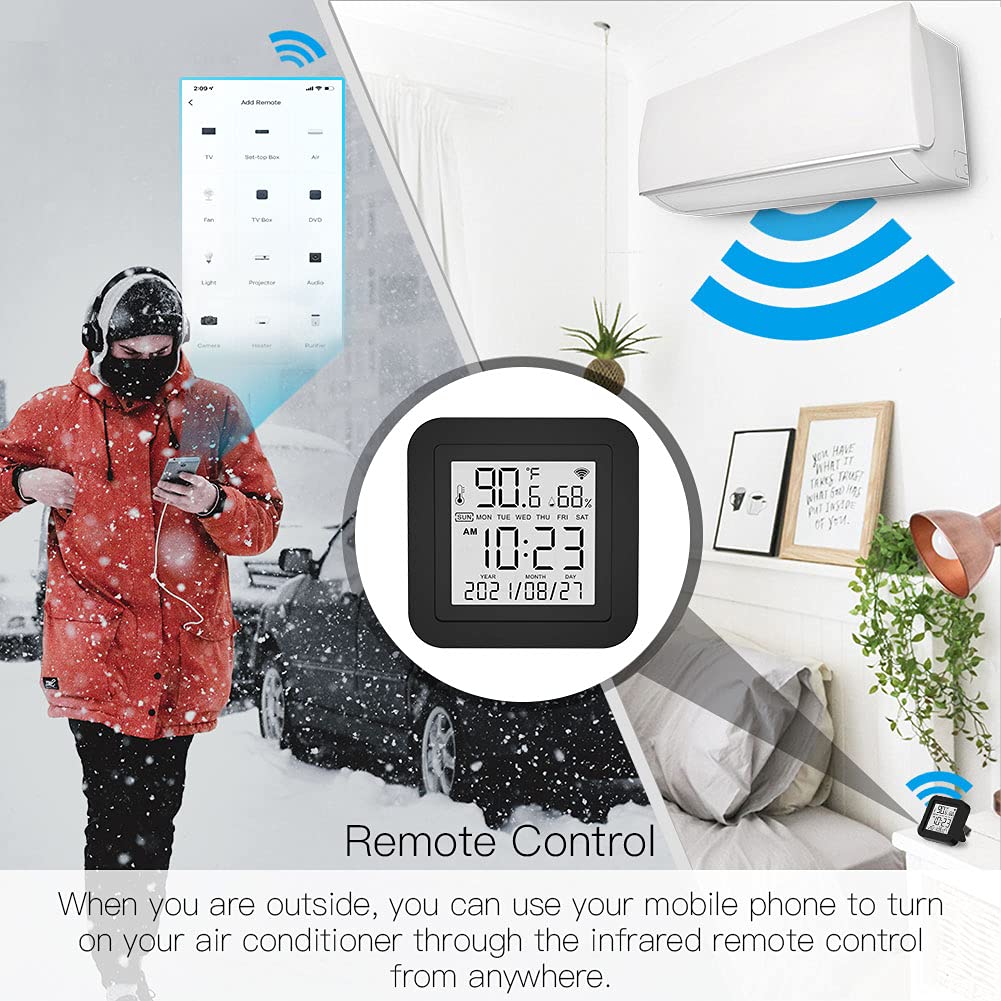
Immagine 5.3: Funzionalità di controllo remoto tramite l'app per smartphone.
5.4 Automazione Intelligente
Sfrutta i dati relativi a temperatura e umidità per creare routine automatizzate per i tuoi dispositivi controllati tramite infrarossi.
- Automazione degli accessi: Nell'app Tuya Smart/Smart Life, vai alla sezione "Smart" o "Automazione".
- Crea una scena/automazione:
- Selezionare "Quando cambia lo stato del dispositivo" o "Pianifica" come condizione.
- Scegli il tuo monitor MOES e imposta una condizione basata sulla temperatura o sull'umidità (ad esempio, "La temperatura sale oltre i 26°C" o "L'umidità scende sotto il 50%").
- Per l'attività, seleziona "Esegui il dispositivo" e scegli l'apparecchio controllato a infrarossi (ad esempio, condizionatore d'aria, umidificatore). Imposta l'azione desiderata (ad esempio, "Accendi", "Imposta temperatura a 24 °C").

Immagine 5.4: Es.ampdi automazione basata sulla temperatura per un condizionatore d'aria.

Immagine 5.5: Es.ampdi automazione basata sull'umidità per un umidificatore.
5.5 Controllo vocale
Il monitor intelligente di temperatura e umidità MOES è compatibile con Amazon Alexa e Google Assistant.
- Collega account: Nell'app Alexa o Google Home, abilita la skill/servizio "Tuya Smart" o "Smart Life" e collega il tuo account.
- Scopri i dispositivi: Una volta effettuato il collegamento, chiedi al tuo assistente vocale di rilevare nuovi dispositivi. Appariranno il tuo monitor MOES e tutti i dispositivi IR configurati.
- Comandi vocali: Ora puoi usare i comandi vocali per controllare i tuoi apparecchi IR. Examples:
- "Alexa, accendi la TV."
- "Ehi Google, imposta l'aria condizionata a 22 gradi."
- "Alexa, spegni il ventilatore."

Immagine 5.6: Integrazione del controllo vocale con Amazon Alexa e Google Assistant.
6. Manutenzione
- Pulizia: Utilizzare un panno morbido e asciutto per pulire il dispositivo. Non utilizzare detergenti liquidi o spray, poiché potrebbero danneggiare i componenti interni.
- Posizionamento: Per garantire letture accurate e prestazioni ottimali, evitare di posizionare il dispositivo alla luce diretta del sole, vicino a fonti di calore o in aree con elevata umidità.
- Aggiornamenti del firmware: Il firmware del dispositivo può essere aggiornato periodicamente tramite l'app Tuya Smart/Smart Life. Assicurati che l'app sia aggiornata e segui le istruzioni per gli aggiornamenti del firmware del dispositivo.
7. Risoluzione Dei Problemi
| Problema | Possibile soluzione |
|---|---|
| Il dispositivo non si accende | Assicurati che il cavo Micro USB sia collegato saldamente e che l'adattatore di alimentazione funzioni. Prova una porta USB o un adattatore diverso. |
| Impossibile connettersi al Wi-Fi |
|
| Il telecomando IR non funziona |
|
| Letture imprecise di temperatura/umidità |
|
| Il controllo vocale non risponde |
|
| Il dispositivo non risponde / necessita di essere reimpostato | Tieni premuto il pulsante "Reset" sul retro del dispositivo per circa 10 secondi finché il dispositivo non si riavvia o non entra in modalità di associazione. Potrebbe essere necessario associarlo nuovamente all'app. |
8. Garanzia e supporto
I prodotti MOES sono progettati per garantire affidabilità e prestazioni. Per informazioni sulla garanzia, supporto tecnico o ulteriore assistenza, consultare il sito ufficiale MOES. webo contattare direttamente il servizio clienti. Conservare la ricevuta d'acquisto come prova d'acquisto per eventuali reclami in garanzia.
Risorse online:
- Visitare il Negozio MOES su Amazon per aggiornamenti sui prodotti e accessori correlati.


