Introduzione
The Microsoft Modern USB-C Headphones are designed to provide high-quality audio for calls, meetings, and general use, particularly optimized for Microsoft Teams. They offer clear sound, a noise-reducing microphone, and intuitive controls for enhanced productivity and communication.
Contenuto della confezione
- Microsoft Modern USB-C Headset
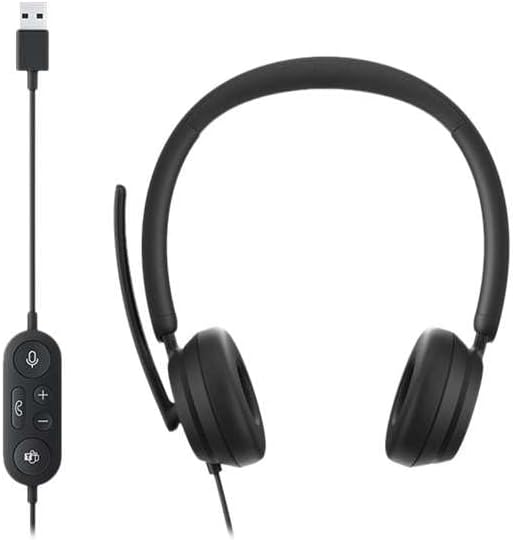
Image: The Microsoft Modern USB-C Headphones, featuring the headset with its attached USB-C cable and inline control unit. The control unit has buttons for mute, volume up/down, call answer/end, and a Microsoft Teams button.
Impostare
Collegamento dell'auricolare
- Locate an available USB-C port on your computer or compatible device.
- Plug the USB-C connector of the headset into the USB-C port.
- Your operating system (Windows 11/10/8.1/8 or Mac OS 11.0/10.15) should automatically detect and install the necessary drivers.
Regolazione del microfono
- The microphone boom is flexible. Position it approximately one inch from your mouth for optimal voice pickup.
- The microphone features noise reduction to minimize background distractions during calls.

Immagine: un primo piano view of the earcups and the adjustable microphone boom of the Microsoft Modern USB-C Headphones.
Utilizzo dell'auricolare
Controlli in linea
The inline control unit provides convenient access to essential functions:
- Tasto muto: Press to mute or unmute your microphone. An indicator light on the control unit may show mute status.
- Pulsanti volume su / giù: Regola il volume di ascolto.
- Pulsante di chiamata: Premere per rispondere o terminare una chiamata.
- Pulsante Microsoft Teams: Quickly launch or bring Microsoft Teams to the foreground.

Immagine: Un dettaglio view of the inline control unit, showing the microphone mute, volume up/down, call, and Microsoft Teams buttons.
Comfort e Design
The headset features padded and lightweight earcups designed for extended wear, ensuring comfort during long calls or work sessions.

Image: A close-up showing the soft, padded earcup of the Microsoft Modern USB-C Headphones, highlighting its comfortable design.
Manutenzione
- Pulizia: Per pulire le cuffie, utilizzare un panno morbido e asciutto. Evitare l'uso di prodotti chimici aggressivi o materiali abrasivi.
- Magazzinaggio: Conservare le cuffie in un luogo fresco e asciutto quando non vengono utilizzate. Evitare temperature estreme.
- Cura del cavo: Non piegare o tirare eccessivamente il cavo USB-C per evitare danni.
Risoluzione dei problemi
| Problema | Soluzione |
|---|---|
| Nessun suono dalle cuffie |
|
| Il microfono non funziona |
|
| Auricolare non riconosciuto dal computer |
|
Specifiche
| Marca | Microsoft |
| Nome del modello | I6N-00009 |
| Numero modello articolo | 2026 |
| Tecnologia di connettività | Cablato (USB-C) |
| Posizionamento dell'orecchio | Sopra l'orecchio |
| Fattore di forma | Sull'orecchio |
| Materiale | Ecopelle |
| Tipo di controllo | Controllo delle chiamate |
| Dispositivi compatibili | Dispositivi compatibili con USB-C |
| Compatibilità del sistema operativo | Windows 11 / 10 / 8.1 / 8, Mac OS 11.0/10.15 |
| Dimensioni del prodotto | Dimensioni: 16 x 3.99 x 24.99 cm |
| Peso dell'articolo | 390 grammi |
| Livello di resistenza all'acqua | Resistente all'acqua |
Garanzia e supporto
Per informazioni sulla garanzia e supporto tecnico, fare riferimento al supporto ufficiale Microsoft website or contact Microsoft customer service. Details regarding specific warranty periods and terms are typically provided with your purchase documentation or available online.
You can find support resources at the official Microsoft support page: support.microsoft.com


