1. Introduzione
Thank you for choosing the MEER 5G WiFi Mini Projector. This portable device is designed to provide a high-quality viewing experience for movies, games, and presentations, both indoors and outdoors. Featuring advanced 5G Wi-Fi connectivity, enhanced resolution, and a compact design, it offers versatile entertainment options. This manual provides detailed instructions for setup, operation, maintenance, and troubleshooting to ensure optimal performance and longevity of your projector.
2. Informazioni sulla sicurezza
- Alimentazione elettrica: Utilizzare solo l'adattatore di alimentazione fornito. Assicurarsi che la fonte di alimentazione corrisponda al volumetage i requisiti specificati sull'adattatore.
- Ventilazione: Non ostruire le aperture di ventilazione. Garantire un flusso d'aria adeguato attorno al proiettore per evitare il surriscaldamento.
- Acqua e umidità: Tenere il proiettore lontano da acqua, pioggia e umidità eccessiva. Non utilizzare con le mani bagnate.
- Protezione degli occhi: Non guardare direttamente nell'obiettivo del proiettore quando lamp is on. The bright light can cause eye strain or damage.
- Pulizia: Disconnect the power before cleaning. Use a soft, dry cloth. Avoid liquid cleaners or abrasive materials.
- Gestione: Maneggiare il proiettore con cura. Evitare di farlo cadere o di sottoporlo a forti urti.
3. Contenuto della confezione
Si prega di controllare la confezione per verificare la presenza dei seguenti elementi:
- MEER YG300 Pro-WIFI Mini Projector
- Adattatore di alimentazione
- Controllo remoto
- Cavo HDMI
- cavo AV
- Manuale d'uso

Image: The MEER YG300 Pro-WIFI Mini Projector with its power adapter, remote controller, HDMI cable, and AV cable.
4. Prodotto finitoview
Familiarize yourself with the various parts and interfaces of your MEER Mini Projector.
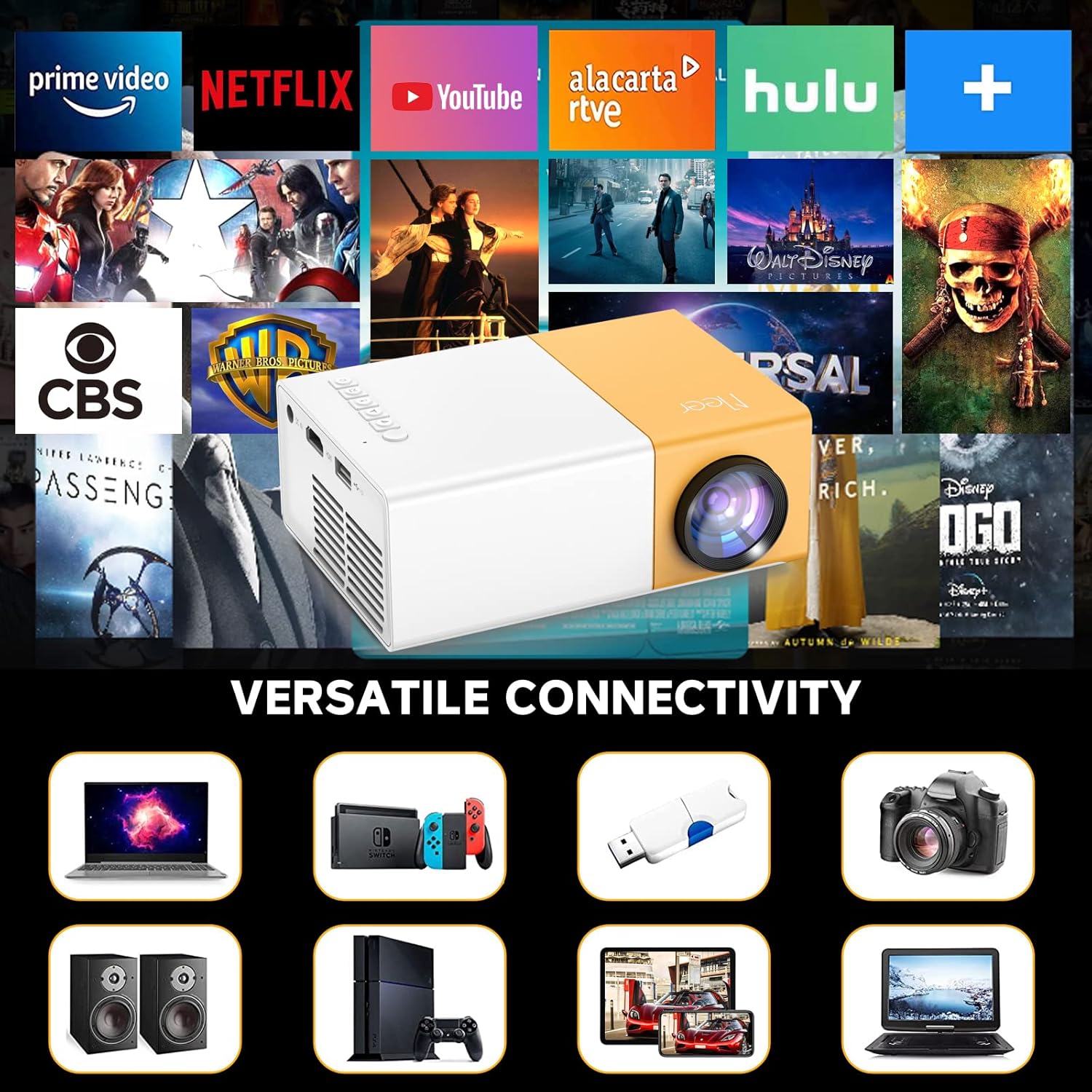
Immagine: Il proiettore mostraasing its versatile connectivity ports, including HDMI, USB, and audio output.
- Lente: Proietta l'immagine sullo schermo.
- Ruota di messa a fuoco: Regola la nitidezza dell'immagine proiettata.
- Pannello di controllo: Buttons for navigation and settings on the top of the projector.
- Porta CC IN: Si collega all'alimentatore.
- Porta HDMI: Connects to devices like laptops, gaming consoles, and TV sticks.
- Porta USB: Si collega alle unità USB per la riproduzione multimediale.
- Slot per scheda microSD: Per riprodurre contenuti multimediali direttamente da una scheda Micro SD.
- Porta AV: Si collega ai dispositivi più vecchi tramite il cavo AV incluso.
- Porta di uscita audio (3.5 mm): Si collega ad altoparlanti esterni o cuffie.
- Altoparlante incorporato: Provides audio output directly from the projector.
5. Impostazione
- Collegamento elettrico: Connect the power adapter to the DC IN port on the projector and then plug it into a power outlet. The power indicator light will illuminate.
- Posizionamento: Posizionare il proiettore su una superficie stabile e piana. Per una visione ottimale viewing, position it directly in front of the projection surface (wall or screen).
- Accensione: Premere il pulsante di accensione sul proiettore o sul telecomando per accendere il dispositivo.
- Regolazione della messa a fuoco: Ruotare la rotella di messa a fuoco vicino all'obiettivo finché l'immagine proiettata non appare chiara e nitida.
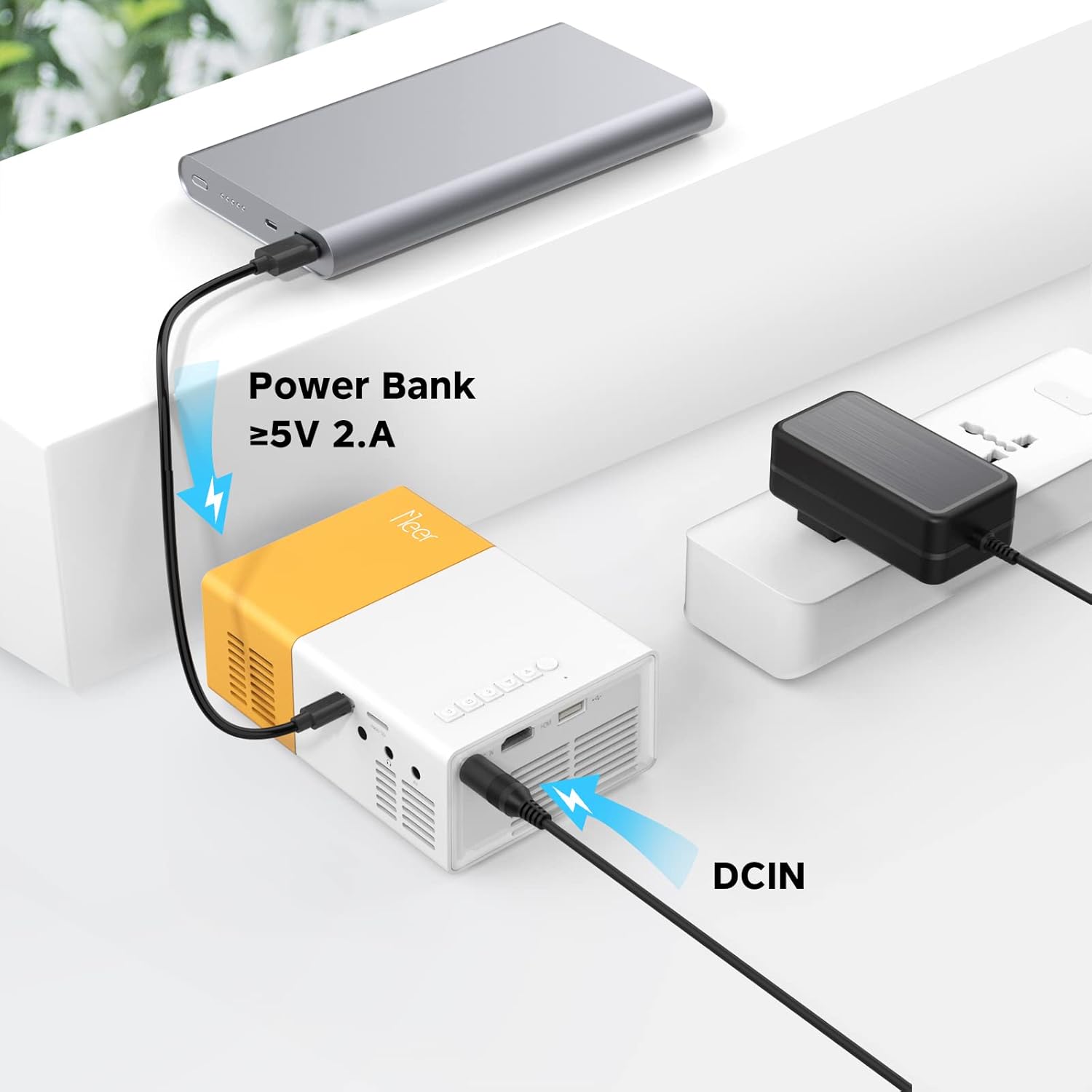
Image: The projector can be powered by a power bank (5V 2A minimum) for portable use.
6. Operativo
6.1 Connessione Wi-Fi
To enable wireless screen mirroring or casting, connect your projector to a Wi-Fi network:
- From the main menu, navigate to the 'Settings' or 'Wi-Fi' option.
- Seleziona la rete Wi-Fi desiderata dall'elenco.
- Inserisci la password Wi-Fi utilizzando la tastiera sullo schermo e conferma.
- Once connected, ensure your mobile device is on the same Wi-Fi network.
6.2 Screen Mirroring & Screen Cast
Il proiettore supporta il mirroring wireless dello schermo per dispositivi iOS e Android.
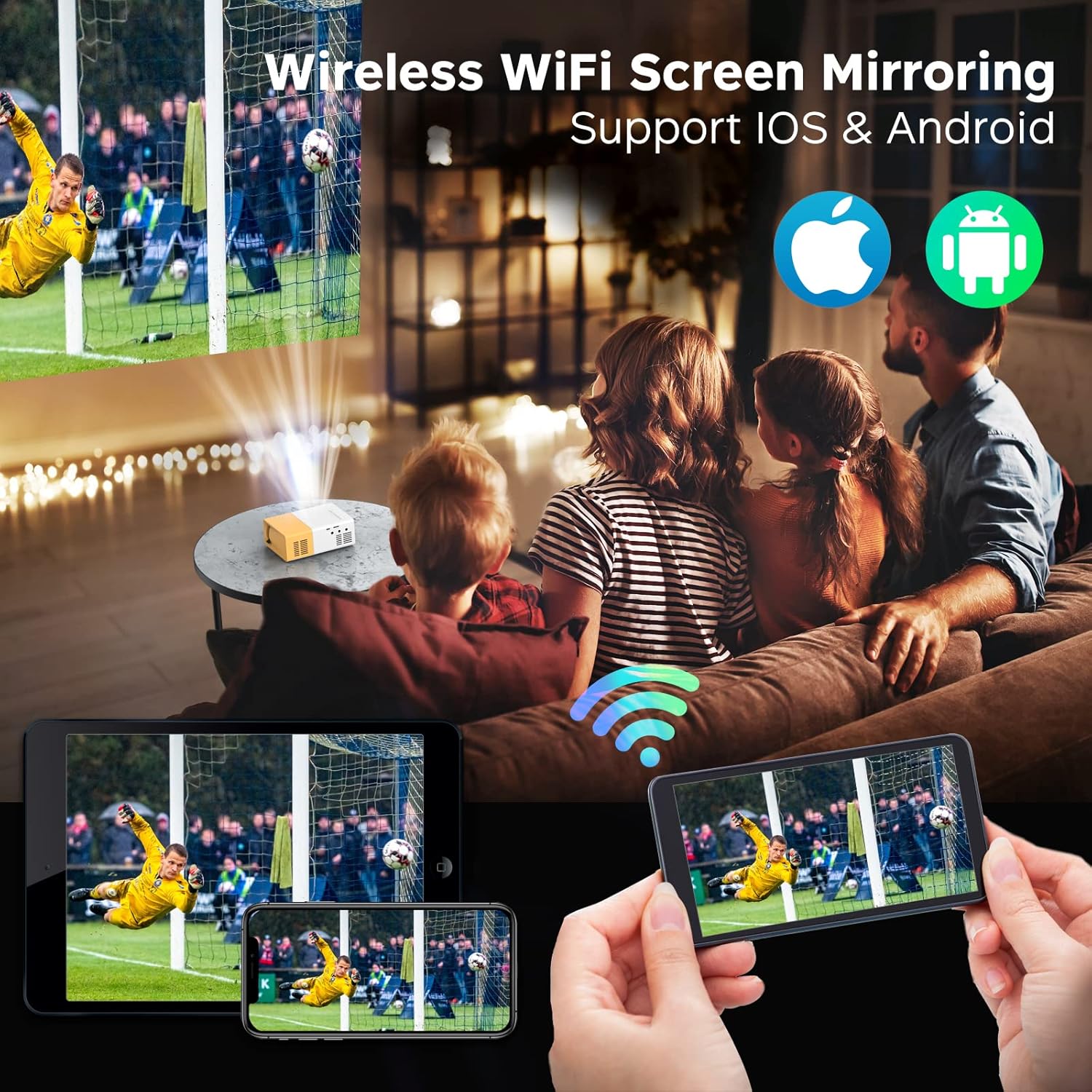
Image: The projector displaying content wirelessly from a smartphone and tablet, illustrating the screen mirroring capability.

Image: Comparison of Screen DLNA (watching video while using phone for other tasks) and Screen Cast (mirroring phone screen directly).
- Per dispositivi iOS:
- Ensure both projector and iPhone/iPad are connected to the same Wi-Fi network.
- On the projector, select the 'iOS Cast' or 'Screen Mirroring' option.
- On your iOS device, open Control Center and tap 'Screen Mirroring' or 'AirPlay Mirroring'.
- Selezionare il nome del proiettore dall'elenco per avviare il mirroring.
- Per dispositivi Android:
- Ensure both projector and Android device are connected to the same Wi-Fi network.
- On the projector, select the 'Android Cast' or 'Screen Mirroring' option.
- On your Android device, enable 'Wireless Display', 'Screen Cast', 'Smart View', or similar function (name varies by device).
- Selezionare il nome del proiettore dall'elenco per avviare il mirroring.
6.3 Collegamento di dispositivi esterni
Il proiettore offre più porte per collegare vari dispositivi:

Image: The projector's HDMI port and examples of devices that can be connected, such as laptops, game consoles, and streaming sticks.
- HDMI: Connect your laptop, gaming console (PS4, PS5, Switch), TV stick (Firestick, Roku), or Blu-ray player using an HDMI cable. Select 'HDMI' as the input source from the projector's menu.
- USB: Insert a USB flash drive into the USB port. The projector will automatically detect the drive, allowing you to browse and play media files (video, foto, musica).
- AV: Use the included AV cable to connect to older devices like DVD players or VCRs. Select 'AV' as the input source.
- Micro SD: Insert a Micro SD card into the dedicated slot. Navigate to the 'Media' or 'SD Card' option in the menu to access files.
6.4 Uscita audio
The projector has a built-in 3W HiFi stereo speaker for direct audio playback.
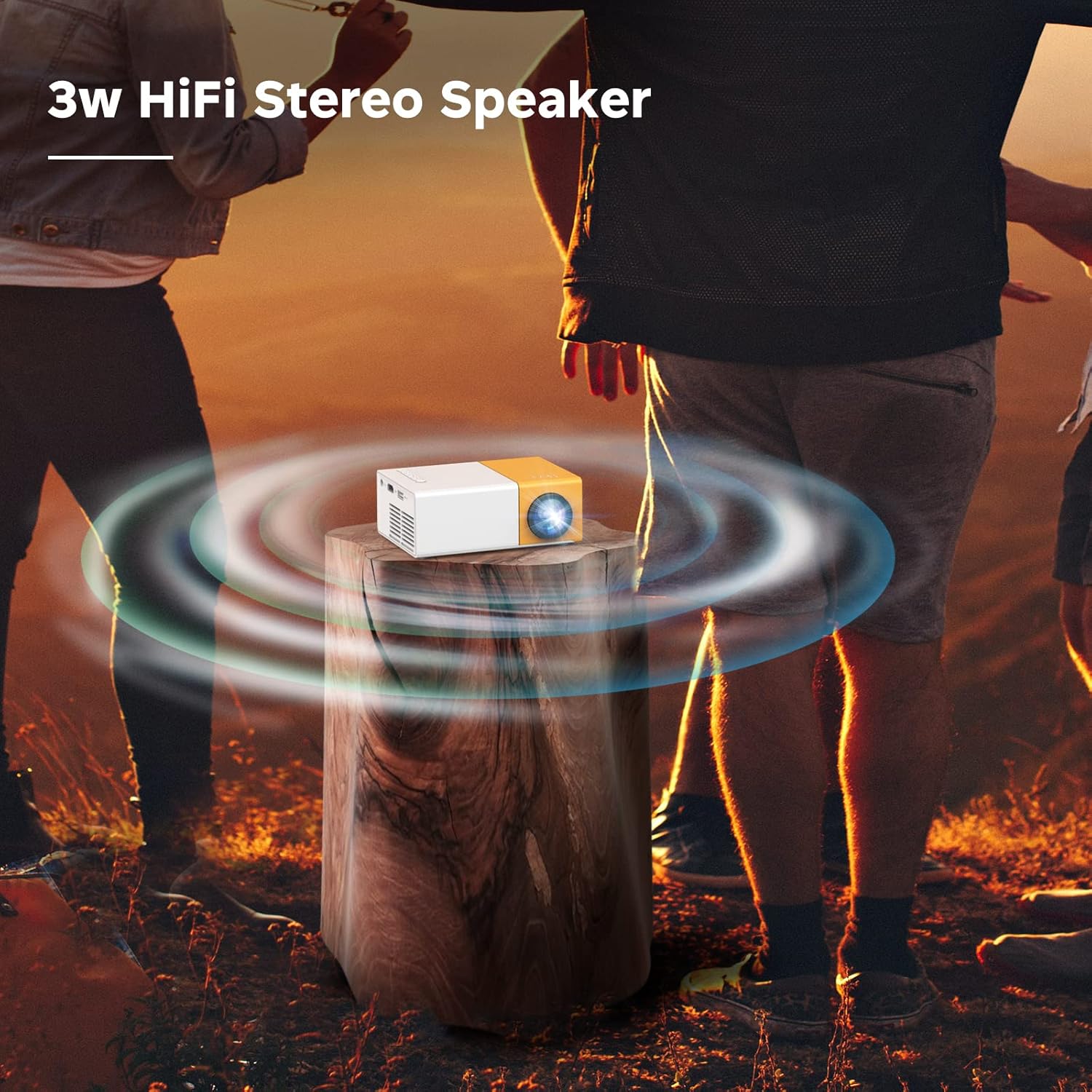
Image: The projector emitting sound waves, highlighting its built-in 3W HiFi stereo speaker.
For a more immersive audio experience or private listening, you can connect external audio devices:
- Cuffie: Plug 3.5mm headphones into the Audio Out port.
- Altoparlanti esterni: Connect external speakers via the 3.5mm Audio Out port.
6.5 Scenari di utilizzo
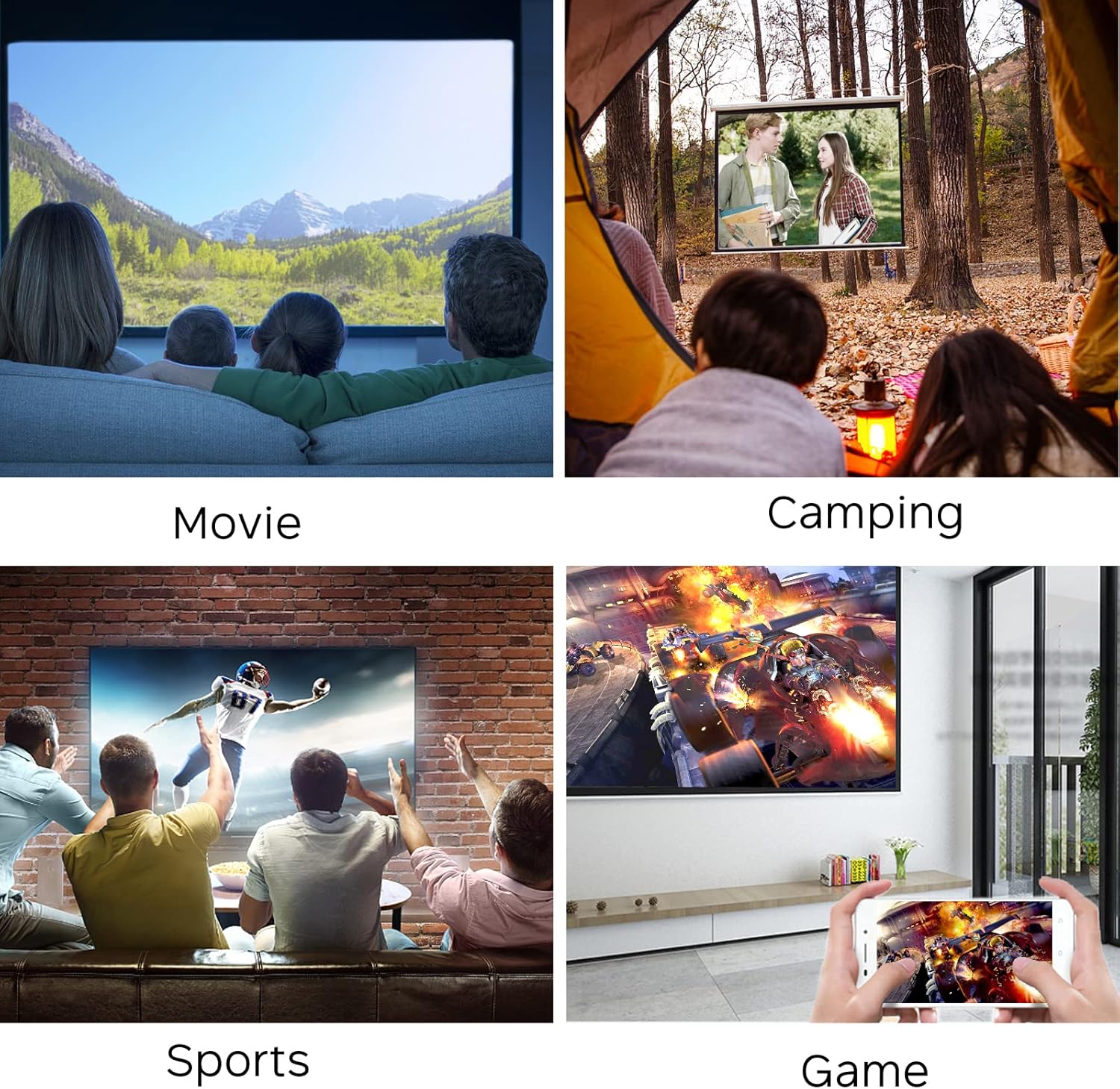
Image: Collage showing the projector being used for watching movies, camping, sports, and gaming.

Immagine: Ulteriore examples of projector use, including watching movies, friends party, playing games, sports livestreaming, and outdoor camping.
7. Manutenzione
- Pulizia delle lenti: Utilizzare un panno morbido e privo di lanugine, specificamente progettato per lenti ottiche, per pulire delicatamente la lente del proiettore. Non utilizzare detergenti abrasivi o esercitare una forza eccessiva.
- Pulizia dello sfiato: Controllare e pulire regolarmente le aperture di ventilazione per evitare l'accumulo di polvere, che può compromettere le prestazioni e causare surriscaldamento. Utilizzare una spazzola morbida o aria compressa.
- Magazzinaggio: Quando non in uso, conservare il proiettore in un luogo fresco e asciutto, lontano dalla luce solare diretta e da temperature estreme. Utilizzare l'imballaggio originale o una custodia protettiva, se disponibile.
8. Risoluzione Dei Problemi
| Problema | Possibile causa | Soluzione |
|---|---|---|
| Nessuna immagine proiettata | Power not connected; Input source incorrect; Device not powered on. | Check power connection; Select correct input source (HDMI, USB, AV); Ensure connected device is on. |
| L'immagine è sfocata | Messa a fuoco non regolata; proiettore troppo lontano/vicino allo schermo. | Adjust the focus wheel; Reposition the projector within optimal distance. |
| Nessun suono | Volume troppo basso; Disattivato; Dispositivo audio esterno non collegato correttamente. | Increase volume; Unmute; Check external speaker/headphone connection. |
| Problemi di connessione Wi-Fi | Password errata; Fuori portata; Problemi di rete. | Re-enter password; Move closer to router; Restart router and projector. |
| Il mirroring dello schermo non funziona | Not on same Wi-Fi network; Device compatibility. | Ensure both devices are on the same Wi-Fi; Check device's mirroring function. |
9. Specifiche
| Caratteristica | Dettaglio |
|---|---|
| Marca | MEER |
| Numero di modello | YG300Pro-WIFI |
| Peso dell'articolo | 10 once |
| Dimensioni del prodotto | 4.69 x 3.39 x 1.89 pollici |
| Caratteristiche speciali | Altoparlanti |
| Tipo di altoparlante | Stereo |
| Usi consigliati | Interno/Esterno |
| Tecnologia di connettività | HDMI, USB, AV, Micro SD, Wi-Fi |
| Risoluzione dello schermo | 1280x720 |
| Lamp Vita | Più di 50,000 ore |

Image: Visual representation of key features including HiFi Stereo Speaker, Eye Protection, Sleep Timer Shutdown, and 50,000 Hours Lamp Vita.

Image: Illustrates the projector's ability to project up to 120 inches and various placement options (front, tripod, ceiling).
10. Garanzia e supporto
The MEER YG300 Pro-WIFI Mini Projector comes with a standard manufacturer's warranty. Please refer to the warranty card included in your package for specific terms and conditions.
For technical support, troubleshooting assistance, or warranty claims, please contact MEER customer service through the retailer's platform or the official MEER website. Have your product model number and purchase details ready when contacting support.


