1. Introduzione
Questo manuale fornisce istruzioni complete per l'installazione, il funzionamento e la manutenzione del terminale POS portatile Bisofice Q2. Questo terminale di pagamento intelligente integra una stampante per ricevute e una fotocamera, ed è basato sul sistema operativo Android 8.1. È progettato per un'efficiente elaborazione delle vendite, la gestione del magazzino e varie applicazioni per piccole imprese.
Si prega di leggere attentamente il presente manuale prima di utilizzare il dispositivo per garantirne il corretto funzionamento e massimizzarne la durata.

Figura 1.1: Il Bisofice Q2 è adatto a diverse applicazioni, tra cui magazzini, logistica, vendita al dettaglio, ristoranti, supermercati e terminal portuali.
2. Prodotto finitoview
2.1 Caratteristiche principali
- Stampante termica per ricevute da 58 mm integrata per bassi costi operativi e stampa ad alta velocità.
- Sistema operativo Android 8.1 per prestazioni delle applicazioni fluide e stabili.
- Display touchscreen capacitivo IPS da 5.45 pollici.
- Supporta la comunicazione 3G, WiFi e Bluetooth 4.0 per una connettività versatile.
- Batteria ricaricabile integrata da 5000 mAh per un tempo di lavoro prolungato.
- Configurazioni opzionali per la scansione di codici a barre 1D/2D e moduli NFC.
- Design compatto e wireless per la massima portabilità.
2.2 Componenti del dispositivo

Figura 2.1: Fronte view del terminale POS portatile Bisofice Q2, che mostra il display touchscreen e una ricevuta stampata che emerge dalla parte superiore.
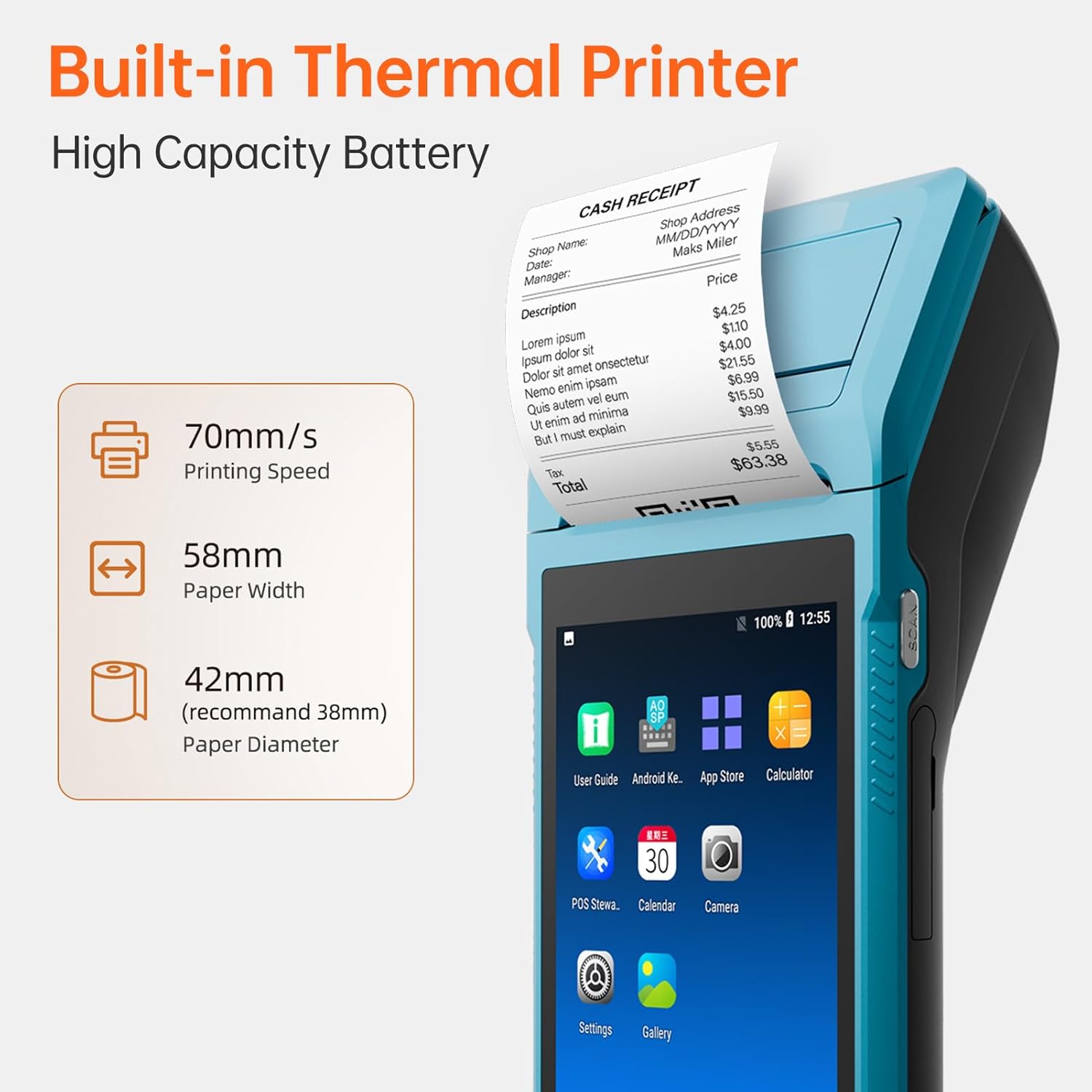
Figura 2.2: dettagliata view evidenziando la stampante termica integrata con velocità di stampa di 70 mm/s, larghezza della carta di 58 mm e diametro della carta consigliato di 42 mm.

Figura 2.3: Posteriore view del Bisofice Q2, che mostra la fotocamera posteriore HD da 2 megapixel con messa a fuoco fissa e supporto flash LED.
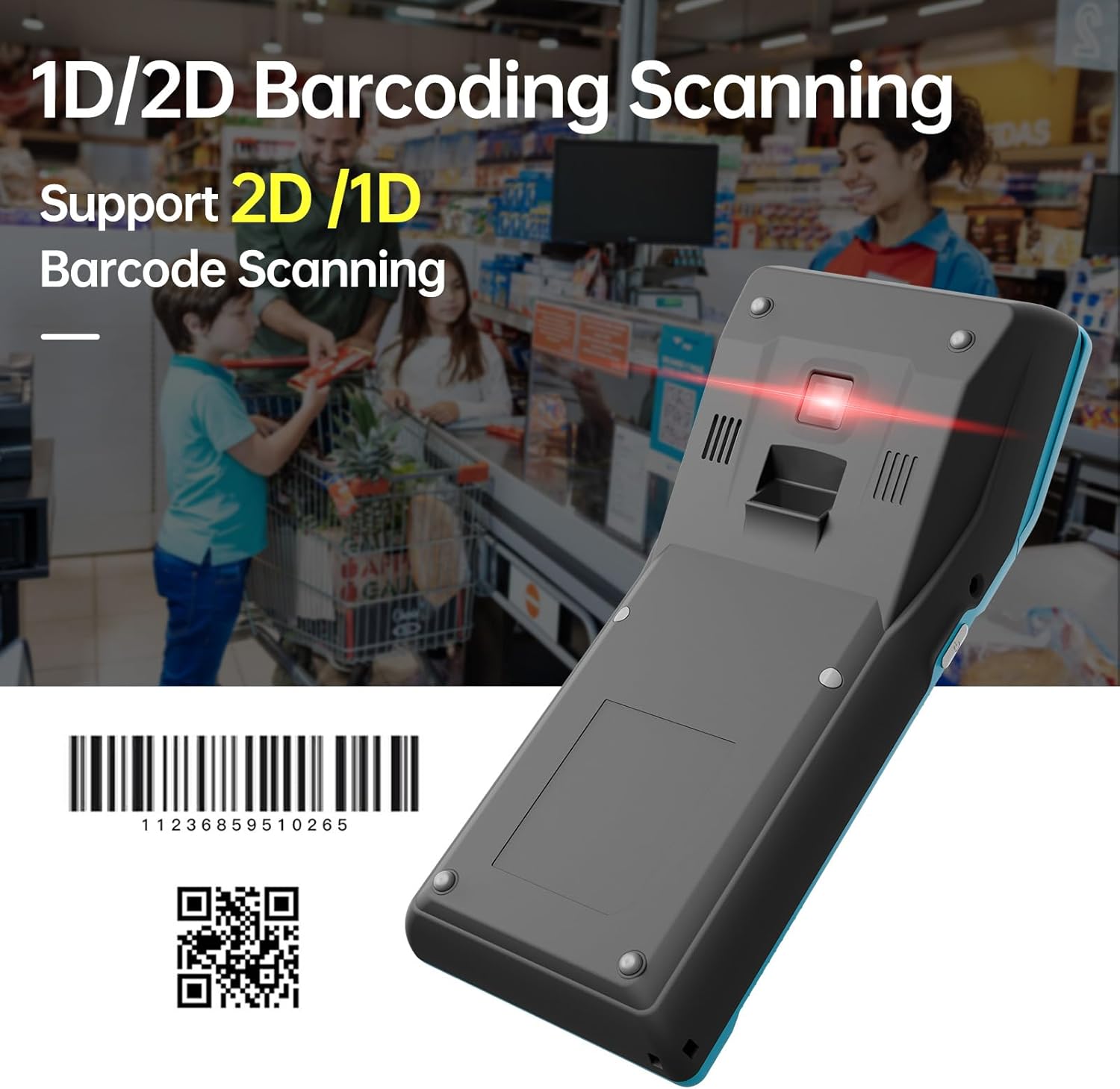
Figura 2.4: parte inferiore view del Bisofice Q2, che illustra la sua capacità di scansione di codici a barre 1D/2D.
3. Impostazione
3.1 Disimballaggio e ispezione iniziale
Disimballare con cura tutti i componenti dalla scatola. Verificare che tutti gli articoli elencati nella sezione "Contenuto della confezione" siano presenti e integri. Se alcuni articoli risultano mancanti o danneggiati, contattare immediatamente l'assistenza clienti.
3.2 Caricamento della batteria
- Collegare l'adattatore di alimentazione in dotazione all'interfaccia di carica CC (12 V 1.5 A) sul dispositivo.
- Collegare il cavo di alimentazione a una presa elettrica idonea.
- Lasciare che il dispositivo si carichi completamente prima del primo utilizzo. L'indicatore della batteria sullo schermo mostrerà lo stato di carica.
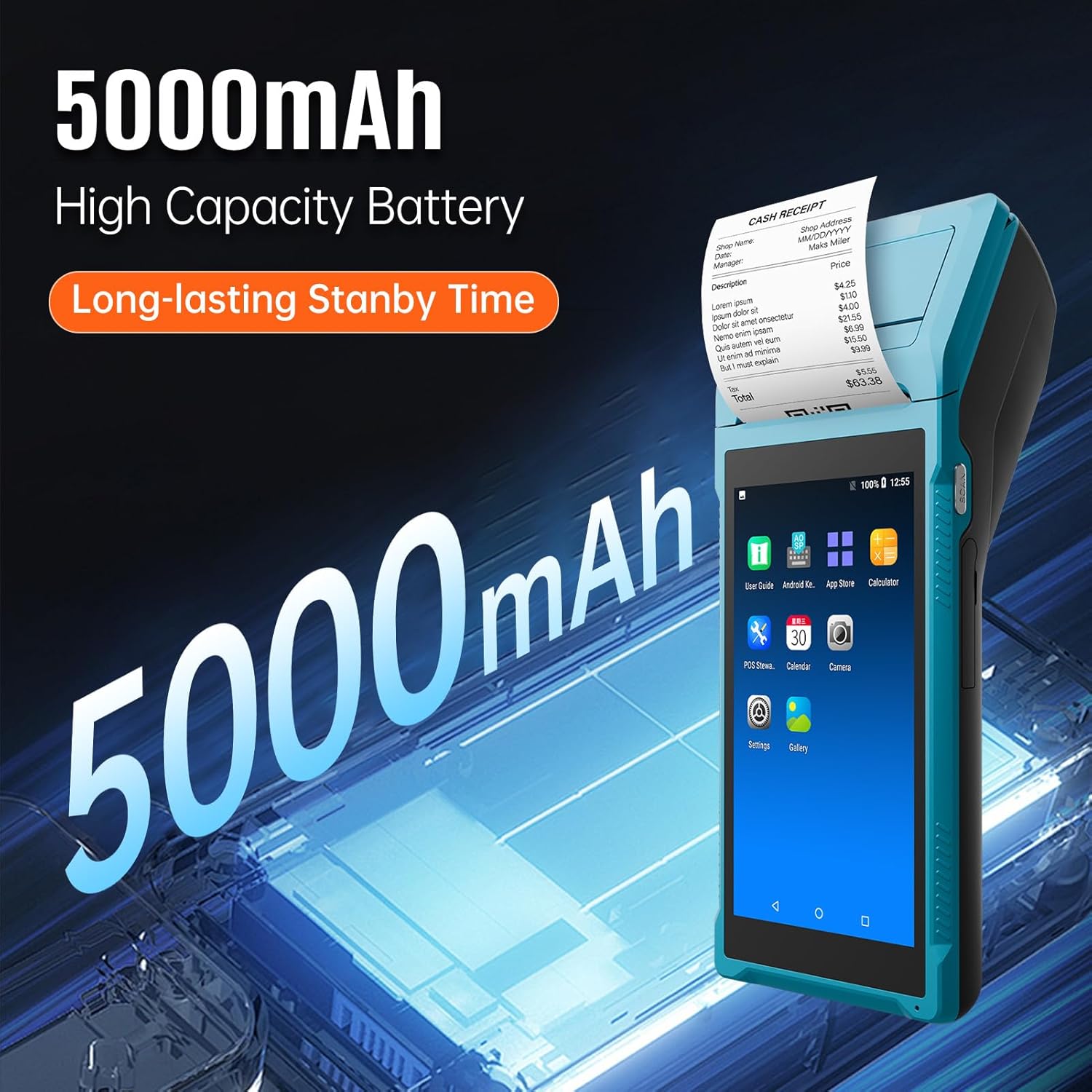
Figura 3.1: Il Bisofice Q2 è dotato di una batteria ad alta capacità da 5000 mAh, che garantisce un tempo di standby prolungato.
3.3 Installazione del rotolo di carta termica
- Individuare il fermo di rilascio del coperchio della stampante, solitamente nella parte superiore o laterale del dispositivo.
- Aprire il coperchio della stampante.
- Inserire un rotolo di carta termica largo 58 mm nello scomparto, assicurandosi che la carta fuoriesca dall'alto e che il bordo anteriore sia dritto. Il diametro consigliato della carta è di 35 mm.
- Chiudere saldamente il coperchio della stampante finché non scatta in posizione.
3.4 Accensione/Spegnimento
- Per accendere: Tenere premuto il pulsante di accensione (solitamente sul lato) finché lo schermo non si illumina.
- Per spegnere: Tenere premuto il pulsante di accensione finché non viene visualizzato il menu delle opzioni di alimentazione, quindi selezionare "Spegni".
3.5 Connessione di rete
Il dispositivo supporta la comunicazione WiFi e 3G.
- Wifi: Vai a Impostazioni > Rete e Internet > Wi-FiSeleziona la rete desiderata e inserisci la password se richiesta.
- Comunicazione 3G: Inserire una scheda SIM compatibile nell'apposito slot (se disponibile nel modello in uso). Assicurarsi che la scheda SIM sia orientata correttamente. Il dispositivo supporta GSM850/900/1800/1900 e WCDMA B1.
4. Istruzioni per l'uso
4.1 Navigazione di base
Bisofice Q2 funziona con Android 8.1. Utilizza il touchscreen da 5.45 pollici per la navigazione. Scorri, tocca e usa i pulsanti di navigazione sullo schermo (Indietro, Home, App recenti) come faresti su qualsiasi dispositivo Android.
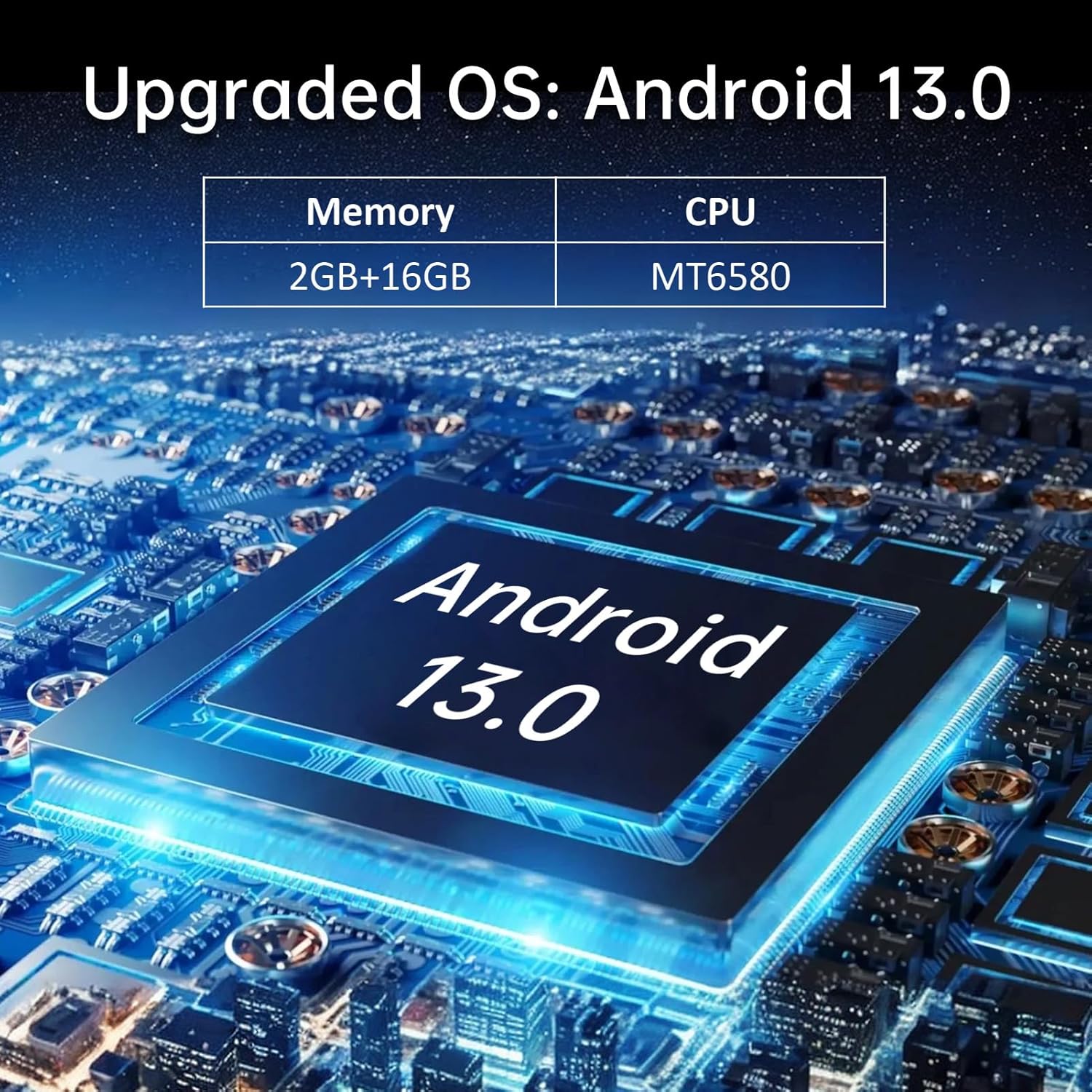
Figura 4.1: Interfaccia del dispositivo, che mostra le icone tipiche delle applicazioni Android per la guida utente, l'app store, la calcolatrice, il software POS, il calendario, la fotocamera, le impostazioni e la galleria.
4.2 Stampa delle ricevute
Per stampare una ricevuta, assicurati che la carta termica sia caricata correttamente. La funzionalità di stampa è in genere integrata nell'applicazione POS. Segui le istruzioni dell'applicazione specifica per avviare un processo di stampa.
- Apri la tua applicazione POS.
- Elabora una transazione o seleziona una transazione precedente per ristamparla.
- Individuare l'opzione "Stampa" o "Ricevuta" all'interno dell'applicazione.
- Confermare il comando di stampa. Il dispositivo stamperà automaticamente la ricevuta.
4.3 Utilizzo dello scanner di codici a barre (facoltativo)
Per i modelli dotati di scansione di codici a barre 1D/2D, attivare lo scanner tramite l'applicazione. Puntare la finestra dello scanner verso il codice a barre, assicurandosi che sia all'interno del raggio di scansione e correttamente illuminato. Il dispositivo in genere emetterà una conferma acustica o visiva al termine della scansione.
4.4 Connettività Bluetooth
Per connettersi ad altri dispositivi Bluetooth (ad esempio, scanner esterni, tastiere):
- Vai a Impostazioni > Dispositivi connessi > Bluetooth.
- Attiva il Bluetooth.
- Il dispositivo cercherà i dispositivi Bluetooth disponibili. Seleziona il dispositivo che desideri associare e segui le istruzioni sullo schermo.
5. Manutenzione
5.1 Pulizia del dispositivo
- Per pulire la parte esterna del dispositivo, utilizzare un panno morbido, asciutto e privo di lanugine.
- Per il touchscreen, utilizzare un detergente per schermi specificamente progettato per display elettronici.
- Evitare l'uso di prodotti chimici aggressivi, detergenti abrasivi o umidità eccessiva.
5.2 Pulizia della testina della stampante
Se la qualità di stampa peggiora (ad esempio, linee sbiadite, macchie), potrebbe essere necessario pulire la testina della stampante. Utilizzare una penna per la pulizia della testina della stampante o un batuffolo di cotone leggermenteampimbevuto di alcol isopropilico. Pulire delicatamente la testina di stampa termica (situata all'interno del vano carta) per rimuovere eventuali residui. Lasciare asciugare completamente prima di chiudere il coperchio e riprendere l'utilizzo.
5.3 Cura della batteria
- Evitare di scaricare completamente la batteria frequentemente.
- Conservare il dispositivo in un luogo fresco e asciutto quando non viene utilizzato per lunghi periodi.
- Per la ricarica utilizzare solo l'adattatore di alimentazione originale o approvato.
6. Risoluzione Dei Problemi
6.1 Problemi comuni e soluzioni
| Problema | Possibile causa | Soluzione |
|---|---|---|
| Il dispositivo non si accende. | Batteria scarica; arresto anomalo del dispositivo. | Caricare il dispositivo per almeno 30 minuti. Se il dispositivo continua a non rispondere, eseguire un riavvio forzato (fare riferimento alle istruzioni specifiche del dispositivo, solitamente tenendo premuto il pulsante di accensione per 10-15 secondi). |
| La stampante non stampa. | Carta esaurita; carta caricata in modo errato; testina di stampa sporca; errore dell'applicazione. | Controllare il rotolo di carta e ricaricarlo se necessario. Pulire la testina della stampante. Riavviare l'applicazione POS o il dispositivo. |
| Qualità di stampa scadente. | Testina di stampa sporca; carta termica di bassa qualità. | Pulire la testina della stampante come descritto nella Sezione 5.2. Utilizzare carta termica di alta qualità da 58 mm. |
| Impossibile connettersi al Wi-Fi. | Password errata; fuori portata; problema con il router. | Verifica la password del Wi-Fi. Avvicinati al router. Riavvia il router e il dispositivo. |
| Lo scanner per codici a barre non funziona. | Scanner non attivato nell'applicazione; finestra dello scanner sporca; scanner danneggiato. | Assicurati che lo scanner sia abilitato nella tua applicazione. Pulisci la finestra dello scanner. Se i problemi persistono, contatta l'assistenza. |
Se il problema persiste dopo aver provato queste soluzioni, contattare l'assistenza clienti Bisofice.
7. Specifiche
7.1 Specifiche tecniche
| Caratteristica | Dettaglio |
|---|---|
| Modello | Q2 (Numero modello articolo: DA123029) |
| Colore | Ceruleo |
| processore | Quad-Core 1.3GHz MT6580V/WA |
| Memoria RAM | 1 GB |
| Memoria flash NAND | 4 GB |
| Sistema operativo | Androide 8.1 |
| Schermo primario | Schermo touchscreen capacitivo IPS da 5.5 pollici, 1280*720 |
| Metodo di comunicazione | 3G (GSM850/900/1800/1900, WCDMA B1) |
| Fotocamera posteriore | 800W (8 Megapixel) Compatibile con le versioni precedenti |
| Batteria | 7.4 V, 5000 mAh |
| Interfaccia di ricarica | Carica CC, 12 V 1.5 A |
| Interfaccia del trasduttore auricolare | Auricolari standard da 3.5 mm |
| Fuori produzione | Supporto |
| Interfaccia USB | Micro USB2.0 * 1 |
| Sistema audio | Altoparlante incorporato, cicalino, microfono |
| Wifi | 802.11b/g/n |
| Bluetooth | Modello BT4.0 |
| Stampa | Stampante termica, rotolo di carta 58*35mm (non incluso) |
| Dimensioni della stampante | 21.5 * 8.6 * 5.3 cm / 8.46 * 3.39 * 2.1 pollici |
| Peso della stampante | 462 g / 16.3 once |
| Dimensioni del prodotto | 8 x 3 x 3 pollici (20.92 cm x 8.74 cm x 5.17 cm) |
| Peso dell'articolo | 1.05 libbre |

Figura 7.1: Dimensioni del terminale POS portatile Bisofice Q2: 209.2 mm (8.2 pollici) di lunghezza, 87.4 mm (3.4 pollici) di larghezza e 51.7 mm (2 pollici) di altezza.
7.2 Elenco dei pacchetti
Il pacchetto include i seguenti articoli:
- 1 * Stampante PDA (terminale POS portatile Bisofice Q2)
- 1 * Cavo di alimentazione (spina USA)
- 1 * Adattatore di alimentazione
- 1 * Manuale utente (inglese e cinese)
8. Garanzia e supporto
I prodotti Bisofice sono realizzati secondo elevati standard qualitativi. Per informazioni sulla garanzia, consultare la scheda di garanzia inclusa con il prodotto o visitare il sito ufficiale Bisofice. websito. Per supporto tecnico, assistenza per la risoluzione dei problemi o richieste di assistenza, contattare l'assistenza clienti Bisofice tramite le informazioni di contatto fornite sulla confezione del prodotto o sul sito ufficiale websito.
Conservare la ricevuta d'acquisto come prova d'acquisto per eventuali reclami in garanzia.


