Introduzione
iFLYTEK AISmart Mouse M110 è una periferica per computer avanzata progettata per migliorare produttività e praticità. Offre trascrizione online multilingue, connettività a doppio dispositivo e un design ergonomico per un utilizzo confortevole. Questo manuale fornisce istruzioni dettagliate per la configurazione, il funzionamento e la manutenzione del dispositivo.

Immagine: in alto view del mouse iFLYTEK AISmart Mouse M110, mostratoasinil suo elegante design nero e la rotellina di scorrimento.
Guida all'installazione
1. Configurazione iniziale (connessione del ricevitore USB)
- Disimballare il mouse: Estrarre con cautela il mouse dalla confezione.
- Individuare il ricevitore USB: Il ricevitore USB è alloggiato all'interno del mouse. Per accedervi, tenere premuti delicatamente i pulsanti su entrambi i lati della scocca del mouse e sollevarla.
- Rimuovere il ricevitore USB: Estrarre il piccolo ricevitore USB dal suo vano portaoggetti.
- Accendere il mouse: Ruotare l'interruttore di alimentazione situato sul retro del mouse in posizione "ON". Una spia Bluetooth verde lampeggerà lentamente per alcuni secondi e poi si spegnerà, indicando che il mouse è pronto per la connessione.
- Connessione al computer: Inserisci il ricevitore USB in una porta USB disponibile del computer. La spia del segnale Bluetooth del mouse si accenderà brevemente e poi si spegnerà, indicando l'avvenuta connessione. Il mouse è ora pronto per l'uso normale.
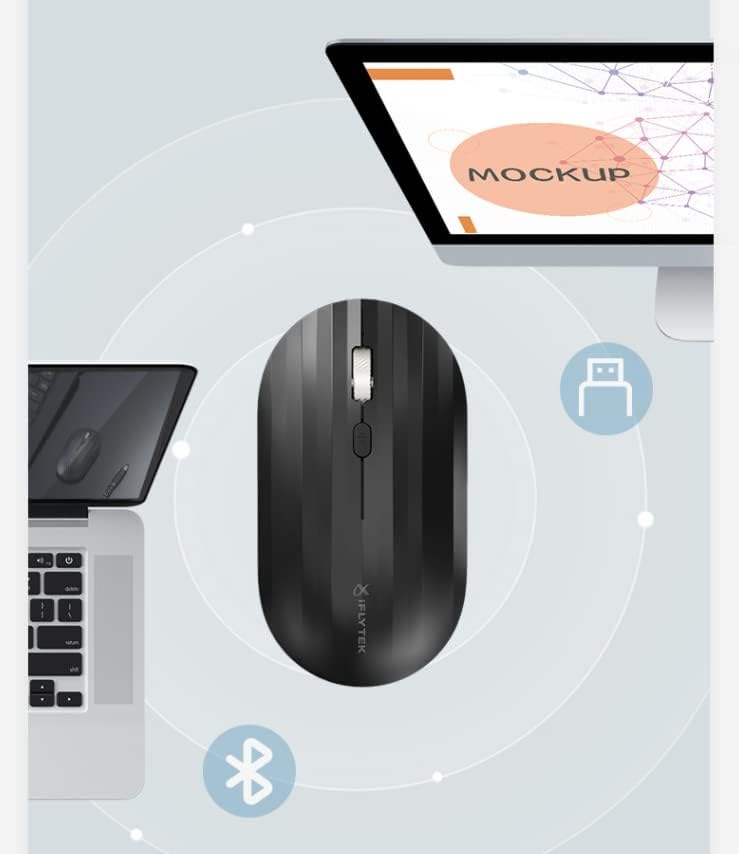
Immagine: iFLYTEK AISmart Mouse M110 posizionato tra un laptop e un desktop, che illustra le sue opzioni di connettività.
2. Installazione del software dell'assistente vocale
Per utilizzare le funzionalità di digitazione vocale, è necessario installare il software iFLYTEK Voice Assistant. Prima di procedere, assicurarsi che la lingua di sistema del computer sia impostata sull'inglese, altrimenti l'interfaccia del software installato potrebbe essere impostata automaticamente sul cinese.
- Apri l'interfaccia di download: Tieni premuto il pulsante vocale sul mouse per 5 secondi. Il computer aprirà automaticamente l'interfaccia di download del software iFLYTEK Smart Mouse/Keyboard.
- Scarica il software: Fare clic sul pulsante "Win Download" (per Windows) o "Mac Download" (per macOS). Apparirà una finestra pop-up per il download. Selezionare "Salva sul desktop" e fare clic su "Salva".
- Installa il software: Una volta scaricato, individua il software file sul desktop e fai doppio clic per aprirlo. Apparirà la procedura guidata di installazione dell'Assistente Vocale. Segui le istruzioni, cliccando su "Avanti" se necessario. Durante l'installazione, potrebbe apparire una procedura guidata di installazione del driver del dispositivo; clicca su "Avanti" per procedere.
- Installazione completa: Il software dell'assistente vocale verrà installato. Accetta l'informativa sulla privacy quando richiesto.
3. Modalità di connessione Bluetooth
L'iFLYTEK AISmart Mouse M110 supporta anche la connessione Bluetooth. Assicurarsi che il ricevitore USB sia scollegato dal computer prima di tentare l'associazione Bluetooth.
- Abilita Bluetooth sul computer: Attiva la funzione Bluetooth del tuo computer.
- Attiva la modalità di associazione del mouse: Con il mouse acceso (luce verde che lampeggia lentamente), premere a lungo il pulsante "Reset" nella parte inferiore del mouse per 3 secondi. La spia del segnale Bluetooth lampeggerà rapidamente, indicando che il mouse è in modalità di associazione.
- Accoppia il dispositivo: Sul computer, accedi alle impostazioni Bluetooth. Trova e clicca sulla connessione denominata "M110" nell'elenco dei dispositivi Bluetooth disponibili.
- Conferma associazione: Una volta completata l'associazione, la spia del segnale Bluetooth del mouse rimarrà accesa per diversi secondi, per poi spegnersi. Il mouse è ora connesso tramite Bluetooth.
Istruzioni per l'uso
1. Funzioni di base del mouse
L'iFLYTEK AISmart Mouse M110 funziona come un normale mouse per computer, offrendo un controllo preciso del cursore, clic sinistro e destro e scorrimento fluido grazie alla rotellina di scorrimento.
- Clic sinistro: Selezione e attivazione primaria.
- Clic destro: Accede ai menu contestuali.
- Rotella di scorrimento: Scorre il contenuto verticalmente.
- Tasto muto: Il mouse è dotato di un pulsante di disattivazione dell'audio per eliminare i clic, garantendo un ambiente di lavoro silenzioso.
2. Funzione di digitazione vocale
L'AISmart Mouse M110 offre una funzionalità avanzata di digitazione vocale, supportando 27 lingue con un tasso di precisione medio superiore all'85% e una velocità di immissione fino a 400 parole al minuto.
- Attiva l'input vocale: Fare clic e rilasciare il pulsante vocale del mouse per iniziare a parlare.
- Parla chiaramente: Parla chiaramente nel microfono del mouse. Le tue parole verranno trascritte in testo sul tuo computer.
- Termina input vocale: Dopo aver parlato, fare nuovamente clic sul pulsante del mouse per terminare la sessione di input vocale.
3. Commutazione a doppio dispositivo
Il mouse M110 ha due canali di connessione, che gli consentono di connettersi e passare da un dispositivo all'altro fino a un massimo di due. Un indicatore colorato rappresenta un canale (ad esempio, verde per il Canale 1, rosa per il Canale 2).
- Connessione al primo dispositivo (canale 1 - ricevitore USB):
- Ruotare l'interruttore di alimentazione sul retro del mouse in posizione "ON". La spia verde del segnale Bluetooth lampeggerà lentamente.
- Premere a lungo il pulsante "Reset" nella parte inferiore del mouse per 3 secondi. La spia del segnale Bluetooth lampeggerà rapidamente.
- Inserire il ricevitore USB nella porta USB del computer. Quando la spia del segnale Bluetooth rimane accesa per diversi secondi e poi si spegne, il mouse è connesso correttamente al primo dispositivo.
- Connessione al secondo dispositivo (canale 2 - Bluetooth):
- Assicurarsi che il ricevitore USB sia scollegato.
- Premere brevemente il pulsante "Reset" nella parte inferiore del mouse. La spia rosa del segnale Bluetooth lampeggerà lentamente.
- Premere a lungo il pulsante "Reset" nella parte inferiore del mouse per 3 secondi. La spia del segnale Bluetooth lampeggerà rapidamente.
- Sul computer, attiva il Bluetooth, quindi cerca e clicca su "M110" nell'elenco dei dispositivi Bluetooth per associarlo. Quando la spia del segnale Bluetooth rimane accesa per diversi secondi e poi si spegne, il mouse è connesso correttamente al secondo dispositivo.
- Passaggio da un dispositivo all'altro:
Per passare da un dispositivo all'altro, premere brevemente il pulsante "Reset" nella parte inferiore del mouse. La spia del segnale Bluetooth del canale attivo si accenderà brevemente e poi si spegnerà, indicando il passaggio. Ad esempioampAd esempio, se si utilizza il mouse sul secondo computer, una breve pressione del pulsante di reset lo riporterà al primo computer.

Immagine: un display dell'iFLYTEK AISmart Mouse M110 in vari colori, che ne evidenzia il design ergonomico.
Manutenzione
- Pulizia: Per pulire il mouse, utilizzare un panno morbido e asciutto. Evitare l'uso di prodotti chimici aggressivi o materiali abrasivi.
- Cura della batteria: Il mouse è dotato di una batteria a lunga durata (fino a 1 mese). Quando la batteria è scarica, sostituirla con batterie nuove seguendo le istruzioni.
- Magazzinaggio: Conservare il mouse in un luogo fresco e asciutto, lontano dalla luce solare diretta e da temperature estreme.
Risoluzione dei problemi
- Il mouse non risponde:
- Controllare che il mouse sia acceso.
- Assicurarsi che il ricevitore USB sia inserito correttamente nella porta USB del computer o che il Bluetooth sia correttamente associato.
- Sostituire le batterie se sono scariche.
- Prova a collegare il mouse a una porta USB diversa o a ripetere l'associazione tramite Bluetooth.
- La digitazione vocale non funziona:
- Verificare che il software iFLYTEK Voice Assistant sia installato e funzionante correttamente.
- Controlla le impostazioni del microfono del tuo computer per assicurarti che il microfono del mouse sia selezionato e abilitato.
- Assicuratevi di avere una connessione internet stabile per la trascrizione online.
- Problemi di connessione:
- Se si utilizza il ricevitore USB, assicurarsi che nessun altro dispositivo wireless stia causando interferenze.
- Se utilizzi il Bluetooth, assicurati che il Bluetooth del computer sia abilitato e che il mouse si trovi nel raggio d'azione. Prova a disaccoppiare e riassociare il dispositivo.
Specifiche
| Caratteristica | Dettaglio |
|---|---|
| Marca | iFLYTEK |
| Modello | Numero di modello: M110 |
| Colore | Nero |
| Caratteristica speciale | Design ergonomico |
| Numero di pulsanti | 3 |
| Orientamento della mano | Ambidestro |
| Trascrizione vocale | 27 lingue, >85% di precisione |
| Velocità di ingresso | Fino a 400 parole al minuto |
| Connettività | Interruttore doppio dispositivo (ricevitore USB e Bluetooth) |
| Peso | 86g |
| Durata della batteria | Fino a 1 mese |
Garanzia e supporto
I prodotti iFLYTEK sono coperti dalla garanzia standard del produttore. Per informazioni specifiche sulla garanzia, consultare la scheda di garanzia inclusa con il prodotto o visitare il sito ufficiale iFLYTEK. websito.
Per supporto tecnico, assistenza per la risoluzione dei problemi o qualsiasi domanda riguardante il tuo iFLYTEK AISmart Mouse M110, contatta il servizio clienti iFLYTEK. Le informazioni di contatto sono solitamente reperibili sulla confezione del prodotto o sulla pagina ufficiale di supporto iFLYTEK.