1. Introduzione
Questo manuale fornisce istruzioni per l'installazione, il funzionamento e la manutenzione del tuo Logitech Brio 301 Full HD Webcam. Brio 301 è progettato per offrire video e audio nitidi per le tue comunicazioni online, con risoluzione 1080p, correzione automatica della luce, microfono con riduzione del rumore e copertura integrata per la privacy.
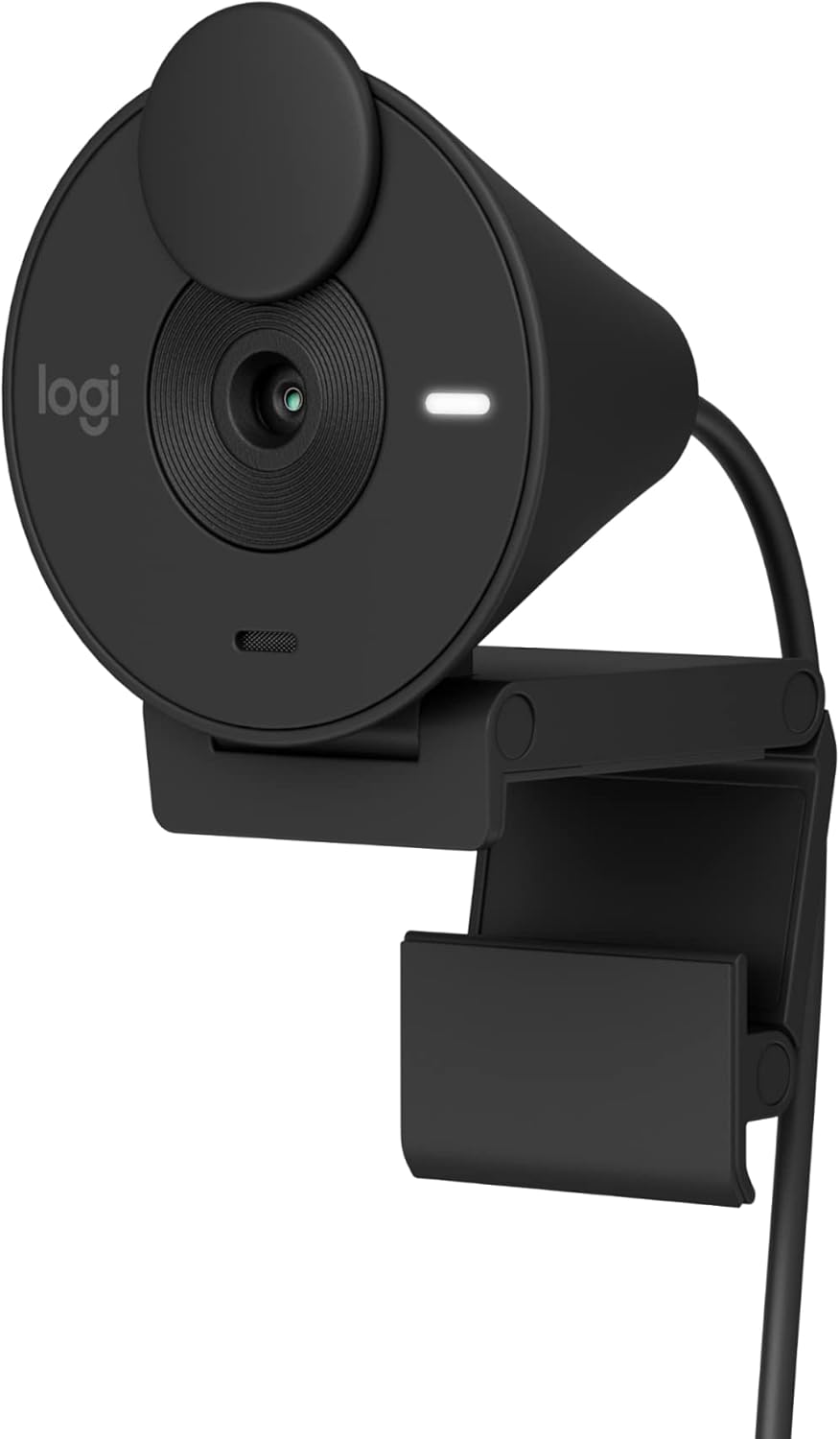
Immagine 1.1: Logitech Brio 301 Full HD Webcamma, colore nero, mostrata da un'angolazione frontale con la sua clip per monitor.
2. Cosa c'è nella scatola
La confezione del Logitech Brio 301 include i seguenti componenti:
- Logitech Brio 301 Webcam (con cavo USB-C integrato)

Immagine 2.1: Dall'alto verso il basso view del Logitech Brio 301 webcam con il cavo USB-C integrato arrotolato sotto. L'immagine indica anche la lunghezza del cavo (1.5 m) e il peso del prodotto (74.6 g).
3. Istruzioni per l'installazione
- Posizionamento del WebCamera:
Aprire la clip di montaggio integrata. Posizionare il webcam sulla parte superiore del monitor del computer o dello schermo del laptop. Regolare la clip per tenere saldamente la webcamma in posizione. Assicurarsi che la webl'obiettivo della camma sia rivolto verso di te e si trovi a un'altezza adeguata per la comunicazione a livello degli occhi.
- Connessione al computer:
Collegare il cavo USB-C integrato dal Brio 301 webCollegalo a una porta USB-C disponibile sul tuo computer. Se il tuo computer ha solo porte USB-A, potresti aver bisogno di un adattatore da USB-C a USB-A (venduto separatamente).
- Installazione del driver:
Logitech Brio 301 è un dispositivo plug-and-play. Il sistema operativo (Windows 10 o versioni successive, macOS 10.15 o versioni successive, ChromeOS) dovrebbe rilevare e installare automaticamente i driver necessari. In genere, non è richiesta l'installazione manuale dei driver.
- Configurazione software (facoltativa):
Per impostazioni avanzate e personalizzazioni, scarica l'applicazione gratuita Logi Tune dal sito Logitech websito. Logi Tune consente di regolare il colore, la qualità dell'immagine e altre funzionalità video. (Nota: Logi Tune non è disponibile per Chrome OS).

Immagine 3.1: Il Brio 301 webtelecamera posizionata sopra il monitor di un computer, che mostra un utente in una videochiamata in Full HD.
4. Istruzioni per l'uso
4.1. Avvio di una videochiamata
Una volta connesso, Brio 301 verrà riconosciuto dalla maggior parte delle applicazioni per videoconferenze (ad esempio Zoom, Microsoft Teams, Google Meet). Seleziona "Logitech Brio 301" come ingresso per videocamera e microfono nelle impostazioni dell'applicazione scelta.

Immagine 4.1: Il Brio 301 webcam mostrata sopra un monitor che mostra una videochiamata, con loghi che indicano la compatibilità con Zoom, Chromebook, Google Meet e Microsoft Teams.
4.2. Utilizzo dell'otturatore per la privacy
La Brio 301 è dotata di un otturatore integrato per la privacy. Per coprire la lente e garantire la privacy, è sufficiente ruotare l'otturatore in senso orario fino a quando la lente non è completamente oscurata. Per scoprire la lente, ruotarlo in senso antiorario.

Immagine 4.2: Il Brio 301 webcamma con una freccia che indica la rotazione dell'otturatore per la privacy per coprire l'obiettivo.
5. Caratteristiche principali
- Risoluzione Full HD 1080p: Fornisce una qualità dell'immagine nitida e naturale per le videochiamate.
Immagine 5.1: Una schermata catturata da una videochiamata che dimostra la nitidezza Full HD del Brio 301 webcam a 1080p e 30 fotogrammi al secondo.
- Correzione automatica della luce (RightLight 2): Si adatta automaticamente alle condizioni di scarsa illuminazione, garantendoti una visibilità nitida anche in ambienti scarsamente illuminati.

Immagine 5.2: Un confronto affiancato che mostra una persona in una videochiamata, con l'immagine a sinistra che appare scura e quella a destra che appare più luminosa e chiara grazie alla correzione automatica della luce.
- Microfono con riduzione del rumore: Il microfono mono integrato sopprime i rumori di fondo, consentendo di sentire chiaramente la tua voce durante le chiamate.

Immagine 5.3: Il Brio 301 webcam con un grafico che illustra le onde sonore, sottolineando le capacità di riduzione del rumore del suo microfono.
- Otturatore per la privacy integrato: Un otturatore fisico che può essere ruotato per coprire l'obiettivo della fotocamera e garantire la privacy immediata.
- Connettività USB-C: Connessione USB-C moderna e reversibile per una facile configurazione.
- Compatibilità della piattaforma: Certificato per Zoom, Microsoft Teams e Google Meet, per un'integrazione perfetta. Compatibile anche con la nuova modalità GameChat di Nintendo Switch 2.
- Progettazione sostenibile: Realizzato con un minimo del 48% di plastica riciclata post-consumo (percentualetage varia in base al colore).

Immagine 5.4: Un diagramma dettagliato che etichetta i componenti chiave del Brio 301 webcam, incluso otturatore per la privacy, obiettivo full HD, campo di 70° view, correzione automatica della luce, microfono mono con riduzione del rumore, luce LED per l'attività e connettività USB-C.
6. Software Logi Tune
L'applicazione Logi Tune fornisce un controllo aggiuntivo sul tuo Brio 301 webcam. Puoi scaricare questo software gratuito dal sito ufficiale Logitech websito.
6.1. Caratteristiche di Logi Tune:
- Regolazione delle impostazioni relative al colore e alla qualità dell'immagine.
- Personalizzazione della tua esperienza video.
Nota: Logi Tune non è disponibile per Chrome OS. Le istruzioni vocali delle cuffie nell'app Logi Tune sono supportate in inglese, francese, tedesco, italiano, spagnolo e portoghese.

Immagine 6.1: Schermate dell'interfaccia dell'applicazione Logi Tune, che mostrano le opzioni per la regolazione delle immagini, quali esposizione automatica, bilanciamento del bianco, luminosità e contrasto.
7. Manutenzione
- Pulizia della lente: Utilizzare un panno morbido e privo di lanugine, specificamente progettato per l'ottica, per pulire delicatamente webLente della camma. Evitare materiali abrasivi o prodotti chimici aggressivi per la pulizia, che possono graffiare o danneggiare la lente.
- Pulizia del corpo: Pulisci l'esterno del webcamma con un morbido, damp stoffa. Non immergere il webnon immergere la camma in acqua o usare umidità eccessiva.
- Magazzinaggio: Quando non in uso, soprattutto durante il trasporto, assicurarsi che l'otturatore per la privacy sia chiuso per proteggere l'obiettivo da polvere e graffi. Conservare l' webcam in un ambiente pulito e asciutto.
8. Risoluzione Dei Problemi
| Problema | Possibile soluzione |
|---|---|
| Webcam non rilevata dal computer. |
|
| Nessun video o schermata nera nell'applicazione video. |
|
| Scarsa qualità video (sfocato, scuro, granuloso). |
|
| Il microfono non funziona o la qualità audio è scarsa. |
|
9. Specifiche
| Caratteristica | Dettaglio |
|---|---|
| Numero di modello | 960-001513 |
| Risoluzione video massima | 1920x1080 pixel (Full HD 1080p) |
| Tecnologia del sensore fotografico | CMOS |
| Campo di View | 70 gradi |
| Microfono | Mono, riduzione del rumore |
| Connettività | USB-C (cavo integrato, 1.5 m / 5 piedi) |
| Correzione automatica della luce | Luce giusta 2 |
| Funzione di privacy | Otturatore per la privacy integrato |
| Compatibilità del sistema operativo | Windows 10 o versioni successive, macOS 10.15 o versioni successive, ChromeOS |
| Dimensioni (LxWxH) | 2.09 x 1.78 x 2.58 pollici (5.3 x 4.5 x 6.5 cm) |
| Peso dell'articolo | 2.63 once (74.6 grammi) |
| Materiale | Minimo 48% di plastica riciclata post-consumo (varia in base al colore) |
10. Garanzia e supporto
Per informazioni dettagliate sulla garanzia e supporto tecnico, visitare il supporto ufficiale Logitech websito. Lì puoi trovare la registrazione del prodotto, le FAQ e le informazioni di contatto per il servizio clienti.
Supporto Logitech Websito: support.logi.com


