Introduzione
Questo manuale fornisce istruzioni complete per la configurazione, il funzionamento, la manutenzione e la risoluzione dei problemi del controller cablato avanzato PDP Gaming REMATCH. Progettato per Xbox Series X|S, Xbox One e PC, questo controller offre opzioni di personalizzazione avanzate tramite l'app PDP Control Hub per migliorare la tua esperienza di gioco.
Contenuto della confezione
- Controller cablato avanzato PDP Gaming REMATCH
- Cavo USB-C staccabile da 8 piedi
- Manuale di istruzioni
Impostare
Collegamento del controller
Il controller cablato avanzato PDP Gaming REMATCH si collega direttamente alla console o al PC tramite il cavo USB-C rimovibile. Assicurati che il cavo sia saldamente collegato sia al controller che al dispositivo.
- Individua la porta USB-C nella parte superiore del controller.
- Inserire l'estremità più piccola del cavo USB-C staccabile nella porta USB-C del controller.
- Inserisci l'estremità USB-A più grande del cavo in una porta USB disponibile sulla console Xbox o sul PC.
- Il controller si accenderà automaticamente e si connetterà al tuo dispositivo.

Immagine: Frontale view del controller cablato avanzato PDP Gaming REMATCH. Questa immagine mostra il design complessivo del controller, inclusi i joystick, la croce direzionale, i pulsanti frontali (A, B, X, Y), il pulsante Xbox e altri pulsanti di controllo.

Immagine: Primo piano view del cavo USB-C staccabile collegato alla parte superiore del controller. Ciò evidenzia la funzionalità di connessione cablata e il design robusto della porta del cavo.
Installazione dell'app PDP Control Hub
Per una personalizzazione e una diagnostica avanzate, scarica l'app gratuita PDP Control Hub dal Microsoft Store sulla tua console Xbox o sul tuo PC Windows.
- Apri Microsoft Store sulla tua Xbox o sul tuo PC.
- Cercare "Centro di controllo PDP".
- Scarica e installa l'applicazione.
- Collega il controller al dispositivo prima di avviare l'app per garantirne il corretto riconoscimento.

Immagine: uno screenshot dell'interfaccia dell'app PDP Control Hub, che mostra le opzioni per personalizzare le impostazioni del controller, come la sensibilità del grilletto e la rimappatura dei pulsanti.
Funzionamento del controller
Controlli di base
Il controller presenta la disposizione standard dei pulsanti Xbox, tra cui:
- Stick analogici: Stick analogici sinistro e destro per il controllo del movimento e della telecamera.
- Tasto direzionale: Pad direzionale per un input direzionale preciso.
- Pulsanti frontali: Pulsanti A, B, X, Y per le azioni principali.
- Pulsanti e grilletti dorsali: LB, RB, LT, RT per varie funzioni di gioco.
- Pulsante Xbox: Accende la console, apre la Guida e torna alla schermata Home.
- View Pulsante: Apre il View menu.
- Pulsante Menu: Apre il menu.
- Pulsante Condividi: Cattura schermate e clip di gioco.
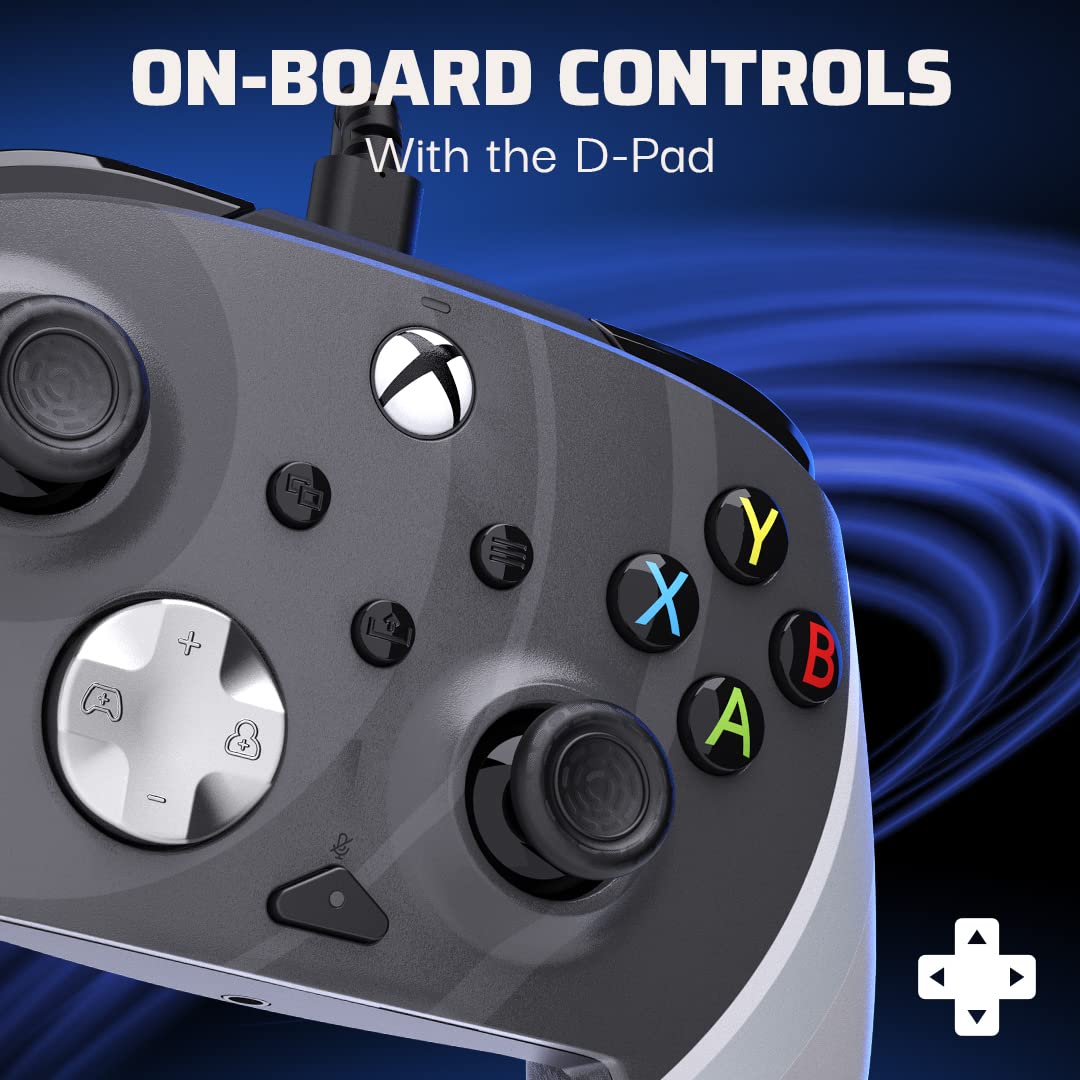
Immagine: Un dettaglio view del D-pad del controller e dei pulsanti circostanti, che illustrano i controlli integrati disponibili per il gioco.
Pulsanti posteriori programmabili
Il controller è dotato di due pulsanti posteriori programmabili per risposte più rapide e un gameplay personalizzato. Questi possono essere mappati su qualsiasi pulsante standard del controller tramite l'app PDP Control Hub.
- Avvia l'app PDP Control Hub con il controller connesso.
- Vai alla sezione "Rimappa pulsanti".
- Selezionare il pulsante Indietro che si desidera programmare.
- Scegliere la funzione del pulsante desiderata tra le opzioni disponibili.
- Salva le modifiche.

Immagine: La parte posteriore view del controller, evidenziando i due pulsanti posteriori programmabili situati sulle impugnature, progettati per un controllo migliorato.
Caratteristiche audio
Il controller include controlli audio integrati per maggiore praticità:
- Jack per cuffie da 3.5 mm: Collega le tue cuffie da gioco per l'audio e la chat.
- Pulsante di disattivazione del microfono: Disattiva rapidamente il microfono direttamente dal controller.
- Controllo del volume del D-Pad: Utilizza il D-pad insieme al tasto Funzione per regolare i livelli audio del gioco e della chat. Consulta l'app PDP Control Hub per impostazioni audio dettagliate.
Manutenzione
Pulizia del controller
Per preservare la longevità e l'aspetto del tuo controller:
- Scollegare il controller dalla console o dal PC prima di pulirlo.
- Utilizzare un panno morbido e asciutto per pulire la superficie del controller.
- Per sporco ostinato, leggermente dampPulire il panno con acqua o con un detergente delicato e non abrasivo. Evitare l'eccessiva umidità.
- Non utilizzare prodotti chimici aggressivi, solventi o materiali abrasivi, poiché potrebbero danneggiare la finitura del controller.
- Utilizzare un cotton fioc o aria compressa per pulire attorno ai pulsanti e ai joystick se si accumula polvere o detriti.
Cura dei cavi
Il cavo USB-C staccabile è progettato per durare a lungo, ma una cura adeguata ne prolungherà la durata:
- Quando si collega o si scollega un dispositivo, afferrare sempre la spina e non il cavo.
- Evitare curve strette o attorcigliamenti del cavo.
- Non posizionare oggetti pesanti sul cavo.
- Conservare il cavo arrotolato ordinatamente quando non lo si utilizza.
Risoluzione dei problemi
| Problema | Possibile causa | Soluzione |
|---|---|---|
| Il controller non risponde/non si connette. | Collegamento del cavo allentato, porta USB errata, problema con il driver (PC). |
|
| I pulsanti/joystick non funzionano correttamente. | Detriti, problema di calibrazione, conflitto nelle impostazioni dell'app. |
|
| Nessun audio o microfono non funzionante. | Cuffie non completamente collegate, microfono disattivato, impostazioni audio attive. |
|
Per ulteriore assistenza, fare riferimento agli strumenti diagnostici dell'app PDP Control Hub o visitare il supporto ufficiale PDP websito.
Specifiche
- Numero modello: 049-023-RB
- Connettività: USB-C cablato (cavo staccabile da 8 piedi)
- Compatibilità: Xbox Series X|S, Xbox One, PC (Windows)
- Dimensioni: 3.23 x 6.89 x 6.89 pollici
- Peso: 12.7 once
- Personalizzazione: Tramite l'app PDP Control Hub (rimappatura dei pulsanti, regolazione del grilletto, audio, vibrazione)
- Audio: Jack per cuffie da 3.5 mm, pulsante di disattivazione del microfono, controllo del volume tramite D-pad
- Caratteristiche speciali: Pulsanti posteriori programmabili, impugnature testurizzate
Garanzia e supporto
I prodotti PDP sono progettati per garantire qualità e prestazioni. Per informazioni sulla copertura della garanzia, sull'assistenza tecnica o sulle domande frequenti, visita il sito ufficiale del supporto PDP. websito:
Conservare la prova d'acquisto per eventuali richieste di garanzia.