1. Introduzione
Grazie per aver scelto la Dash Cam DDPAI Z40. Questo manuale fornisce istruzioni dettagliate per l'installazione, la configurazione, il funzionamento e la manutenzione del dispositivo. Si prega di leggere attentamente il manuale prima di utilizzare il prodotto per garantirne il corretto funzionamento e la sicurezza.
Il DDPAI Z40 è un sistema di telecamere per cruscotto ad alta risoluzione progettato per registrare i dati di guidatage, offrendo sia la fotocamera anteriore che quella posteriore views. È dotato di una risoluzione 1944P per la fotocamera frontale, un sensore Sony IMX335, GPS integrato, connettività Wi-Fi e una funzione di monitoraggio del parcheggio.
2. Contenuto della confezione
Si prega di controllare il contenuto della confezione al momento del disimballaggio. Se qualche articolo risulta mancante o danneggiato, contattare il rivenditore.
- Unità telecamera frontale DDPAI Z40
- Telecamera posteriore
- Cavo di alimentazione (da USB a caricabatteria per auto)
- Caricabatterie per auto
- Staffa di fissaggio
- Tamponi adesivi
- Strumento piede di porco
- Manuale d'uso
- Scheda di memoria (inclusa in alcuni pacchetti)
3. Prodotto finitoview
Familiarizza con i componenti del tuo sistema DDPAI Z40 Dash Cam.

Questa immagine mostra l'unità principale della dash cam DDPAI Z40 con etichette che indicano i suoi componenti principali: la staffa di montaggio, lo schermo LCD da 2 pollici, la telecamera Sony IMX335 a 6 obiettivi e i pulsanti di controllo fisici.
Unità fotocamera anteriore
- Obiettivo della fotocamera: Fronte dei record view (risoluzione 1944P, grandangolo 140°).
- Schermo LCD: Display da 2.4 pollici per live view, riproduzione e impostazioni.
- Pulsanti di controllo: Navigare nei menu e controllare le funzioni.
- Altoparlante/microfono: Per la registrazione e la riproduzione audio.
- Porta di alimentazione USB: Si collega al caricabatteria dell'auto.
- Porta della fotocamera posteriore: Collega la fotocamera posteriore.
- Slot per scheda MicroSD: Inserire la scheda di memoria per l'archiviazione.
- Slot di montaggio: Si fissa alla staffa adesiva.
Unità telecamera posteriore
- Obiettivo della fotocamera: Registrazioni posteriori view (risoluzione 1080P, grandangolo 125°).
- Cavo di connessione: Si collega all'unità della fotocamera anteriore.
4. Installazione
Un'installazione corretta è fondamentale per prestazioni e sicurezza ottimali. Assicurarsi che la dash cam non ostruisca la visuale view o interferire con i comandi del veicolo.
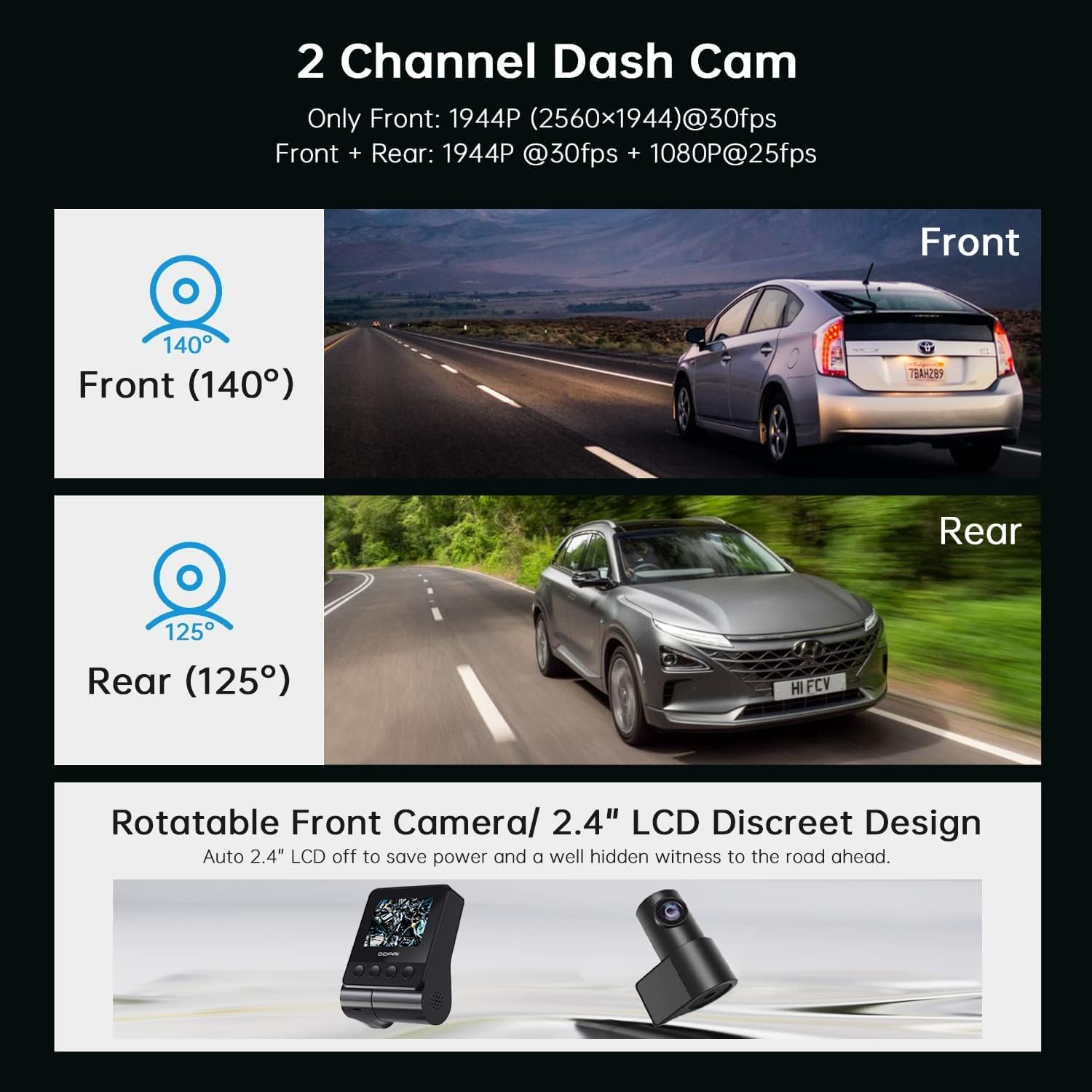
Questa immagine illustra la configurazione della dash cam a doppio canale, mostrando la telecamera anteriore a 140 gradi view e la telecamera posteriore da 125 gradi view, con esampi veicoli in ogni prospettiva.
4.1 Inserimento della scheda di memoria
- Assicurarsi che la dash cam sia spenta.
- Individuare lo slot per la scheda MicroSD sul lato dell'unità della fotocamera anteriore.
- Inserire una scheda MicroSD di classe 10 o superiore (consigliata fino a 128 GB) nello slot finché non scatta in posizione.
- Per rimuoverla, spingere delicatamente la scheda finché non scatta fuori.
4.2 Installazione della fotocamera anteriore
- Pulisci la zona del parabrezza dove intendi montare la dash cam. Assicurati che sia asciutta e priva di polvere.
- Fissare il cuscinetto adesivo alla staffa di montaggio.
- Staccare la pellicola protettiva dal cuscinetto adesivo e premere saldamente la staffa sul parabrezza, idealmente dietro la parte posterioreview specchio, assicurando che la lente abbia una visione chiara view della strada.
- Far scorrere l'unità della fotocamera anteriore sulla staffa finché non si blocca saldamente.
- Regola l'angolazione della telecamera per assicurarti che la strada davanti a te sia centrata nell'inquadratura.
4.3 Installazione della telecamera posteriore
- Identificare una posizione adatta sul lunotto posteriore, in genere al centro in alto, assicurandosi che sia libera view.
- Pulire accuratamente la zona.
- Fissare la telecamera posteriore con il suo cuscinetto adesivo nel punto scelto.
- Collegare il cavo della telecamera posteriore alla porta designata sull'unità della telecamera anteriore.
4.4 Collegamento dell'alimentazione e instradamento dei cavi
- Collegare il cavo di alimentazione USB all'unità della fotocamera anteriore.
- Collega il caricabatteria per auto alla presa accendisigari del tuo veicolo.
- Disporre con cura il cavo di alimentazione e il cavo della telecamera posteriore lungo i bordi del parabrezza e delle finiture interne, utilizzando l'apposito strumento a piede di porco in dotazione, per riporli ordinatamente. In questo modo si evitano ostruzioni e si garantisce un'installazione pulita.
5. Impostazione
Dopo l'installazione, configura le impostazioni della dash cam per ottenere prestazioni ottimali.
5.1 Accensione iniziale
Una volta collegata all'alimentazione, la dash cam si accenderà automaticamente e inizierà a registrare all'avvio del veicolo. Lo schermo LCD mostrerà le immagini in tempo reale. view dalla fotocamera anteriore (e posteriore, se collegata).
5.2 Connessione all'app DDPAI

Questa immagine mostra l'interfaccia dell'applicazione mobile DDPAI per viewing, download e condivisione di video, insieme a uno schermo di laptop che mostra una mappa, illustrando la funzione di registrazione GPS integrata che registra ora, data, posizione e informazioni sulla velocità.
- Scarica il Applicazione DDPAI dall'app store del tuo smartphone (iOS o Android).
- Accendi la dash cam.
- Apri l'app DDPAI e tocca "Aggiungi dispositivo".
- Seleziona il tuo DDPAI Z40 dall'elenco delle reti Wi-Fi disponibili. Il nome Wi-Fi predefinito inizia solitamente con "DDPAI_", seguito dal nome del modello o dal numero di serie. La password predefinita è "1234567890".
- Una volta connesso, puoi view cibo vivotage, accedere ai video registrati e regolare le impostazioni tramite l'app.
5.3 Configurazione delle impostazioni di base (tramite app o dispositivo)
- Risoluzione video: Per una nitidezza ottimale, impostare su 1944P per la parte anteriore e 1080P per quella posteriore.
- Registrazione in loop: Assicurati che questa opzione sia abilitata. I video vengono registrati in segmenti (ad esempio, 1, 3 o 5 minuti). Quando la scheda di memoria è piena, il video più vecchio sbloccato files verrà sovrascritto.
- Sensibilità del sensore G: Regola la sensibilità per la registrazione di emergenza. Una sensibilità più elevata attiverà più facilmente le registrazioni in caso di impatti o frenate improvvise.
- Monitoraggio del parcheggio: Abilita questa funzione per una sorveglianza 24 ore su 24. Richiede un kit di cablaggio (venduto separatamente) per l'alimentazione continua.
- Data/Ora: Assicurati che la data e l'ora siano impostate correttamente. Il GPS le sincronizzerà automaticamente.
- Registrazione audio: Abilita o disabilita la registrazione del microfono.
6. Funzionamento
Scopri le varie modalità di registrazione e le caratteristiche della tua dash cam.
6.1 Registrazione di guida (registrazione in loop)

Questa immagine evidenzia tre caratteristiche operative chiave: Registrazione di emergenza, che blocca il video all'attivazione del sensore G; Monitoraggio del parcheggio, che fornisce sorveglianza 24 ore su 24; e Registrazione in loop continuo, che sovrascrive i vecchi files quando la scheda di memoria è piena.
La dash cam inizia automaticamente a registrare quando si accende il motore del veicolo. Footage viene salvato in brevi segmenti (ad esempio, 1, 3 o 5 minuti) sulla scheda MicroSD. Quando la scheda è piena, il più vecchio sbloccato filevengono sovrascritti dalle nuove registrazioni, garantendo una registrazione continua.
6.2 Registrazione di emergenza (G-Sensor)
In caso di impatto improvviso, collisione o frenata brusca, il sensore G integrato rileverà l'evento e bloccherà automaticamente il segmento video corrente, impedendo che venga sovrascritto dalla registrazione in loop. filevengono solitamente memorizzati in una cartella separata "Eventi" sulla scheda di memoria.
6.3 Monitor di parcheggio
Se abilitata e correttamente alimentata (ad esempio tramite un kit cablato), la dash cam può monitorare il veicolo mentre è parcheggiato. Se viene rilevato un impatto o un movimento, registrerà automaticamente un breve segmento video. Questa funzione garantisce la sorveglianza anche a veicolo spento.
6.4 Registrazione GPS
Il modulo GPS integrato registra la velocità, la posizione e i dati del percorso del veicolo. Queste informazioni sono integrate nel video. files e può essere viewdurante la riproduzione tramite l'app DDPAI o un software per PC compatibile.
6.5 Viewing e download di Footage
- Tramite l'app DDPAI: Collega il tuo smartphone al Wi-Fi della dash cam. Apri l'app, vai alla sezione "Album" o "Riproduzione" per view video registrati. Puoi scaricare le clip desiderate direttamente sul tuo telefono.
- Tramite computer: Rimuovere la scheda MicroSD dalla dash cam e inserirla in un lettore di schede collegato al computer. Sarà quindi possibile accedere e copiare il video. files.
7. Manutenzione
Una manutenzione regolare garantisce la longevità e le prestazioni ottimali della tua dash cam.
7.1 Formattazione della scheda di memoria
Si consiglia di formattare la scheda MicroSD ogni 2-4 settimane per prevenire il danneggiamento dei dati e garantire una registrazione fluida. Questa operazione può essere eseguita tramite l'app DDPAI o il menu delle impostazioni della dash cam. La formattazione cancellerà tutti i dati sulla scheda, quindi esegui il backup di tutti i dati importanti fileè il primo.
7.2 Pulizia delle lenti
Pulisci periodicamente le lenti della fotocamera anteriore e posteriore con un panno morbido e privo di lanugine per garantire una qualità video nitida. Evita di utilizzare detergenti abrasivi.
7.3 Aggiornamenti firmware
Controlla regolarmente l'app DDPAI per verificare la presenza di aggiornamenti del firmware. Gli aggiornamenti possono migliorare le prestazioni, aggiungere nuove funzionalità o correggere bug. Segui attentamente le istruzioni nell'app quando esegui un aggiornamento.
8. Risoluzione Dei Problemi
Se riscontri problemi con il tuo DDPAI Z40, fai riferimento ai seguenti problemi comuni e alle relative soluzioni.
- La Dash Cam non si accende:
- Controllare il collegamento del cavo di alimentazione alla dash cam e al caricabatteria per auto.
- Assicurarsi che il caricabatteria per auto sia collegato saldamente alla presa accendisigari.
- Verificare che la presa accendisigari del veicolo sia alimentata. - La Dash Cam non registra:
- Assicurarsi che la scheda MicroSD sia inserita correttamente.
- Formattare la scheda MicroSD (eseguire prima il backup dei dati).
- Verificare che la scheda di memoria non sia piena o danneggiata. Sostituirla se necessario.
- Verificare che la registrazione in loop sia abilitata nelle impostazioni. - Scarsa qualità video:
- Pulisci le lenti della fotocamera.
- Assicurarsi che la pellicola protettiva sia stata rimossa dalle lenti.
- Controlla le impostazioni della risoluzione video nell'app.
- Assicurarsi che il parabrezza nel punto in cui è montata la telecamera sia pulito. - Problemi di connessione Wi-Fi:
- Assicurarsi che la dash cam sia accesa.
- Riavvia sia la dash cam che lo smartphone.
- Prova a eliminare la rete Wi-Fi dal tuo telefono e a riconnetterti.
- Assicurati di essere nelle immediate vicinanze della dash cam. - Sensore G troppo sensibile/non abbastanza sensibile:
- Regolare l'impostazione della sensibilità del sensore G nell'app DDPAI. - Il monitor di parcheggio non funziona:
- Assicurarsi che la funzione di monitoraggio del parcheggio sia abilitata nelle impostazioni.
- Verificare che la dash cam riceva alimentazione continua (richiede un kit di cablaggio).
Se il problema persiste, contattare l'assistenza clienti DDPAI per ulteriore assistenza.
9. Specifiche
Specifiche tecniche principali della Dash Cam DDPAI Z40.
| Caratteristica | Specificazione |
|---|---|
| Marca | DDPAI |
| Nome del modello | Z40 |
| Risoluzione della fotocamera frontale | 1944P (2592 x 1944) a 30 fps |
| Risoluzione della telecamera posteriore | 1080P a 25 fps |
| Produttore di chipset | HISILICON |
| Sensore | Modello: Sony IMX335 |
| Lente | 6 lenti |
| Davanti View Angolo | 140° |
| Posteriore View Angolo | 125° |
| Display | LCD da 2.4 pollici |
| Connettività | Wifi |
| Caratteristiche speciali | GPS integrato, visione notturna, monitor di parcheggio, sensore G, registrazione in loop |
| Magazzinaggio | Scheda MicroSD (classe 10 o superiore, fino a 128 GB) |
| Fonte di alimentazione | supercapacitor |
| Metodo di controllo | App, pulsanti fisici |
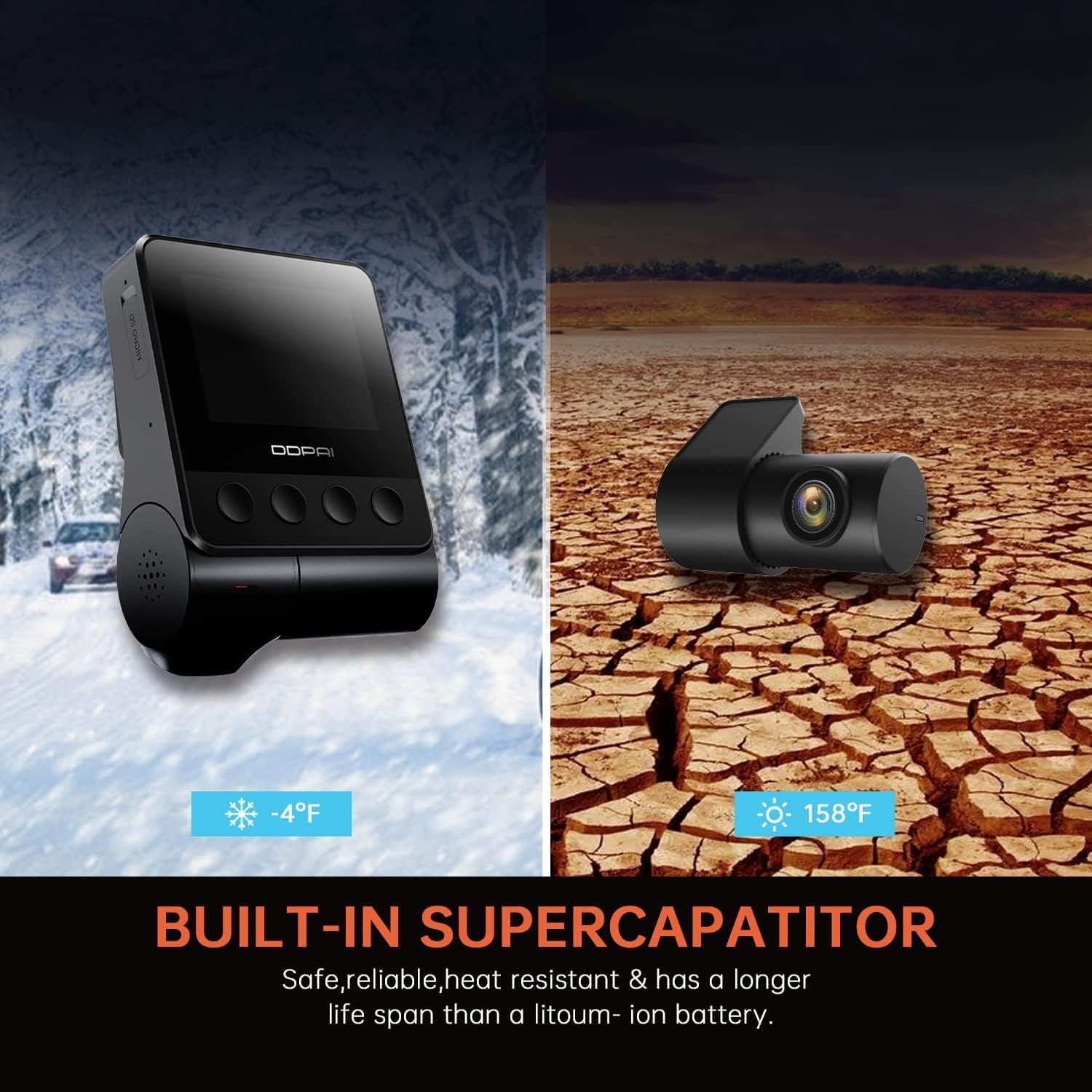
Questa immagine mette in evidenza il supercondensatore integrato, sottolineandone la sicurezza, l'affidabilità, la resistenza al calore e la maggiore durata rispetto alle batterie agli ioni di litio, con rappresentazioni visive di ambienti estremamente freddi (-4 °C) e caldi (158 °C).
10. Garanzia e supporto
Per informazioni sulla garanzia, fare riferimento alla scheda di garanzia inclusa nella confezione del prodotto o visitare il sito ufficiale DDPAI websito. Per supporto tecnico, assistenza per la risoluzione dei problemi o richieste di parti di ricambio, contattare il servizio clienti DDPAI tramite i canali ufficiali.


