Introduzione
Grazie per aver scelto la tastiera universale con supporto cellularline. Questa tastiera Bluetooth® è progettata per migliorare la tua produttività offrendoti un'esperienza di digitazione confortevole per il tuo smartphone o tablet, completa di supporto integrato. Leggere attentamente questo manuale prima di utilizzare il prodotto per garantirne il corretto funzionamento e la corretta manutenzione.
Contenuto della confezione
- Cellularline Supporto Tastiera Universale
- Cavo di ricarica USB
- Manuale di istruzioni
Prodotto finitoview
La tastiera universale con supporto Cellularline combina una tastiera di dimensioni standard con un comodo supporto integrato, consentendoti di posizionare il tuo dispositivo in modo ottimale viewangolazione ideale per la digitazione, le videochiamate o la fruizione di contenuti multimediali. Si connette in modalità wireless tramite Bluetooth, offrendo un'ampia compatibilità con vari smartphone e tablet.

Immagine: La tastiera universale cellularline Stand Keyboard con uno smartphone posizionato in modo sicuro nel suo supporto integrato, a dimostrazione del suo utilizzo principale per la digitazione e viewing.
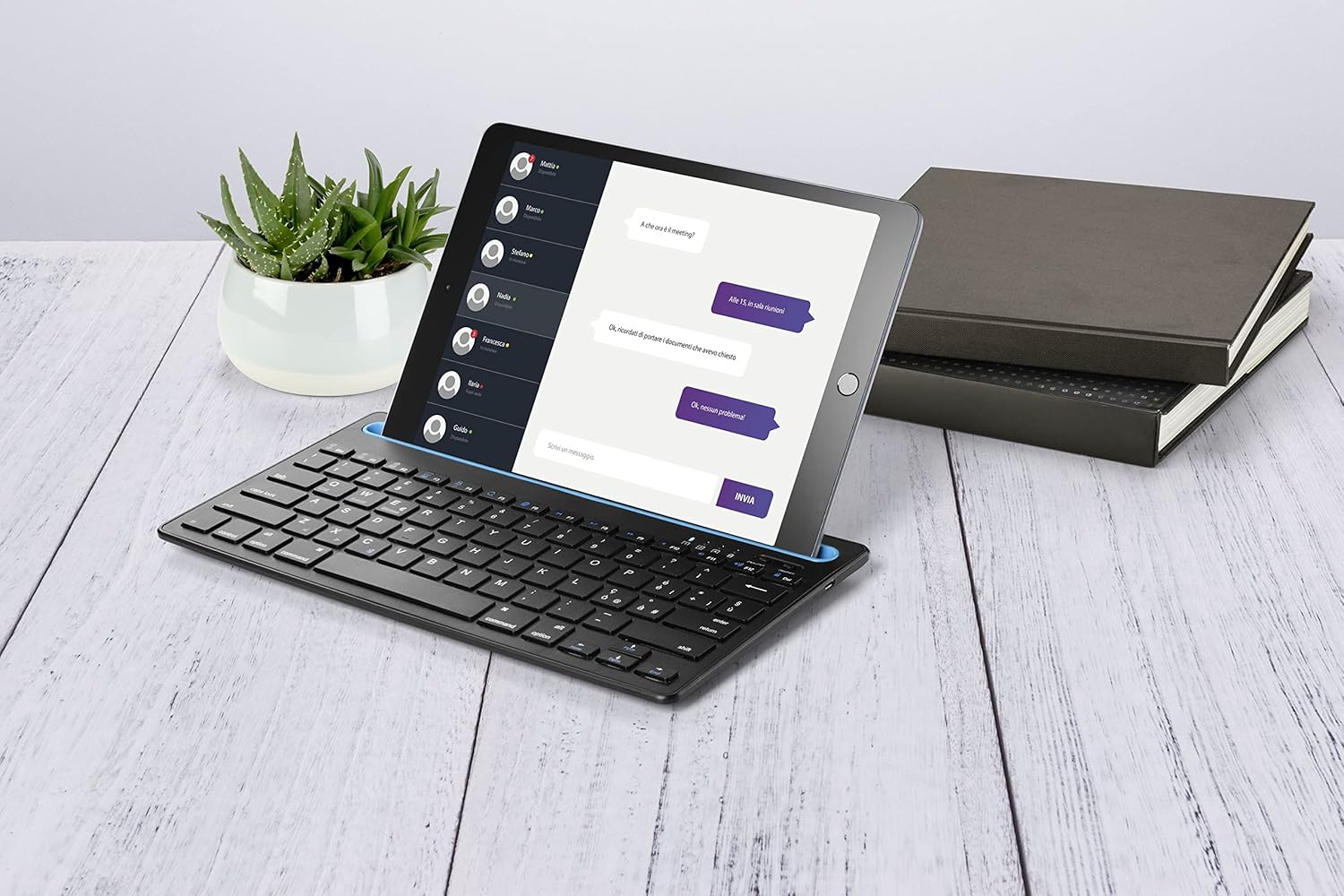
Immagine: La tastiera in uso con un tablet, mostrataasinla sua versatilità per dispositivi più grandi e una tipica configurazione da scrivania.
Impostare
1. Ricarica della tastiera
Prima del primo utilizzo, assicurarsi che la tastiera sia completamente carica. Individuare la porta di ricarica (solitamente Micro-USB o USB-C) sul lato o sul retro della tastiera. Collegare il cavo di ricarica USB in dotazione alla tastiera e l'altra estremità a una fonte di alimentazione USB (ad esempio, una porta USB del computer, un adattatore da parete USB).
- Solitamente, durante la ricarica la spia di carica si illumina e si spegne o cambia colore quando la carica è completa.
- Il tempo di ricarica può variare, ma in genere sono necessarie dalle 2 alle 4 ore per una ricarica completa.
2. Associazione con il dispositivo (connessione Bluetooth)
- Accendi la tastiera: Individuare l'interruttore di alimentazione (spesso sul lato o sul retro) e spostarlo in posizione "ON". Una spia di alimentazione potrebbe lampeggiare brevemente.
- Attiva la modalità di associazione: Tieni premuto il pulsante di associazione Bluetooth sulla tastiera. Questo pulsante è spesso contrassegnato con il simbolo Bluetooth o con la scritta "Connetti". La spia Bluetooth inizierà a lampeggiare, indicando che il dispositivo è in modalità di associazione.
- Abilita il Bluetooth sul tuo dispositivo: Sul tuo smartphone o tablet, vai su Impostazioni > Bluetooth e assicurati che il Bluetooth sia impostato su "ON".
- Seleziona la tastiera: Il dispositivo cercherà i dispositivi Bluetooth disponibili. Cerca "cellularline Keyboard" o un nome simile nell'elenco dei dispositivi. Toccalo per connetterti.
- Conferma associazione: Alcuni dispositivi potrebbero richiedere di inserire un codice visualizzato sullo schermo tramite la tastiera, quindi premere Invio. Seguire le istruzioni sullo schermo. Una volta stabilita la connessione, la spia Bluetooth sulla tastiera smetterà di lampeggiare e rimarrà fissa o si spegnerà.
La tastiera dovrebbe ora essere associata correttamente e pronta all'uso con il tuo dispositivo. In genere, si riconnetterà automaticamente all'ultimo dispositivo associato quando sarà accesa e nel raggio d'azione.
Istruzioni per l'uso
Utilizzo del supporto integrato
Il supporto integrato è progettato per sostenere saldamente lo smartphone o il tablet in orientamento orizzontale o verticale (a seconda delle dimensioni e della stabilità del dispositivo). Basta posizionare il dispositivo nell'apposita scanalatura nella parte superiore della tastiera.
- Prima di digitare, assicurati che il dispositivo sia ben saldo sul supporto.
- Il supporto è adatto a dispositivi fino a un certo spessore e dimensione. Consultare le specifiche del prodotto per la massima compatibilità.
Funzioni della tastiera
La tastiera è dotata di tasti con layout QWERTY standard, oltre a tasti funzione (F1-F12) che spesso, se premuti in combinazione con il tasto "Fn", svolgono funzioni secondarie multimediali o di controllo del sistema. Le funzioni specifiche possono variare leggermente a seconda del sistema operativo del dispositivo (iOS, Android, Windows).
| Combinazione di tasti | Funzione |
|---|---|
| Tasto F1 | Schermata iniziale |
| Tasto F2 | Cerca |
| Tasto F3 | Seleziona tutto |
| Tasto F4 | Copia |
| Tasto F5 | Impasto |
| Tasto F6 | Taglio |
| Tasto F7 | Traccia precedente |
| Tasto F8 | Riproduci/Pausa |
| Tasto F9 | Traccia successiva |
| Tasto F10 | Disattiva volume |
| Tasto F11 | Abbassa il volume |
| Tasto F12 | Alza il volume |
Nota: alcuni tasti funzione potrebbero richiedere il supporto di un sistema operativo specifico o la compatibilità con un'app.
Manutenzione
Pulizia
- Spegnere la tastiera prima di pulirla.
- Utilizzare un panno morbido e privo di lanugine leggermente dampcon acqua o una soluzione detergente delicata e non abrasiva.
- Non utilizzare prodotti chimici aggressivi, spray o detergenti abrasivi.
- Evitare che l'umidità penetri nelle aperture.
Magazzinaggio
- Conservare la tastiera in un luogo fresco e asciutto, lontano dalla luce solare diretta e da temperature estreme.
- Se si intende conservare la tastiera per un periodo prolungato, assicurarsi che sia completamente carica prima di riporla e ricaricarla ogni pochi mesi per preservare la durata della batteria.

Immagine: Il design compatto della tastiera ne consente un facile trasporto, rendendola comoda per l'uso in movimento e per la conservazione.
Risoluzione dei problemi
| Problema | Possibile causa/soluzione |
|---|---|
| La tastiera non si accende. |
|
| La tastiera non si connette tramite Bluetooth. |
|
| I tasti non rispondono o digitano in modo errato. |
|
| Il dispositivo non entra nel supporto. |
|
Se i problemi persistono, consulta la sezione di supporto o contatta il servizio clienti.
Specifiche
| Caratteristica | Dettaglio |
|---|---|
| Nome del modello | PORTACHIAVIHOMEITAK |
| Marca | linea cellulare |
| Connettività | Bluetooth |
| Dispositivi compatibili | Smartphone, compresse |
| Disposizione della tastiera | Tastiera QWERTY |
| Stand integrato | SÌ |
| Fonte di alimentazione | Batteria ricaricabile |
| Campo di funzionamento | Fino a 10 metri (33 piedi) |
Nota: le specifiche sono soggette a modifiche senza preavviso. Per informazioni più aggiornate, fare riferimento alla confezione del prodotto o alle istruzioni del produttore. websito.
Garanzia e supporto
Informazioni sulla garanzia
I prodotti Cellularline sono coperti da una garanzia limitata a partire dalla data di acquisto. Si prega di conservare la prova d'acquisto per eventuali reclami in garanzia. La garanzia copre in genere difetti di materiali e fabbricazione in condizioni di normale utilizzo. Non copre danni causati da uso improprio, incidenti, modifiche non autorizzate o normale usura.
Per i termini e le condizioni di garanzia specifici, fare riferimento alla scheda di garanzia inclusa con il prodotto o visitare il sito ufficiale cellularline websito.
Assistenza clienti
Se riscontri problemi non trattati nella sezione risoluzione dei problemi o necessiti di ulteriore assistenza, contatta l'assistenza clienti di Cellularline. Solitamente, le informazioni di contatto (numero di telefono, e-mail o portale di supporto) sono reperibili sulla confezione del prodotto, sul sito ufficiale di Cellularline. websito o cercando "supporto cellularline" online.
Quando contatti l'assistenza, tieni a portata di mano il numero di modello del tuo prodotto (KEYBSTANDHOMEITAK) e la prova d'acquisto.


