1. Introduzione
Il Fingerbot Plus Bluetooth intelligente MoesGo di seconda generazione è un dispositivo progettato per automatizzare la pressione di pulsanti e interruttori fisici. Si integra con gli ecosistemi della smart home, consentendo il controllo remoto, la programmazione e i comandi vocali tramite applicazioni e hub compatibili. Questo manuale fornisce istruzioni dettagliate per la configurazione, il funzionamento e la manutenzione per garantire prestazioni ottimali del Fingerbot Plus.

Immagine 1.1: MoesGo Fingerbot Plus intelligente Bluetooth di seconda generazione. Questa immagine mostra il dispositivo compatto a forma di cubo bianco con il braccio meccanico esteso, pronto a premere un pulsante.
2. Caratteristiche del prodotto
- Connettività Bluetooth: Supporta il controllo diretto punto-punto tramite Bluetooth dal tuo smartphone senza hub.
- Compatibilità dell'hub: Funziona con un hub Bluetooth Tuya per il controllo remoto, l'integrazione con Alexa e Google Home.
- Pianificazione: Programmare orari di accensione/spegnimento automatici utilizzando timer o programmi di conto alla rovescia.
- Design modulare: Dotato di un sistema di bracci sostituibili per adattarsi a vari tipi di interruttori e pulsanti. I kit di utensili sono venduti separatamente.
- Controllo touch manuale: Consente l'attivazione manuale direttamente sul dispositivo.

Immagine 2.1: Confronto tra Fingerbot Plus e Fingerbot originale. Questo grafico illustra le funzionalità avanzate di Fingerbot Plus, tra cui una maggiore durata dei clic (da 3 a 15 clic), un raggio di movimento esteso (da 8 mm a 12 mm), una forza maggiore (da 9 N a 15 N) e una maggiore capacità della batteria (da 500 mAh a 800 mAh).

Immagine 2.2: Compatibilità di Fingerbot Plus con vari tipi di interruttori. Questa immagine mostra Fingerbot Plus collegato a diversi tipi di interruttori e pulsanti, inclusi interruttori a levetta, interruttori a bilanciere e pulsanti standard, a dimostrazione della sua versatilità.
3. Istruzioni per l'installazione
3.1 Preparazione iniziale del dispositivo
- Assicurati che il Bluetooth del tuo smartphone sia abilitato.
- Apri il Fingerbot Plus casing e rimuovere l'isolatore della batteria. Il Fingerbot lampeggerà tre volte, indicando che è in modalità di associazione.
3.2 Connessione con l'app Smart Life (Bluetooth Direct)
- Scarica e installa l'app "Smart Life" o "Tuya Smart" dall'app store del tuo dispositivo.
- Apri l'app e accedi oppure crea un account.
- Nell'app, vai su "Aggiungi dispositivo" o sull'icona "+". L'app dovrebbe rilevare automaticamente Fingerbot Plus in modalità di associazione.
- Segui le istruzioni sullo schermo per completare la procedura di associazione. Se il Fingerbot non viene rilevato, premi il pulsante sul Fingerbot finché non lampeggia tre volte per rientrare in modalità di associazione.

Immagine 3.1: Passaggi per la connessione all'app Smart Life. Questa immagine mostra una guida visiva in sei passaggi su come connettere Fingerbot Plus all'applicazione Smart Life, dall'apertura dell'app alla corretta visualizzazione del dispositivo.
3.3 Connessione con un hub Bluetooth Tuya (per telecomando e assistenti vocali)
Per abilitare la funzionalità di controllo remoto e integrarsi con assistenti vocali come Alexa o Google Home, è necessario un hub Bluetooth Tuya.
- Assicurati che il tuo Tuya Bluetooth Hub sia configurato e connesso alla rete Wi-Fi domestica secondo le istruzioni riportate nel manuale.
- Nell'app Smart Life, aggiungi Fingerbot Plus tramite il gateway. L'app ti guiderà nella connessione di Fingerbot all'hub.
- Una volta connesso all'hub, puoi abilitare l'integrazione con Alexa o Google Home tramite le impostazioni dell'app Smart Life.

Immagine 3.2: Vantaggi dell'aggiunta di un hub Bluetooth. Questa immagine illustra come l'aggiunta di un hub Bluetooth consenta il controllo vocale, il controllo remoto, il controllo avanzato delle app e la programmazione per Fingerbot Plus.
3.4 Installazione fisica
Fingerbot Plus si fissa alle superfici tramite strisce adesive. Per prestazioni ottimali, assicurarsi che la superficie sia pulita e asciutta.
- Identifica il pulsante o l'interruttore che desideri automatizzare.
- Pulisci l'area attorno al pulsante/interruttore su cui verrà montato Fingerbot Plus.
- Staccare la pellicola protettiva dalla striscia adesiva del Fingerbot Plus.
- Allineare con cura il Fingerbot Plus in modo che il suo braccio sia posizionato direttamente sopra il centro del pulsante/interruttore. Premere con decisione per fissarlo in posizione.
- Se si utilizza un pacchetto di utensili separato per tipi specifici di interruttori (ad esempio, interruttori a bilanciere), collegare l'utensile appropriato al braccio Fingerbot prima del montaggio.

Immagine 3.3: Design modulare di Fingerbot Plus. Questa immagine mostra il dispositivo Fingerbot Plus insieme a vari bracci portautensili intercambiabili, evidenziandone l'adattabilità a diverse configurazioni di pulsanti e interruttori. Nota: i pacchetti di utensili sono venduti separatamente.

Immagine 3.4: Dimensioni del kit di utensili Fingerbot. Questa immagine fornisce misure dettagliate per vari accessori del kit di utensili Fingerbot, comprese diverse lunghezze e forme dei bracci, per aiutare a selezionare l'utensile corretto per applicazioni specifiche.
4. Istruzioni per l'uso
4.1 Controllo dell'app
Una volta connesso all'app Smart Life, puoi controllare Fingerbot Plus direttamente dal tuo smartphone.
- Acceso/Spento: Tocca il pulsante designato nell'app per attivare o disattivare Fingerbot.
- Regolazione del movimento: Regola i cursori "Movimento verso il basso" e "Movimento verso l'alto" per regolare con precisione l'estensione e la retrazione del braccio del Fingerbot.
- Tempo di mantenimento: Imposta il "Tempo di mantenimento" per controllare per quanto tempo il braccio del Fingerbot mantiene premuto il pulsante/interruttore. Questa funzione è utile per i dispositivi che richiedono una pressione più lunga.
- Controllo touch: Fingerbot Plus è dotato di un pannello touch per l'attivazione manuale. Questa funzione può essere abilitata o disabilitata tramite le impostazioni dell'app.
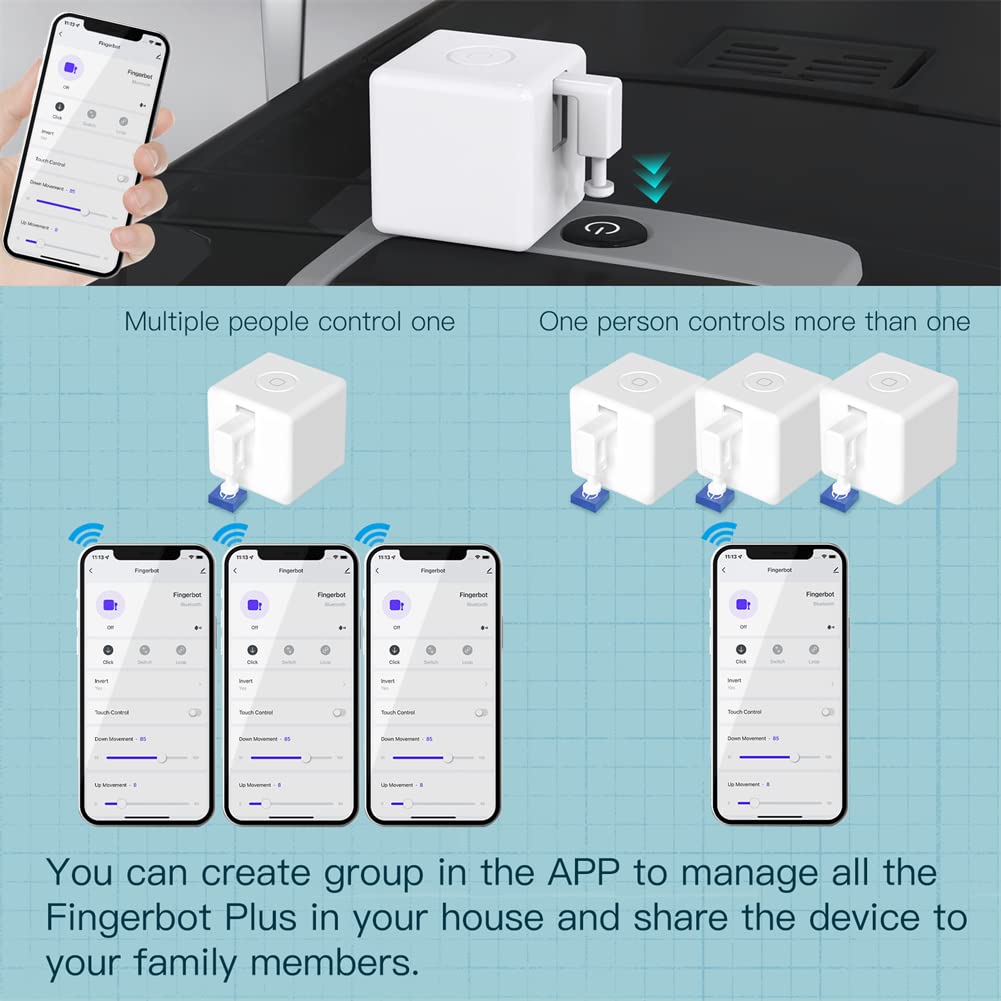
Immagine 4.1: Molteplici opzioni di controllo per Fingerbot Plus. Questa immagine illustra come più utenti possono controllare un singolo Fingerbot Plus, o come un utente può controllare più dispositivi Fingerbot Plus, creando gruppi e condividendo l'accesso all'interno dell'app Smart Life.

Immagine 4.2: Regolazione del tempo di mantenimento nell'app Smart Life. Questa immagine mostra l'interfaccia dell'app Smart Life con un cursore per il "tempo di mantenimento", che mostra come gli utenti possono impostare la durata della pressione di un pulsante da parte del braccio Fingerbot, da 1 a 8 secondi.

Immagine 4.3: Disattivazione del controllo touch nell'app Smart Life. Questa immagine mostra l'interfaccia dell'app Smart Life con un interruttore a levetta per disattivare il "controllo touch", impedendo attivazioni accidentali, particolarmente utile nelle famiglie con bambini.
4.2 Controllo vocale (con Tuya Bluetooth Hub)
Se connesso a un Tuya Bluetooth Hub e integrato con Alexa o Google Home, puoi utilizzare i comandi vocali.
- Assicurati che il tuo Fingerbot Plus abbia il nome appropriato nell'app Smart Life (ad esempio, "Luce del soggiorno").
- Utilizzare comandi come:
- "Alexa, accendi [nome del dispositivo]."
- "Ehi Google, disattiva [nome del dispositivo]."

Immagine 4.4: Controllo vocale con Alexa e Google Home. Questa immagine mostra Fingerbot Plus mentre attiva un dispositivo tramite comandi vocali, con i dispositivi Amazon Alexa e Google Home sullo sfondo.
4.3 Pianificazione
Imposta le programmazioni per il funzionamento automatico all'interno dell'app Smart Life.
- Nell'app Smart Life, vai alle impostazioni del dispositivo Fingerbot Plus.
- Selezionare le opzioni "Pianificazione" o "Timer".
- Imposta gli orari di accensione/spegnimento desiderati, i giorni della settimana e le azioni specifiche (ad esempio, "Clic" o "Cambia").

Immagine 4.5: Programmazione di accensione/spegnimento automatico con l'app Smart Life. Questa immagine mostra un esempioampdi impostare una programmazione giornaliera (ad esempio, 7:00 AM ON / 5:30 PM OFF) per un interruttore per tende tradizionale utilizzando l'app Smart Life.
5. Manutenzione
- Pulizia: Pulire il dispositivo con un panno asciutto e morbido. Non utilizzare detergenti liquidi e non immergere il dispositivo in acqua.
- Ambiente: Evitare di utilizzare Fingerbot Plus in ambienti umidi.
- Batteria: Il dispositivo utilizza una batteria sostituibile. Fare riferimento alle specifiche per il tipo di batteria. Sostituire la batteria quando le prestazioni diminuiscono o il dispositivo non risponde.
6. Risoluzione Dei Problemi
Se riscontri problemi con il tuo MoesGo Fingerbot Plus, fai riferimento alle seguenti soluzioni comuni:
- Il dispositivo non risponde:
- Controllare il livello della batteria nell'app o sostituirla.
- Assicurati che il Bluetooth sia attivato sul tuo telefono e che ti trovi nel raggio d'azione per un controllo diretto.
- Se si utilizza un hub, verificare che sia online e connesso a Internet.
- Rientrare nella modalità di associazione premendo il pulsante sul Fingerbot finché non lampeggia tre volte, quindi provare a riconnettersi tramite l'app.
- Impossibile connettersi all'app Smart Life:
- Verificare che Fingerbot sia in modalità di associazione (lampeggia tre volte).
- Assicurati che il Bluetooth del tuo telefono sia attivo.
- Prova a riavviare l'app Smart Life e il Bluetooth del tuo telefono.
- Se ci si connette tramite un hub, assicurarsi che l'hub sia configurato correttamente e online.
- Controllo vocale non funzionante:
- Verifica che Fingerbot Plus sia collegato correttamente al tuo Tuya Bluetooth Hub.
- Verifica che la skill/azione Smart Life sia abilitata nella tua app Alexa o Google Home.
- Assicurati che il nome del dispositivo in Smart Life corrisponda al nome che stai utilizzando per i comandi vocali.
- Prova a risincronizzare i dispositivi nell'app Alexa/Google Home ("Alexa, scopri dispositivi").
- Il braccio del Fingerbot non si muove correttamente:
- Controllare che non vi siano ostacoli che impediscano il movimento del braccio.
- Regola le impostazioni "Movimento verso il basso" e "Movimento verso l'alto" nell'app Smart Life.
- Assicurarsi che il Fingerbot sia montato saldamente e allineato con il pulsante/interruttore.
- Se si utilizza un kit di attrezzi, assicurarsi che sia fissato correttamente.
- Dispositivo non funzionante in ambiente umido:
- Fingerbot Plus non è progettato per ambienti umidi. Spostare il dispositivo in un luogo asciutto.
7. Specifiche
| Caratteristica | Dettaglio |
|---|---|
| Dimensioni del prodotto | 1 x 1 x 1 pollici; 2.08 once |
| Marca | MoesVai |
| Modalità di funzionamento | Acceso-Spento-Acceso |
| Tipo di connettore | Wireless (Bluetooth) |
| Tipo di contatto | Normalmente aperto |
| Tipo di circuito | 3 vie |
| Tipo di attuatore | Sedia a dondolo |
| Valutazione internazionale di protezione | Grado di protezione IP54 |
| Numero di posizioni | 3 |
| Produttore | Hangzhou Adaprox Intelligent Technology Co., Ltd |
| ASIN | B0B97G3B8G |
8. Garanzia e supporto
Per informazioni sulla garanzia e supporto tecnico, contattare il servizio clienti MoesGo. I dettagli sono in genere disponibili sul sito ufficiale di MoesGo. websito o tramite la tua piattaforma di acquisto.
Per ulteriori risorse e informazioni sul prodotto, visitare il Negozio MoesGo.


