1. Introduzione
Grazie per aver scelto la Google TV Skyworth QLED 4K da 55 pollici, modello 55SUE9500. Questo manuale fornisce informazioni essenziali per un utilizzo sicuro ed efficiente del televisore. Si prega di leggerlo attentamente prima di utilizzare il dispositivo e di conservarlo per riferimento futuro.
Questo televisore è dotato di un display QLED 4K UHD da 55 pollici, sistema operativo Google TV, supporto Dolby Vision e HDR 10+, Google Assistant con controllo vocale a distanza, Dolby Atmos, DTS Virtual X e Chromecast integrato. È progettato per offrire un'esperienza visiva di alta qualità. viewun'esperienza di intrattenimento domestico intelligente e coinvolgente.
2. Informazioni sulla sicurezza
Per evitare scosse elettriche, incendi o danni al televisore, attenersi sempre alle seguenti precauzioni di sicurezza:
- Non esporre il televisore alla pioggia o all'umidità.
- Non aprire la TV casing; affidare ogni intervento di manutenzione a personale qualificato.
- Garantire un'adeguata ventilazione intorno al televisore.
- Utilizzare solo il cavo di alimentazione fornito con il televisore.
- Tenere il televisore lontano dalla luce solare diretta, da fonti di calore e da forti campi magnetici.
- Pulisci la TV con un panno morbido e asciutto. Evita detergenti liquidi.
3. Contenuto della confezione
Verificare che tutti gli articoli siano presenti nel pacco:
- Skyworth 55 pollici 4K QLED Google TV (modello 55SUE9500)
- Telecomando
- Cavo di alimentazione
- Supporto TV (2 pezzi)
- Viti per l'installazione del supporto
- Manuale dell'utente (questo documento)
4. Prodotto finitoview
Davanti View
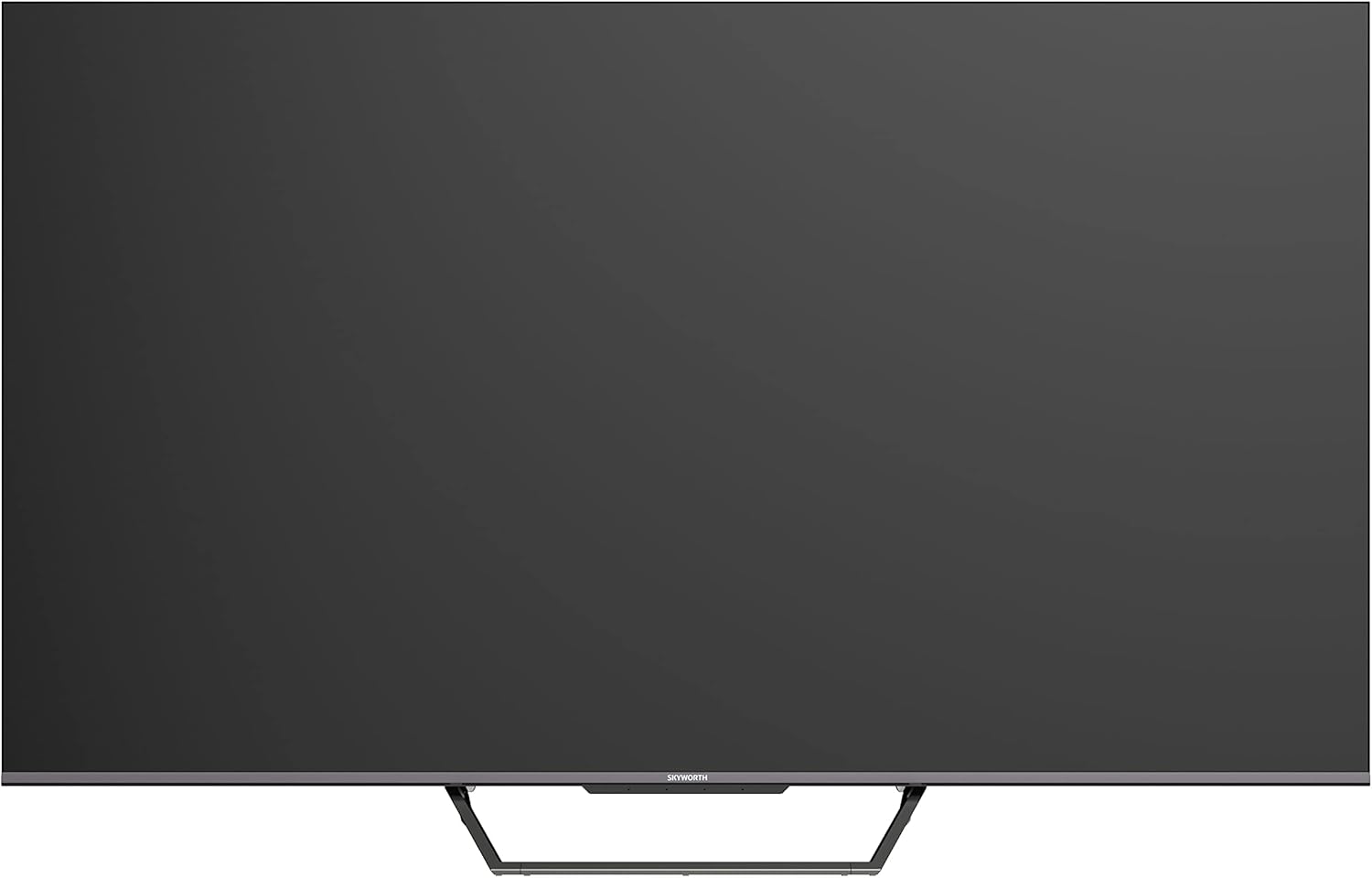
Questa immagine mostra la parte anteriore della TV Google QLED 4K Skyworth da 55 pollici, mostrataasingrazie alle cornici sottili e al design del supporto centrale.
Lato View

Questa immagine mostra il lato profile del televisore, evidenziandone il design sottile e la profondità dello schermo.
Indietro View

Questa immagine fornisce un view del pannello posteriore del televisore, compresi i punti di montaggio e la disposizione generale.
Porte di ingresso/uscita

Questa immagine mostra in dettaglio le varie porte di ingresso e uscita situate sul lato/retro del televisore, tra cui HDMI, USB e altre opzioni di connettività.

Il televisore offre molteplici interfacce per soddisfare diverse esigenze di connettività, tra cui USB (x2), RF, AV IN, HDMI (x3), LAN e Digital Out.
5. Impostazione
5.1 Installazione dello stand
Per installare il supporto TV:
- Posizionare con cautela il televisore a faccia in giù su una superficie morbida e piana per evitare di danneggiare lo schermo.
- Allineare i pezzi del supporto con le fessure corrispondenti nella parte inferiore del televisore.
- Fissare il supporto utilizzando le viti in dotazione. Assicurarsi che siano ben serrate.

Il televisore è caratterizzato da un esclusivo design della base centrale a forma di U, realizzata con tecnologia di pressofusione del metallo per garantire stabilità.
5.2 Collegamento delle periferiche
Collega i tuoi dispositivi esterni (ad esempio, decoder, lettore Blu-ray, console di gioco) alle porte HDMI o AV IN appropriate. Per l'accesso a Internet, collega un cavo Ethernet alla porta LAN o utilizza il Wi-Fi integrato.
5.3 Accensione iniziale
Dopo aver collegato tutti i cavi necessari, collega il cavo di alimentazione a una presa elettrica. Premi il pulsante di accensione sul telecomando o sul televisore per accenderlo. Segui le istruzioni sullo schermo per completare la configurazione iniziale, inclusa la connessione di rete, l'accesso all'account Google e la scansione dei canali.
6. Istruzioni per l'uso
6.1 telecomando
Il telecomando consente di navigare nell'interfaccia di Google TV, regolare il volume, cambiare canale e accedere alle funzioni smart. Assicurarsi che le batterie siano inserite correttamente.
6.2 Interfaccia di Google TV
La tua TV è dotata del sistema operativo Google TV, che offre un'esperienza di contenuti personalizzata. La schermata iniziale mostra i contenuti consigliati, le app installate e un accesso rapido alle impostazioni.

Google TV perfeziona l'esperienza Android TV con contenuti personalizzati e consigli su misura in base alle tue esigenze viewabitudini e interessi.

Con Google TV puoi usufruire di numerose risorse, tra cui oltre 700,000 film e serie TV e milioni di brani musicali da piattaforme come Netflix, YouTube e Prime Video.
6.3 Funzionalità intelligenti
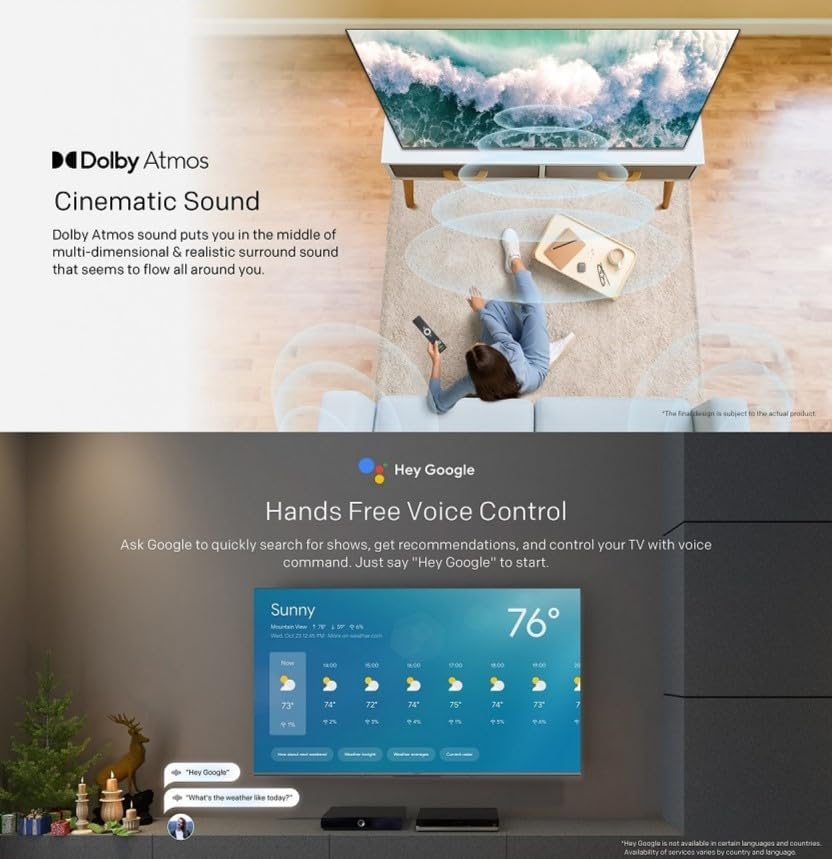
- Controllo vocale a mani libere: Usa "Hey Google" per cercare programmi, ricevere consigli e controllare la TV con la voce.
- Chromecast integrato: Trasmetti facilmente i contenuti dai tuoi dispositivi mobili compatibili (Android e iOS) alla TV.
- Bluetooth bidirezionale: Collega le cuffie o gli altoparlanti Bluetooth alla TV oppure usa la TV come altoparlante per i tuoi dispositivi mobili.
- Assistenza ai bambini: Configura profileper bambini con consigli sui contenuti adatti alla loro età e controlli parentali.
- Google Duo: Effettua videochiamate direttamente dalla TV per restare in contatto con amici e familiari.
- Google Foto: Condividi e view i tuoi ricordi sul grande schermo.

Chiedi a Google di cercare rapidamente programmi, ricevere consigli e controllare la tua TV tramite comandi vocali. Basta dire "Hey Google" per attivare la funzione.
La TV supporta il Bluetooth bidirezionale, consentendo la connessione a telefoni cellulari e prodotti audio Bluetooth per opzioni audio versatili.

Questa immagine mette in evidenza le funzionalità principali, come Kids Care per contenuti adatti ai bambini, Google Duo per le videochiamate, Google Foto per condividere i ricordi e Chromecast integrato per trasmettere facilmente i contenuti.
6.4 Impostazioni immagine e audio
Accedi al menu delle impostazioni per personalizzare le preferenze relative a immagini e suoni.
- QLED 4K UHD con Dolby Vision e HDR10+: Scopri colori vivaci e contrasti migliorati.
- Modalità Filmmaker: Disattiva la post-elaborazione per preservare le proporzioni, i colori e la frequenza dei fotogrammi originali, così come previsti dal regista.
- Dolby Atmos e DTS Virtual X: Goditi un suono immersivo e multidimensionale.
- Piattaforma sanitaria: Include la modalità di protezione degli occhi, la modalità notturna e il controllo automatico del volume per un comfort viewing.
- Senza sfarfallio: Riduce l'affaticamento degli occhi riducendo al minimo lo sfarfallio dello schermo.

Con Dolby Vision e HDR10+ avanzato, la TV migliora l' viewesperienza, producendo immagini con maggiore realismo e luminosità.

La modalità Filmmaker garantisce un'esperienza cinematografica disattivando la post-elaborazione e preservando la visione originale del regista.
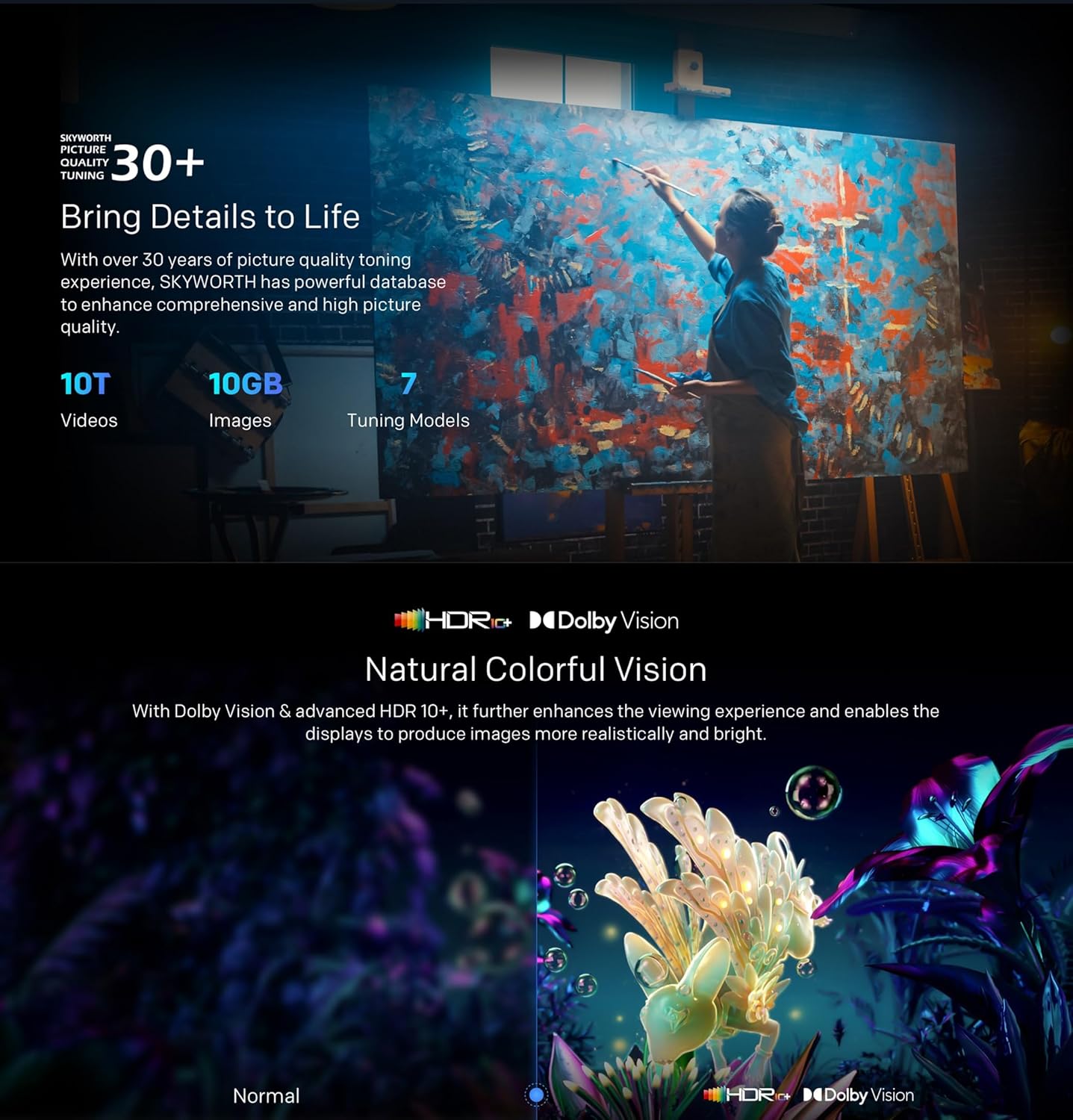
La tecnologia audio Dolby Atmos offre un'esperienza audio surround realistica e multidimensionale che ti avvolge.

La piattaforma sanitaria consente di scegliere modalità di comfort come la modalità di protezione degli occhi, la modalità notturna o il controllo automatico del volume per un'esperienza ottimizzata viewesperienza di acquisizione.

La tecnologia Flicker Free riduce efficacemente i danni causati dallo sfarfallio rapido adattando la retroilluminazione a corrente continua, proteggendo la salute degli occhi.
7. Manutenzione
7.1 Pulizia
Per pulire lo schermo della TV e casing:
- Prima di pulire il televisore, scollegarlo dalla presa di corrente.
- Utilizzare un panno morbido e privo di lanugine per pulire delicatamente lo schermo. Per i segni ostinati, strofinare leggermenteampPulisci il panno con acqua o con un detergente specifico per schermi (assicurati che sia sicuro per la TV).
- Pulisci il casincon un panno morbido e asciutto. Evitare detergenti abrasivi o solventi.
7.2 Aggiornamenti software
La tua Google TV potrebbe ricevere aggiornamenti software automatici. Assicurati che la tua TV sia connessa a Internet per ricevere questi aggiornamenti, che possono migliorare le prestazioni e aggiungere nuove funzionalità. Puoi anche controllare manualmente la presenza di aggiornamenti nel menu delle impostazioni.
8. Risoluzione Dei Problemi
Se riscontri problemi con la tua TV, fai riferimento alle seguenti soluzioni comuni:
| Problema | Possibile soluzione |
|---|---|
| Nessun potere | Controlla che il cavo di alimentazione sia collegato saldamente al televisore e alla presa a muro. Prova una presa diversa. |
| Nessuna immagine, ma l'audio è presente | Assicurarsi che sia selezionata la sorgente di ingresso corretta. Controllare i collegamenti dei cavi ai dispositivi esterni. |
| Nessun suono, ma l'immagine è presente | Controllare i livelli del volume e le impostazioni di disattivazione dell'audio. Verificare i collegamenti dei cavi audio. |
| Il telecomando non funziona | Sostituisci le batterie. Assicurati che non ci siano ostacoli tra il telecomando e il sensore IR del televisore. |
| Problemi di connessione Wi-Fi | Riavvia il router e la TV. Controlla le impostazioni di rete sulla TV. Assicurati che la TV sia nel raggio d'azione del segnale Wi-Fi. |
Se il problema persiste, contattare l'assistenza clienti.
9. Specifiche
La tabella seguente illustra le specifiche principali del televisore Skyworth 55SUE9500:
| Caratteristica | Descrizione |
|---|---|
| Numero di modello | 55SUE9500 |
| Dimensioni dello schermo | 55 pollici |
| Tecnologia di visualizzazione | QLED |
| Risoluzione | 4K UHD (3840x2160) |
| Frequenza di aggiornamento | Frequenza 60 Hz |
| Sistema operativo | TV di Google |
| Supporto HDR | Dolby Vision, HDR10+ |
| Tecnologia audio | Dolby Atmos, DTS Virtual X |
| Processore | Camaleonte Estremo 2.0 |
| Memoria RAM | 2 GB |
| Magazzinaggio | 16 GB |
| Connettività | Wi-Fi, Bluetooth 5.1, Ethernet (LAN) |
| Porti | HDMI x3, USB x2, RF, AV IN, uscita digitale |
| Caratteristiche speciali | Assistente Google, Chromecast integrato, Modalità gioco, Senza sfarfallio, Piattaforma sanitaria, Modalità filmmaker |
| Dimensioni del prodotto (con supporto) | 122.5 x 77 x 26 cm (circa) |
| Peso (con supporto) | 12.2 kg (circa) |

Questo diagramma fornisce misure dettagliate del televisore, tra cui larghezza, altezza e profondità, sia con che senza il supporto, insieme ai pesi corrispondenti.
10. Garanzia e supporto
10.1 Informazioni sulla garanzia
La tua Google TV Skyworth QLED 4K da 55 pollici modello 55SUE9500 è coperta da una garanzia di 2 anni. Questa garanzia copre difetti di fabbricazione e malfunzionamenti in condizioni di normale utilizzo. Conserva la prova d'acquisto per eventuali reclami in garanzia. La garanzia non copre danni causati da uso improprio, incidenti, riparazioni non autorizzate o calamità naturali.
10.2 Assistenza clienti
Per assistenza tecnica, risoluzione di problemi non contemplati nel presente manuale o assistenza in garanzia, contattare l'assistenza clienti Skyworth. Fare riferimento alle informazioni di contatto fornite sulla confezione del prodotto o sul sito ufficiale Skyworth. websito per la tua regione.


