1. Introduzione
Questo manuale fornisce istruzioni dettagliate per l'installazione, il funzionamento e la manutenzione della Dash Cam DDPAI X5 Pro. Si prega di leggere attentamente questo manuale prima di utilizzare il dispositivo per garantirne il corretto funzionamento e la sicurezza.
DDPAI X5 Pro è un sistema di dashcam a doppio canale ad alte prestazioni progettato per registrare sia la parte anteriore che quella posteriore viewdel tuo veicolo. È dotato di risoluzione 4K per la fotocamera anteriore, 1080P per quella posteriore, connettività WiFi 5G, GPS integrato e un supercondensatore per una maggiore durata.
2. Prodotto finitoview e Caratteristiche

Figura 2.1: DDPAI X5 Pro Dash Cam con i suoi componenti e app view.

Figura 2.2: Caratteristiche principali, tra cui registrazione 4K+1080P, Wi-Fi e GPS, archiviazione eMMC da 32 G, sensore IMX415 da 8 MP, rilevamento delle collisioni e supercondensatore.
- Registrazione a doppio canale: Registra simultaneamente in 4K (anteriore) e 1080P (posteriore) per una copertura completa.
- Sensore Sony IMX415: Sensore da 8 MP con apertura F1.8 e 7 lenti ottiche per una nitidezza delle immagini superiore, soprattutto in condizioni di scarsa illuminazione.
- Wi-Fi 5G integrato: Consente il trasferimento rapido delle registrazioni sul tuo dispositivo mobile tramite l'app DDPAI.
- GPS integrato: Supporta sistemi di navigazione multi-satellite (GPS, BDS, GLONASS, Galileo) per un rilevamento preciso della posizione e della velocità.
- Doppio spazio di archiviazione: Dispone di memoria eMMC integrata da 32 GB e supporta schede Micro SD esterne fino a 128 GB (non incluse).
- Supercondensatore: Offre una maggiore resistenza alla temperatura e una durata maggiore rispetto alle batterie tradizionali.
- Sensore G: Rileva automaticamente scosse/collisioni improvvise e blocca il veicolotage per impedire la sovrascrittura.
- Registrazione in loop: Assicura la registrazione continua sovrascrivendo la versione sbloccata più vecchia files.
- Monitoraggio del parcheggio 24 ore su 24: Fornisce sorveglianza quando il veicolo è parcheggiato (richiede un kit di cablaggio, venduto separatamente).
3. Contenuto della confezione
Verificare che tutti gli articoli siano presenti nel pacco:
- Dashcam anteriore DDPAI X5 Pro
- Telecamera posteriore
- Caricabatterie per auto
- Cavo di alimentazione
- Cavo telecamera posteriore
- Supporto a ventosa
- Manuale d'uso
- Scheda di memoria (eMMC da 32 GB integrata, scheda esterna non inclusa)
4. Guida all'installazione
4.1 Installazione della Dash Cam anteriore
- Scegli la posizione: Selezionare una posizione adatta sul parabrezza, preferibilmente dietro la parte posterioreview specchio, per assicurarti che non ostruisca il tuo view.
- Superficie pulita: Pulire accuratamente la superficie del parabrezza nel punto in cui verrà montata la dash cam.
- Attacca il supporto: Fissare il supporto a ventosa al parabrezza pulito. Assicurarsi che sia ben fissato.
- Montaggio Dash Cam: Far scorrere il DDPAI X5 Pro sul supporto finché non scatta in posizione.
- Connetti alimentazione: Collegare il cavo di alimentazione alla dash cam e farlo passare lungo il bordo del parabrezza, lungo il montante A e fino alla presa accendisigari dell'auto utilizzando il caricabatteria per auto in dotazione.
4.2 Installazione della telecamera posteriore
- Scegli la posizione: Montare la telecamera posteriore sul lunotto posteriore, assicurandosi che la visuale sia chiara view della strada dietro.
- Collegare il cavo: Collegare il cavo della telecamera posteriore alla telecamera posteriore e farlo passare fino alla dash cam anteriore. In genere, il cavo deve essere fatto passare lungo il cielo dell'abitacolo e i pannelli laterali.
- Collegamento alla telecamera anteriore: Collegare il cavo della telecamera posteriore alla porta designata sulla dash cam anteriore.

Figura 4.1: Illustrazione di un'installazione tipica della dash cam anteriore e posteriore e del percorso dei cavi.
5. Istruzioni per l'uso
5.1 Accensione/Spegnimento
- La dash cam si accenderà automaticamente e inizierà a registrare quando si accende il motore del veicolo.
- Si spegnerà automaticamente pochi secondi dopo lo spegnimento del motore.
5.2 Modalità di registrazione
- Registrazione normale: Registrazione continua durante la guida. Filevengono salvati in segmenti (ad esempio 1, 3 o 5 minuti) e registrati in loop.
- Registrazione di emergenza (G-Sensor): In caso di impatto o collisione improvvisa, il sensore G integrato attiverà la registrazione di emergenza, bloccando il segmento video corrente per evitare che venga sovrascritto.
- Monitoraggio del parcheggio: Se correttamente cablata (kit di cablaggio venduto separatamente), la dash cam può monitorare il veicolo in caso di urti o movimenti mentre è parcheggiato.

Figura 5.1: Diagramma di flusso che illustra la registrazione in loop, il rilevamento dei conflitti, l'attivazione del sensore G e il salvataggio del blocco di emergenza.

Figura 5.2: La funzione di monitoraggio del parcheggio 24 ore su 24, che registra gli eventi quando l'auto è parcheggiata e danneggiata.
6. Connessione dell'app e configurazione Wi-Fi
L'app DDPAI ti consente di view cibo vivotage, riproduzione registrazioni, download filee regolare le impostazioni. La dash cam è dotata di Wi-Fi 5G integrato per un trasferimento dati più veloce.
- Scarica l'app: Scarica l'applicazione mobile "DDPAI" dall'app store del tuo dispositivo (iOS App Store o Google Play Store).
- Accensione della Dash Cam: Assicurarsi che la dash cam sia accesa.
- Avvia l'app: Apri l'app DDPAI sul tuo smartphone.
- Connetti nuovi dispositivi: Tocca "Dispositivo > Connetti nuovi dispositivi" all'interno dell'app.
- Seleziona Dash Cam WiFi:
- Per dispositivi Android: l'app DDPAI cercherà automaticamente la rete della Dash Cam.
- Per dispositivi iOS: vai su "Impostazioni > WLAN" sul tuo telefono e seleziona la rete WiFi della DDPAI Dash Cam.
- Inserisci la password: Inserisci la password predefinita: 1234567890.
- Conferma connessione: Torna all'app DDPAI e attendi qualche secondo finché il preview viene visualizzata la schermata che indica la connessione avvenuta correttamente.
Nota: la distanza disponibile per la connessione WiFi è di circa 9-15 metri. La connessione si disconnetterà automaticamente se fuori portata. Assicurati che la rete WLAN del tuo telefono sia abilitata per i dispositivi iOS.

Figura 6.1: Screenshot che mostra l'interfaccia dell'app DDPAI per previewvisualizzazione e download di video, con icone per la condivisione sui social media.
7. Funzionalità GPS
Il sistema di navigazione multi-satellite integrato (GPS, BDS, GLONASS, Galileo) fornisce dati accurati su posizione e velocità, che vengono integrati nelle registrazioni video. Ciò consente un monitoraggio dettagliato e la riproduzione dei percorsi.

Figura 7.1: Rappresentazione visiva del sistema multi-GPS che fornisce un monitoraggio dettagliato del veicolo e la sovrapposizione dei dati sul video.

Figura 7.2: Il registratore GPS interno consente di contrassegnare le informazioni relative a ora, data, posizione e velocità direttamente sulle registrazioni, supportando frame rate più elevati.
8. Gestione dell'archiviazione
Il DDPAI X5 Pro è dotato di memoria eMMC integrata da 32 GB e supporta una scheda Micro SD esterna fino a 128 GB (scheda TF non inclusa). Questo doppio sistema di archiviazione fornisce ridondanza e ampspazio per le tue registrazioni.
- Archiviazione eMMC: La memoria eMMC integrata da 32 GB garantisce un'archiviazione interna affidabile.
- Micro SD Card: Per aumentare la capacità di archiviazione, inserire una scheda Micro SD ad alta resistenza (consigliata classe 10 o superiore) nello slot designato.
- Formattazione: Si consiglia di formattare periodicamente la scheda Micro SD tramite l'app DDPAI per mantenere prestazioni ottimali ed evitare il danneggiamento dei dati.
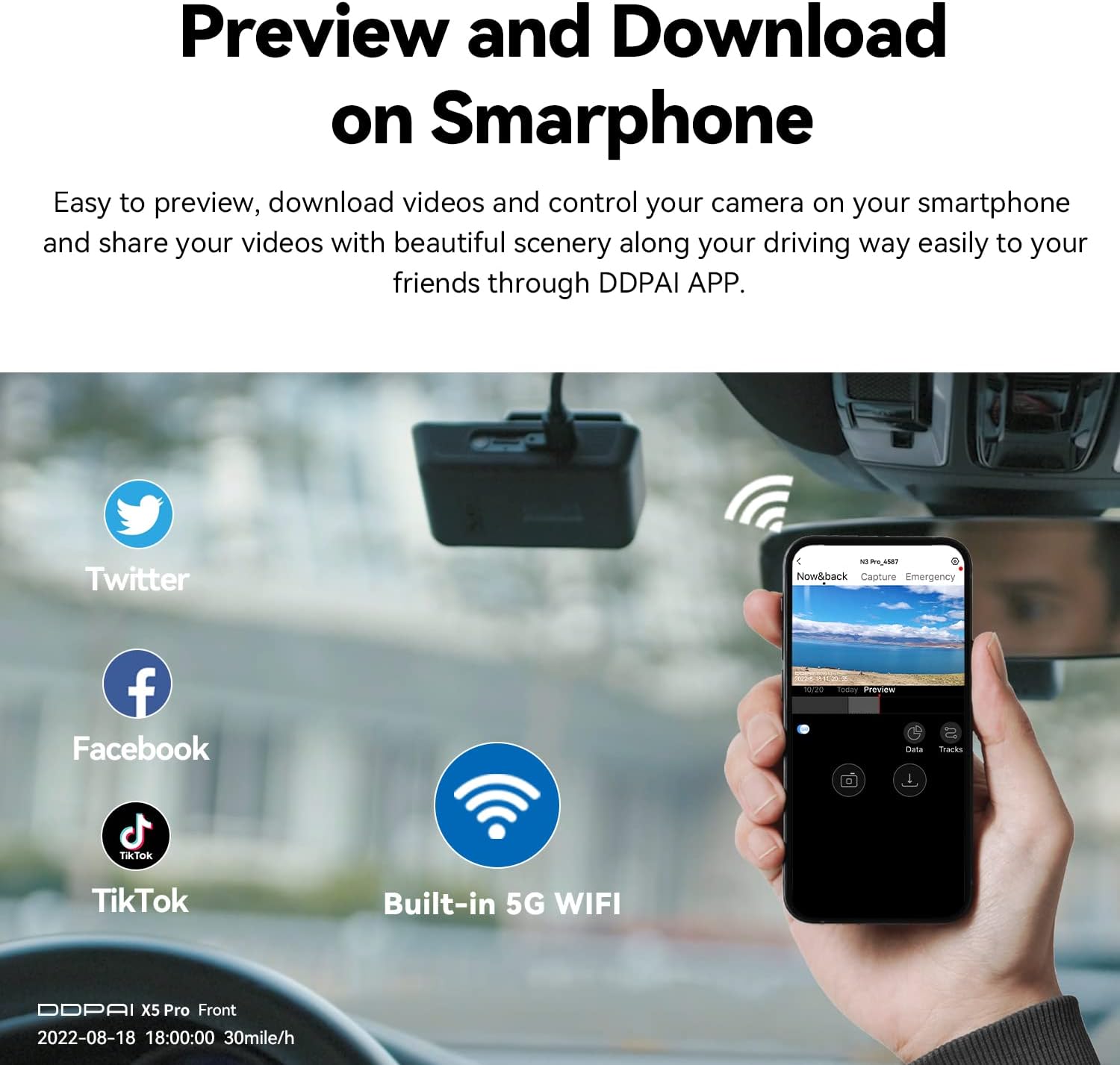
Figura 8.1: Diagramma che illustra il sistema di archiviazione duale con eMMC integrato e supporto per schede TF esterne.
9. Risoluzione Dei Problemi
| Problema | Possibile causa | Soluzione |
|---|---|---|
| La dash cam non si accende. | Nessuna alimentazione; collegamento allentato; caricabatteria per auto difettoso. | Controllare il collegamento del cavo di alimentazione; assicurarsi che il caricabatteria per auto funzioni; provare una fonte di alimentazione diversa. |
| Impossibile connettersi al Wi-Fi. | Password errata; fuori portata; interferenza Wi-Fi. | Verificare che la password sia corretta (1234567890); avvicinarsi alla dash cam; riavviare entrambi i dispositivi. |
| Video pippotage è sfocato o poco chiaro. | Pellicola protettiva sulla lente; lente sporca; angolo di montaggio non corretto. | Rimuovere la pellicola protettiva; pulire la lente con un panno morbido; regolare l'angolo di montaggio. |
| Errore scheda Micro SD / Impossibile leggere la scheda TF. | Scheda non inserita correttamente; scheda incompatibile; scheda danneggiata. | Reinserire la scheda; utilizzare una scheda ad alta resistenza di Classe 10 o superiore; formattare la scheda tramite l'app o sostituirla. |
| L'app si blocca o si arresta in modo anomalo. | Versione dell'app obsoleta; spazio di archiviazione del telefono pieno; bug del software. | Aggiorna l'app DDPAI; cancella la memoria del telefono; riavvia l'app e il telefono. |
10. Specifiche
- Dimensioni del prodotto (anteriore): 4.05 x 2.54 x 1.31 pollici
- Peso dell'articolo: 1.7 libbre
- Risoluzione video: Anteriore: 3840*2160@30fps o 1920*1080P@90fps, Posteriore: 1080P@25fps
- Sensore di immagine: Sony IMX415 8MP
- Lente: Anteriore: lente ottica 7, apertura F1.8; Posteriore: lente ottica, apertura F2.0
- Magazzinaggio: eMMC da 32 GB integrato, supporta schede Micro SD esterne fino a 128 GB (scheda TF non inclusa)
- Wifi: Wi-Fi 5G integrato
- Posizione GPS: Sistema di navigazione multi-satellite integrato (GPS, BDS, GLONASS, Galileo)
- Sensore G: Dispositivo di tracciamento del movimento a 6 assi integrato
- Potenza in ingresso: Anteriore: 12V-24V/1A, Posteriore: 5V 0.5A
- Supercondensatore: SÌ
- Colore: Nero
- Metodo di controllo: Applicazione
11. Video ufficiali dei prodotti
Guarda questi video ufficiali di DDPAI Direct per ulteriori indicazioni e dimostrazioni delle funzionalità.
DDPAI DASH CAM 4K anteriore e posteriore 2160P 30fps o 1080P 90fps
Questo video dimostra le capacità di registrazione anteriore 4K e posteriore 1080P della Dash Cam DDPAI X5 Pro, mostrataasing il suo cibo ad alta risoluzionetagPrestazioni fluide e brillanti. Evidenzia caratteristiche chiave come la tecnologia NightVIS, il sensore Sony IMX415 e la tecnologia Realcube Image per immagini nitide in diverse condizioni di illuminazione. Il video illustra anche la registrazione a doppio canale, la precisione GPS submetrica e la funzionalità Sense Reality Skin per un'esperienza di guida migliorata.
12. Garanzia e supporto
DDPAI si impegna a fornire prodotti affidabili e un servizio clienti eccellente. Per qualsiasi problema, domanda o dubbio riguardante la tua Dash Cam DDPAI X5 Pro, consulta le informazioni di contatto fornite nella confezione del prodotto o visita il sito ufficiale DDPAI. websito di supporto.
DDPAI offre supporto al 100% negli Stati Uniti per assisterti con la configurazione, la risoluzione dei problemi e qualsiasi altra domanda tu possa avere.


