1. Introduzione
Questo manuale fornisce istruzioni complete per la configurazione, il funzionamento, la manutenzione e la risoluzione dei problemi del vostro alloggiamento Beikell M.2 NVME. Questo dispositivo è progettato per il trasferimento dati ad alta velocità e offre un'ampia compatibilità con vari SSD M.2 NVME/SATA, offrendo una soluzione comoda e portatile per l'archiviazione esterna.

Figura 1: Contenitore Beikell M.2 NVME e cavi inclusi.
Il case Beikell M.2 NVME è un dispositivo elegante e portatile progettato per ospitare SSD M.2 NVME e SATA, trasformandoli in storage esterno ad alta velocità. Viene fornito con due cavi per una connettività versatile.
2. Contenuto della confezione
Si prega di verificare che tutti gli articoli siano presenti nel pacco:
- Contenitore Beikell M.2 NVME
- Cavo da USB-A a USB-C
- Cavo da USB-C a USB-C
- Cuscinetto termico in silicone
- Fibbia di fissaggio di ricambio
- Manuale dell'utente (questo documento)
3. Compatibilità
L'alloggiamento Beikell M.2 NVME offre un'ampia compatibilità:
- Tipi di SSD: Applicabile a SSD M.2 NVME e SATA (M-Key o M&B Key).
- Dimensioni SSD supportate: 2230, 2242, 2260, 2280.
- Sistemi operativi: Compatibile con Windows 7/8/10/11, Mac OS e Linux.
- Dispositivi: Si collega a laptop, desktop, personal computer e tablet.

Figura 2: Compatibilità NVME e SATA suview.
Questo contenitore supporta sia gli SSD M.2 NVME (M-Key) che NVME/SATA (M&B Key), garantendo un'ampia compatibilità con diverse unità a stato solido moderne.

Figura 3: Dimensioni SSD M.2 supportate.
Il design interno si adatta alle lunghezze comuni degli SSD M.2, da 2230 a 2280, garantendo flessibilità per diversi modelli di unità.
4. Configurazione e installazione
4.1. Installazione hardware (senza attrezzi)
L'alloggiamento Beikell M.2 NVME è dotato di un design che non richiede l'uso di attrezzi per una facile installazione dell'SSD.
- Aprire l'involucro: Premere e tenere premuto il pulsante "OPEN" situato all'estremità del contenitore e spingere delicatamente verso l'esterno il telaio interno in plastica.
- Inserire SSD: Inserire con cautela l'SSD M.2 NVMe o SATA nello slot designato sul telaio interno. Assicurarsi che sia completamente inserito.
- SSD sicuro: Ruotare la fibbia di fissaggio di 180 gradi per fissare l'SSD in posizione. Sono presenti quattro tacche per le diverse lunghezze dell'SSD (2230/2242/2260/2280).
- Applicare il cuscinetto termico (facoltativo ma consigliato): Rimuovere la pellicola protettiva da entrambi i lati del cuscinetto termico in silicone. Posizionare il cuscinetto sull'area del chip SSD per favorire la dissipazione del calore.
- Chiudi allegato: Spingere il telaio interno in plastica all'interno dell'involucro in alluminio finché non scatta saldamente in posizione.

Figura 4: Fase 1 - Apertura del contenitore.

Figura 5: Fase 2 - Inserimento dell'SSD.
Figura 6: Fase 3 - Protezione dell'SSD.

Figura 7: Fase 4 - Applicazione del pad termico.

Figura 8: Fase 5 - Chiusura del contenitore.
4.2. Inizializzazione di un nuovo disco rigido
Quando si inserisce un nuovo disco rigido per la prima volta, è necessario inizializzarlo e formattarlo prima di poterlo utilizzare. Questa procedura varia leggermente a seconda del sistema operativo. Il video seguente illustra i passaggi per i sistemi Windows, Mac OS e Linux.
Video 1: Inizializzazione di un nuovo disco rigido su Windows, Mac OS e Linux.
Questo video illustra passo dopo passo il processo di inizializzazione e formattazione di un nuovo SSD all'interno del contenitore Beikell su vari sistemi operativi, assicurandone la preparazione all'uso.
4.2.1. Sistema Windows
- Fare clic con il tasto destro del mouse su "Questo PC" (o "Risorse del computer") e selezionare "Gestisci".
- Nella finestra Gestione computer, vai su "Archiviazione" > "Gestione disco".
- Individua il disco appena aggiunto, che probabilmente apparirà come "Non allocato".
- Fare clic con il pulsante destro del mouse sullo spazio non allocato e selezionare "Nuovo volume semplice".
- Seguire la procedura guidata Nuovo volume semplice, mantenendo i valori predefiniti per la maggior parte delle opzioni.
- Quando richiesto per il File Sistema, seleziona "exFAT" per un'ampia compatibilità tra diversi sistemi operativi.
- Completa la procedura guidata. La nuova unità apparirà ora in "Questo PC".
4.2.2. Sistema Mac OS
- Utilizzare la combinazione di tasti Comando + Barra spaziatrice per aprire la funzione di ricerca Spotlight.
- Digita "Utility Disco" nella barra di ricerca e clicca per aprire "Utility Disco".
- In Utility Disco, seleziona il disco esterno appena aggiunto dalla barra laterale.
- Fare clic sul pulsante "Cancella" nella barra degli strumenti.
- Inserisci un nome per il disco rigido.
- Per il formato, seleziona "ExFAT" per la compatibilità multipiattaforma.
- Fai clic su "Cancella" e attendi il completamento del processo. L'icona di un disco rigido apparirà sul desktop.
4.2.3 Sistema Linux
- Fare clic con il tasto destro del mouse su "Applicazioni" e selezionare "Utilità".
- Dal menu Utilità, selezionare "Dischi".
- Nell'utilità Dischi, individuare e fare clic sul disco rigido appena aggiunto.
- Fare clic sul pulsante "+" per creare una nuova partizione, quindi selezionare "Avanti".
- Inserisci il nome del disco.
- Mantenere i valori predefiniti per le opzioni successive oppure scegliere "Per l'uso con tutti i sistemi e dispositivi (FAT)" per la massima compatibilità.
- Seleziona "Crea" e attendi il completamento del processo. L'icona di un disco rigido apparirà sul desktop.
5. Funzionamento
5.1. Connessione ai dispositivi
Collega l'alloggiamento Beikell M.2 NVME al tuo dispositivo (laptop, desktop, telefono, tablet) utilizzando uno dei cavi USB in dotazione. L'alloggiamento supporta sia connessioni USB-A che USB-C.
- Utilizza il cavo USB-C a USB-C per la connessione diretta alle porte USB-C dei dispositivi moderni.
- Utilizzare il cavo da USB-A a USB-C per la connessione alle porte USB-A tradizionali.
Il dispositivo è plug-and-play e non richiede driver o software aggiuntivi per le funzionalità di base una volta formattato l'SSD.
5.2. Trasferimento dati ad alta velocità
L'alloggiamento utilizza la più recente interfaccia USB 3.2 Gen 2, offrendo velocità di trasferimento fino a 10 Gbps. Ciò consente il trasferimento rapido di grandi files, riducendo significativamente i tempi di attesa.
- Supporta UASP (USB Attached SCSI Protocol) per trasferimenti di dati più rapidi.
- Supporta TRIM per mantenere le prestazioni dell'SSD nel tempo.
- Supporta SMART (Self-Monitoring, Analysis and Reporting Technology) per il monitoraggio dello stato di salute dell'unità.
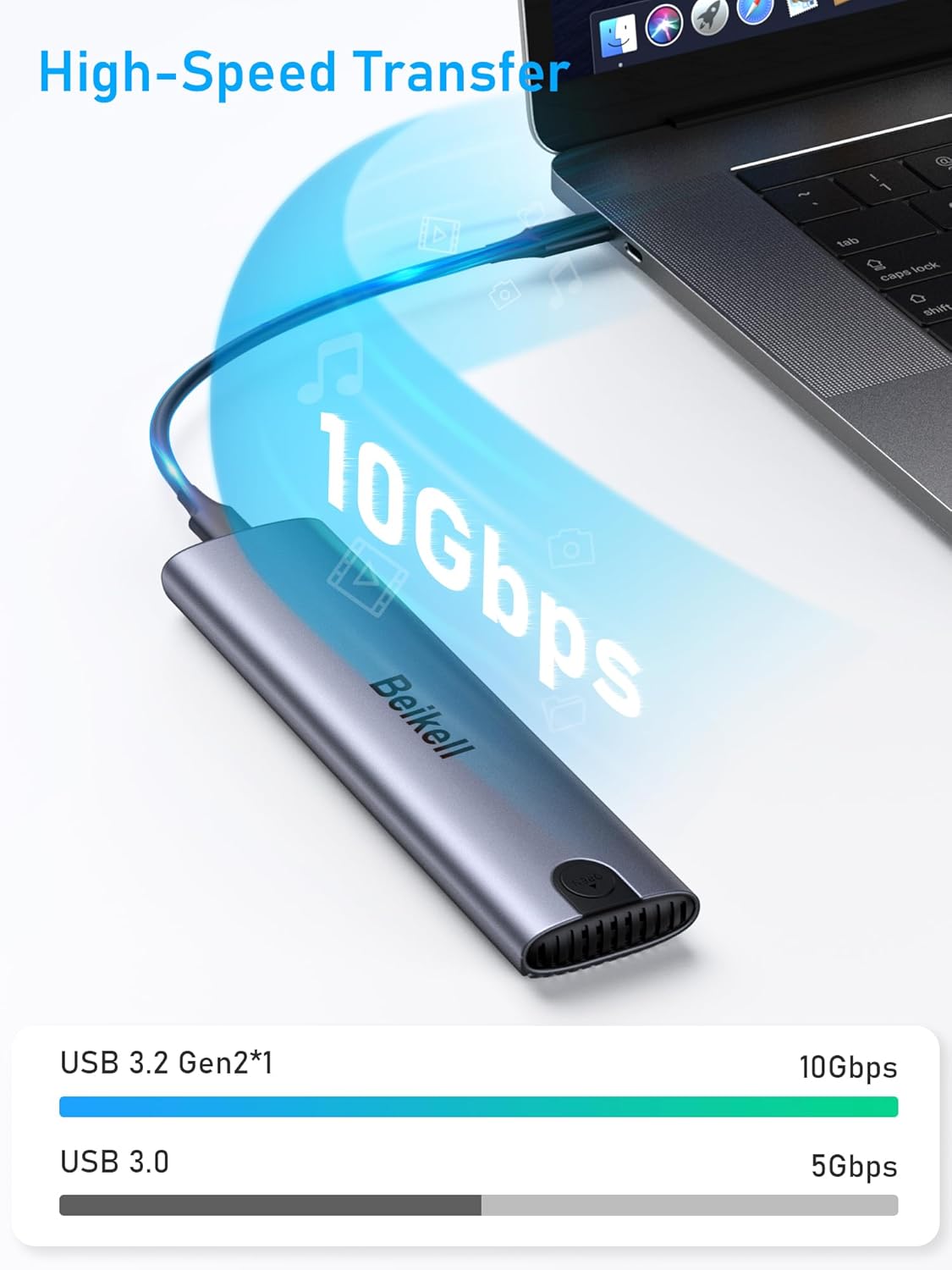
Figura 9: Trasferimento dati ad alta velocità.
Sperimenta un rapido trasferimento dati con velocità fino a 10 Gbps, ideale per grandi filee applicazioni impegnative.
Video 2: Caratteristiche del prodotto e installazioneview.
Questo video illustra le caratteristiche principali del contenitore Beikell M.2 NVME, tra cui la struttura in alluminio, la dissipazione del calore, l'interfaccia USB-C e il processo di installazione senza attrezzi.
6. Manutenzione
6.1. Dissipazione del calore
Il case è realizzato in lega di alluminio di alta qualità con un design scanalato, che contribuisce a un'eccellente dissipazione del calore. Questo design aiuta a mantenere prestazioni ottimali e prolunga la durata del tuo SSD.
- Involucro in alluminio: Funziona come un grande dissipatore di calore.
- Copertura del modello della pinna: Aumenta la superficie di raffreddamento.
- Cuscinetto termico in silicone: Garantisce un efficiente trasferimento del calore dall'SSD all'alloggiamento.
- Foro di ventilazione dell'aria: Permette il flusso d'aria per dissipare ulteriormente il calore.
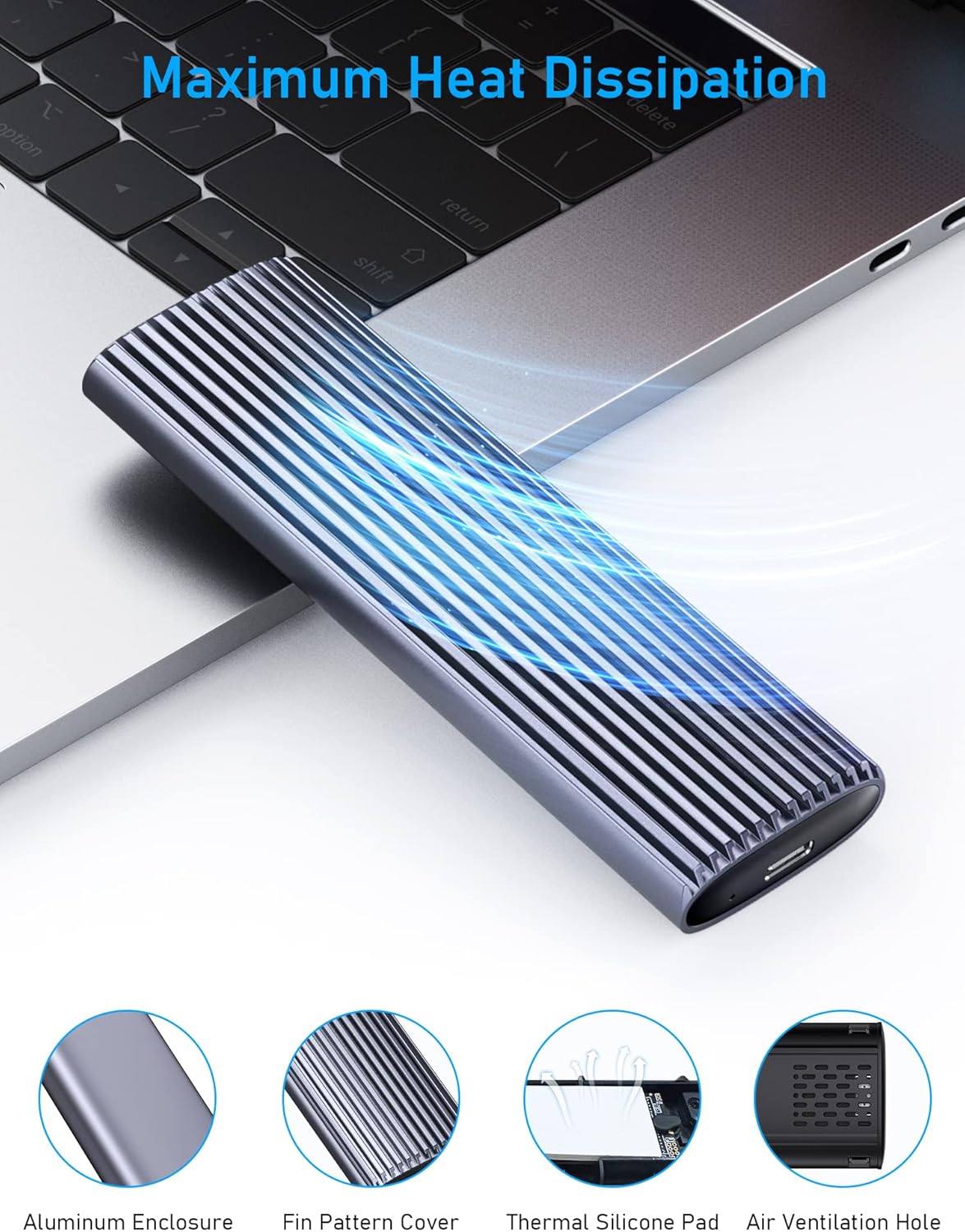
Figura 10: Caratteristiche di massima dissipazione del calore.
Il design dell'alloggiamento privilegia una gestione efficiente del calore per proteggere l'SSD e garantire prestazioni stabili durante l'uso intensivo.
6.2. Assistenza generale
- Mantenere l'involucro pulito e privo di polvere. Utilizzare un panno morbido e asciutto per la pulizia.
- Evitare di esporre il dispositivo a temperature o umidità estreme.
- Non far cadere o sottoporre l'involucro a forti urti.
- Prima di scollegare il dispositivo, assicurarsi di averlo scollegato correttamente (espellendo l'unità dal sistema operativo) per evitare il danneggiamento dei dati.
7. Risoluzione Dei Problemi
| Problema | Possibile causa | Soluzione |
|---|---|---|
| Unità non rilevata o riconosciuta. |
|
|
| Velocità di trasferimento basse. |
|
|
| Il recinto è caldo. |
|
|
8. Specifiche
| Caratteristica | Dettaglio |
|---|---|
| Marca | Beikell |
| Modello | B6315 |
| Velocità di trasferimento dati | 10 Gigabit al secondo (USB 3.2 Gen 2) |
| Interfaccia Hardware | USB tipo C |
| Dispositivi compatibili | Computer portatile, desktop, personal computer, tablet |
| Tipo di materiale | Alluminio |
| Colore | Argento |
| Dimensioni del prodotto | 12.5 x 3.7 x 1.5 cm; 57 g |
9. Informazioni sulla garanzia
I prodotti Beikell sono realizzati secondo i più elevati standard qualitativi. Per dettagli e termini specifici della garanzia, consultare la scheda di garanzia inclusa con il prodotto o visitare il sito ufficiale Beikell. websito. Conservare la ricevuta d'acquisto come prova d'acquisto per eventuali reclami in garanzia.
10. Assistenza clienti
In caso di problemi o domande riguardanti il tuo Beikell M.2 NVME Enclosure, contatta il nostro team di assistenza clienti:
- Telefono: Numero di parte 1-800-360-5881
- E-mail: support@ibeikell.com
- Websito: www.ibeikell.com
Il nostro team di supporto è a tua disposizione per rispondere a domande tecniche, risolvere problemi e fornire informazioni generali sui prodotti.


