1. Introduzione
Questo manuale fornisce informazioni essenziali per la configurazione, l'utilizzo e la manutenzione del tablet Doro. Progettato per la massima semplicità d'uso, il tablet Doro presenta un'interfaccia Android semplificata con icone grandi e audio nitido, che lo rendono ideale per gli utenti che cercano un'esperienza digitale intuitiva. Si prega di leggere attentamente questo manuale per garantire un utilizzo corretto e sfruttare al massimo il potenziale del tablet.

Immagine: Il tablet Doro mostra la sua schermata iniziale semplificata con icone grandi per le funzioni comuni come Google, Guida, Impostazioni, Assistente, Play Store, Videochiamata, View, Invia, Cerca e Fotocamera. Il tablet poggia sul supporto in legno incluso.
2. Informazioni generali sulla sicurezza
- Sicurezza della batteria: Non tentare di sostituire la batteria da soli. Utilizzare solo caricabatterie e cavi approvati da Doro.
- Resistenza all'acqua: Il tablet Doro non è resistente all'acqua. Evitare l'esposizione ai liquidi.
- Temperatura: Utilizzare il tablet entro gli intervalli di temperatura consigliati (da 0°C a 35°C).
- Pulizia: Per la pulizia utilizzare un panno morbido e asciutto. Evitare prodotti chimici aggressivi.
- Protezione dell'udito: Per evitare danni all'udito, evitare l'ascolto prolungato a volumi elevati.
3. Impostazione
3.1 Unboxing e carica iniziale
Dopo aver disimballato il tablet, assicurati che siano presenti tutti i componenti: tablet Doro, cavo di ricarica USB-C, alimentatore e supporto in legno. Collega il tablet all'alimentatore tramite il cavo USB-C e caricalo completamente prima del primo utilizzo. L'indicatore della batteria sullo schermo mostrerà lo stato di carica.
3.2 Accensione e spegnimento
- Per accendere: Tenere premuto il pulsante di accensione (situato sul lato) finché non viene visualizzato il logo Doro.
- Per spegnere: Tenere premuto il pulsante di accensione, quindi selezionare "Spegni" dalle opzioni sullo schermo.
3.3 Procedura guidata di configurazione iniziale
La prima volta che accendi il tablet, una procedura guidata di configurazione ti guiderà attraverso le configurazioni essenziali:
- Selezione della lingua: Scegli la tua lingua preferita.
- Connessione Wi-Fi: Seleziona la tua rete Wi-Fi e inserisci la password. È necessaria una connessione Internet stabile per gli aggiornamenti e il download delle app.
- Account Google: Accedi con il tuo account Google o creane uno nuovo. Questa operazione è necessaria per accedere al Google Play Store e ad altri servizi Google.
- Impostazioni dell'interfaccia Doro: Personalizza le impostazioni per l'interfaccia semplificata di Doro, tra cui la dimensione del testo e la disposizione delle icone.

Immagine: il tablet Doro evidenzia le sue caratteristiche intuitive, tra cui semplicità d'uso, quattro altoparlanti per un audio nitido e uno schermo extra luminoso per una migliore leggibilità. Le icone indicano la dimensione regolabile del testo, la luminosità dello schermo e la connettività Bluetooth.
4. Utilizzo del tablet Doro
4.1 Interfaccia utente semplificata (EVA)
Il tablet Doro è dotato di un'interfaccia utente EVA intuitiva con icone grandi e chiare e menu semplificati. Questo design garantisce una navigazione semplice e un accesso immediato alle funzioni principali.

Immagine: Il tablet Doro mostratoasing il suo 'View', che organizza le funzioni in base all'utilizzo, come "Le mie email", "Le mie foto e video", "Il mio calendario", "I miei contatti", "Le mie note" e "La mia posizione geografica". Questo illustra l'interfaccia utente brevettata di Doro, basata su Android e progettata per la semplicità.
4.2 Navigazione di base
- Rubinetto: Tocca una volta un'icona o un elemento per aprirlo o selezionarlo.
- Scorri: Fai scorrere il dito sullo schermo per scorrere gli elenchi o passare da una schermata iniziale all'altra.
- Pizzica per ingrandire: Utilizzare due dita per ingrandire o ridurre le foto o web pagine.
4.3 Comunicazione
Il tablet Doro è attrezzato per una comunicazione semplice:
- Videochiamate: Utilizza l'icona "Videochiamata" per avviare videochiamate con amici e familiari. Le fotocamere del tablet (anteriore da 5 MP, posteriore da 8 MP) garantiscono video nitidi.
- Messaggistica: Accedi alle applicazioni di messaggistica tramite 'Invia' o 'View' menu per inviare e ricevere messaggi di testo o e-mail.
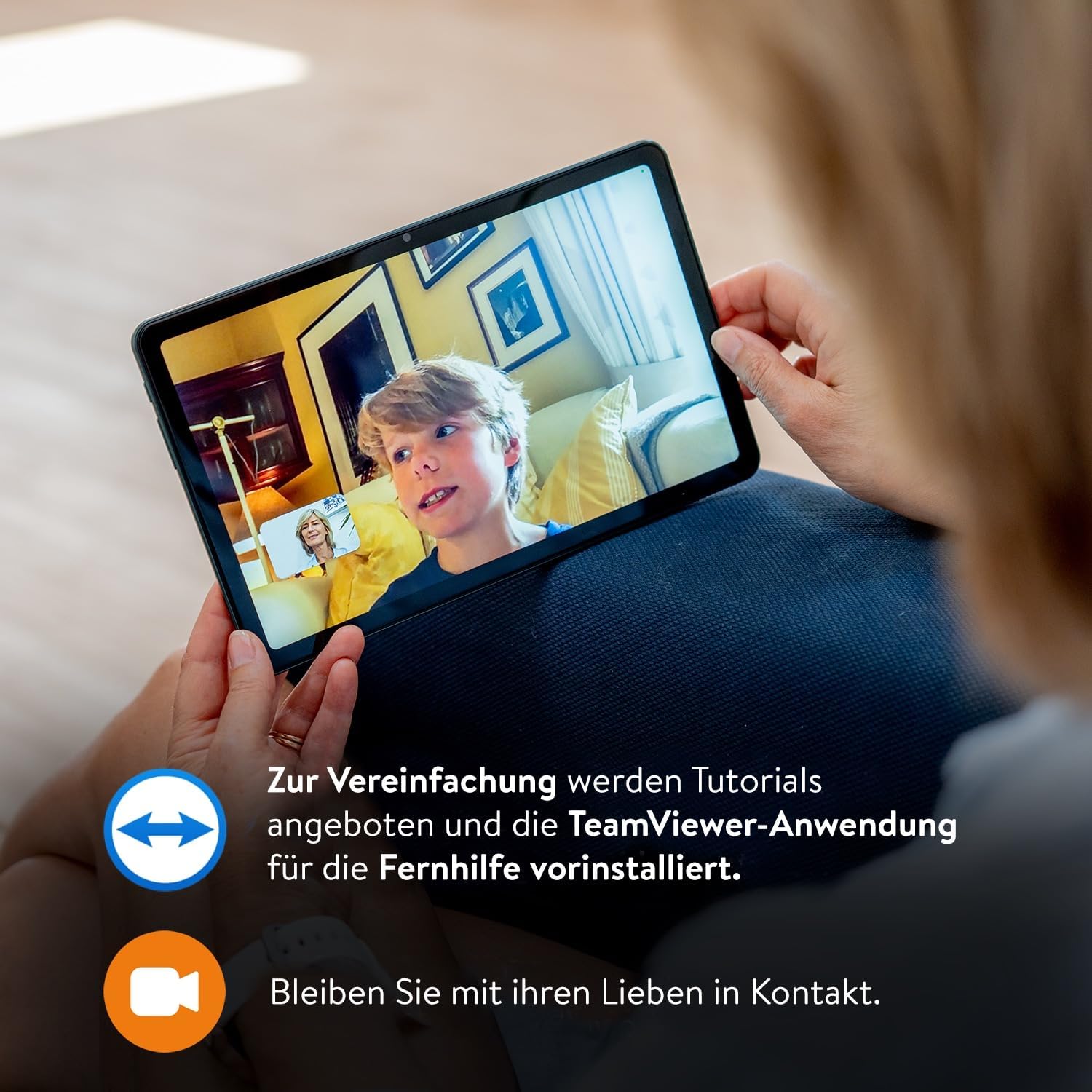
Immagine: un utente impegnato in una videochiamata sul tablet Doro, che ne dimostra le capacità di comunicazione. L'immagine evidenzia anche la disponibilità di tutorial e la preinstallazione di Team.Viewper l'assistenza remota, con particolare attenzione alla connettività e al supporto.
4.4 Multimedia e Internet
- Viewing Foto e Video: Utilizzare il 'View' menu per accedere alle tue foto e video. Lo schermo HD da 10.4 pollici offre un display luminoso e ad alto contrasto per un utilizzo confortevole viewing.
- Suono chiaro: Goditi un audio di alta qualità dai quattro altoparlanti del tablet, perfetti per guardare video o effettuare chiamate.
- Navigazione su Internet: L'icona "Cerca" consente di accedere alla navigazione in Internet.

Immagine: Un collage delle caratteristiche del Doro Tablet, tra cui il suo schermo ampio, luminoso e ad alto contrasto, Team preinstallatoViewper il supporto remoto, il supporto in legno incluso, l'interfaccia utente intuitiva EVA e il suo suono chiaro e potente. È anche illustrato il menu "Cerca", che offre opzioni come "Qualcosa su Internet", "Intorno a me" e "Un elemento sul mio tablet".
4.5 Utilizzo del supporto in legno
Il supporto in legno incluso fornisce una base stabile per il tablet, consentendo l'uso a mani libere viewdurante le videochiamate o la fruizione di contenuti multimediali. È dotato di due scanalature per alloggiare il tablet con o senza custodia protettiva.

Immagine: Un dettaglio view del supporto in legno del Doro Tablet, progettato per sostenere saldamente il tablet e consentirne l'uso a mani libere.
5. Manutenzione
- Pulizia dello schermo: Pulisci delicatamente lo schermo con un panno in microfibra. Per le macchie ostinate, strofina leggermenteampPulisci il panno con acqua o con un detergente per schermi specifico per dispositivi elettronici.
- Cura della batteria: Per prolungare la durata della batteria, evitare di scaricare completamente il tablet frequentemente. Ricaricarlo quando il livello della batteria è basso ed evitare di lasciarlo collegato alla presa di corrente per lunghi periodi dopo la ricarica completa.
- Aggiornamenti software: Controlla periodicamente la presenza di aggiornamenti di sistema nel menu "Impostazioni" per assicurarti che il tuo tablet disponga delle funzionalità e delle patch di sicurezza più recenti.
- Gestione della memoria: Eliminare regolarmente ciò che non è necessario filee app per liberare spazio di archiviazione e mantenere prestazioni ottimali.
6. Risoluzione Dei Problemi
Se riscontri problemi con il tuo Doro Tablet, fai riferimento alle seguenti soluzioni comuni:
| Problema | Soluzione |
|---|---|
| Il tablet non si accende. | Assicurati che il tablet sia carico. Collegalo al caricabatterie per almeno 30 minuti, quindi prova ad accenderlo di nuovo. Se ancora non si accende, esegui un riavvio forzato tenendo premuto il pulsante di accensione per 10-15 secondi. |
| Lo schermo non risponde. | Riavvia il tablet. Se il problema persiste, assicurati che lo schermo sia pulito e privo di detriti. |
| Impossibile connettersi al Wi-Fi. | Controlla se il Wi-Fi è abilitato nelle "Impostazioni". Verifica la password del Wi-Fi. Riavvia il router Wi-Fi. |
| Il suono è distorto o troppo basso. | Controllare le impostazioni del volume. Assicurarsi che gli altoparlanti non siano ostruiti. Riavviare il tablet. |
| Le applicazioni sono lente o si bloccano. | Chiudere le applicazioni non utilizzate. Cancellare la cache delle app in "Impostazioni" > "App". Assicurarsi che ci sia spazio di archiviazione sufficiente. Riavviare il tablet. |
7. Specifiche
Di seguito sono riportate le specifiche tecniche del Doro Tablet:
- Marca: Doro
- Nome modello: Tavoletta Doro
- Sistema operativo: Android
- Dimensioni dello schermo: 10.4 pollici
- Risoluzione dello schermo: 1920 x 1200 pixel (1080p Full HD)
- Marca del processore: Unisoc
- Velocità del processore: 1.8 GHz
- Memoria RAM: 4 GB
- Capacità di archiviazione: 32 GB
- Marca del chipset grafico: Unisoc (Integrato)
- Connettività: Wi-Fi (802.11n), Bluetooth
- Interfaccia hardware: Cavo HDMI
- Periferiche compatibili: Penna stilo, schermo esterno compatibile con HDMI, tastiera Bluetooth, auricolare Bluetooth
- Dimensioni (L x P x A): Dimensioni: 24.6 x 15.6 x 0.8 cm
- Peso del prodotto: 477 grammi
- Caratteristiche speciali: Altoparlante stereo
- Batteria: 1 agli ioni di litio (inclusa)
8. Garanzia e supporto
Per informazioni dettagliate sulla garanzia, fare riferimento alla scheda di garanzia inclusa con il tablet Doro o visitare il sito ufficiale Doro websito. Doro fornisce supporto per i suoi prodotti e in genere è possibile trovare le informazioni di contatto per il servizio clienti sul loro websito. Le informazioni relative alla disponibilità dei pezzi di ricambio e agli aggiornamenti software garantiti non sono fornite esplicitamente nei dettagli del prodotto e possono variare. Consultare i canali ufficiali di Doro per informazioni più aggiornate.


