1. Introduzione
Questo manuale fornisce istruzioni complete per l'installazione, il funzionamento e la manutenzione del case mid-tower ATX Xigmatek Phantom RGB. Si prega di leggere attentamente questo manuale prima di iniziare il processo di installazione per garantire una corretta configurazione e massimizzare la durata del prodotto. Questo case è progettato per ospitare schede madri ATX, Micro-ATX e Mini-ITX standard ed è dotato di pannelli in vetro temperato per un aspetto estetico gradevole e ventole RGB per un'illuminazione personalizzabile.
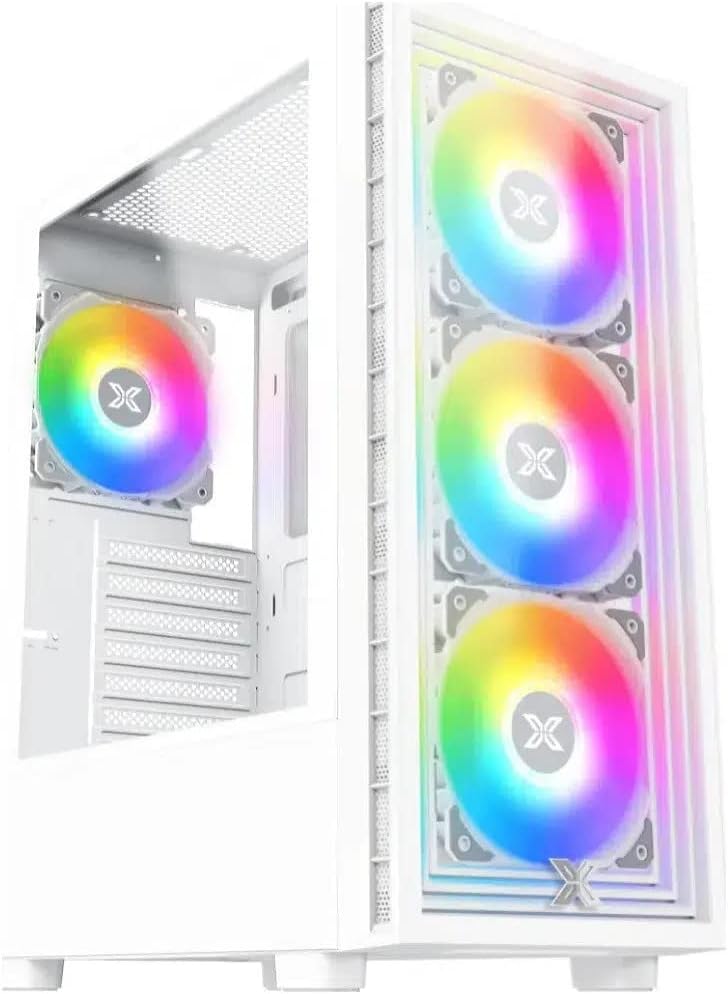
Figura 1.1: Tre quarti anteriori view del case Mid-Tower ATX Xigmatek Phantom RGB in bianco, dotato di tre vivaci ventole RGB visibili attraverso il pannello frontale in vetro temperato.
2. Contenuto della confezione
Verifica che tutti i componenti elencati di seguito siano presenti nella confezione. Se qualche articolo risulta mancante o danneggiato, contatta il tuo rivenditore o l'assistenza clienti Xigmatek.
- Case mid-tower ATX Xigmatek Phantom RGB (bianco)
- Scatola degli accessori (contenente viti, distanziatori, fascette, ecc.)
- Manuale dell'utente (questo documento)
- Ventole RGB preinstallate (la quantità può variare in base al modello)
3 Caratteristiche
Il case mid-tower ATX Xigmatek Phantom RGB offre una gamma di funzionalità progettate per prestazioni ed estetica ottimali:
- Progettazione Mid-Tower: Compatibile con schede madri ATX, Micro-ATX e Mini-ITX.
- Pannelli in vetro temperato: Pannelli frontali e laterali in vetro temperato per una visione chiara viewdei componenti interni e dell'illuminazione RGB.
- Illuminazione RGB integrata: Le ventole RGB preinstallate forniscono effetti di illuminazione dinamici.
- Flusso d'aria ottimizzato: Progettato per un raffreddamento efficiente con più opzioni di montaggio della ventola.
- Porte I/O frontali: Porte posizionate in modo pratico per un facile accesso. Include 2 porte USB 2.0.
- Gestione dei cavi: Ampspazio e opzioni di instradamento per un'organizzazione pulita dei cavi.
- Supporto per l'archiviazione: Più alloggiamenti per SSD da 2.5" e HDD da 3.5".
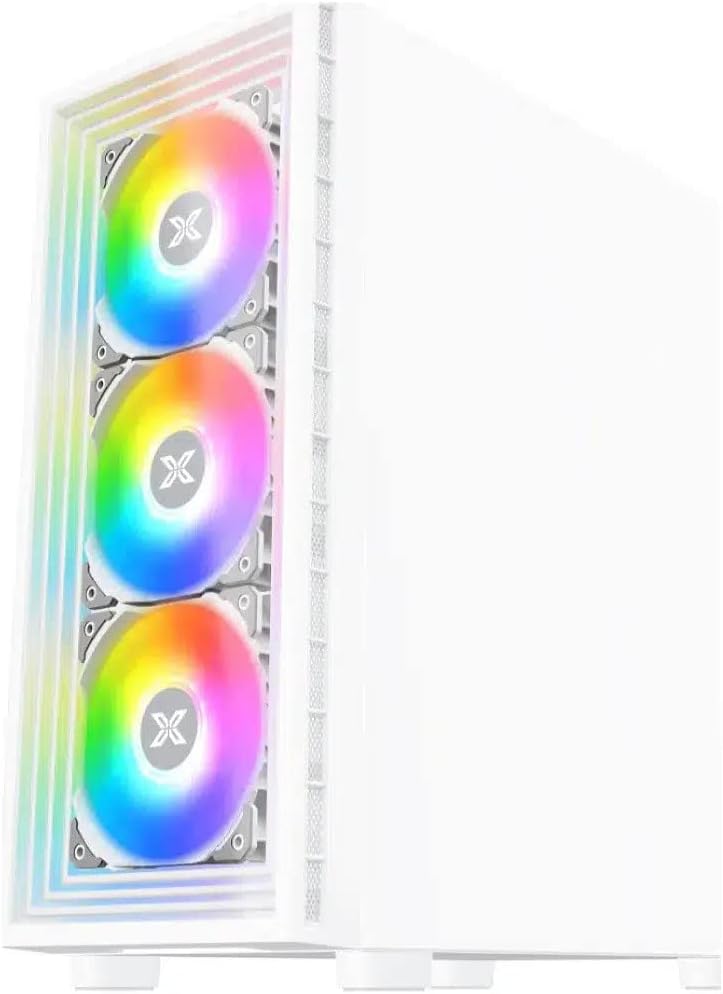
Figura 3.1: Fronte view del case Mid-Tower ATX Xigmatek Phantom RGB, mostratoasinil pannello frontale completamente in vetro temperato e le tre ventole RGB illuminate.
4. Configurazione e installazione
Seguire attentamente questi passaggi per assemblare correttamente i componenti del PC all'interno del case.
4.1. Preparazione del caso
- Disimballare la valigia: Estrarre con cautela la custodia dall'imballaggio. Conservare l'imballaggio per un eventuale trasporto o stoccaggio futuro.
- Rimuovere i pannelli laterali: Svitare le viti a testa zigrinata sul retro del case e far scorrere via il pannello laterale in vetro temperato e il pannello laterale in acciaio massiccio.
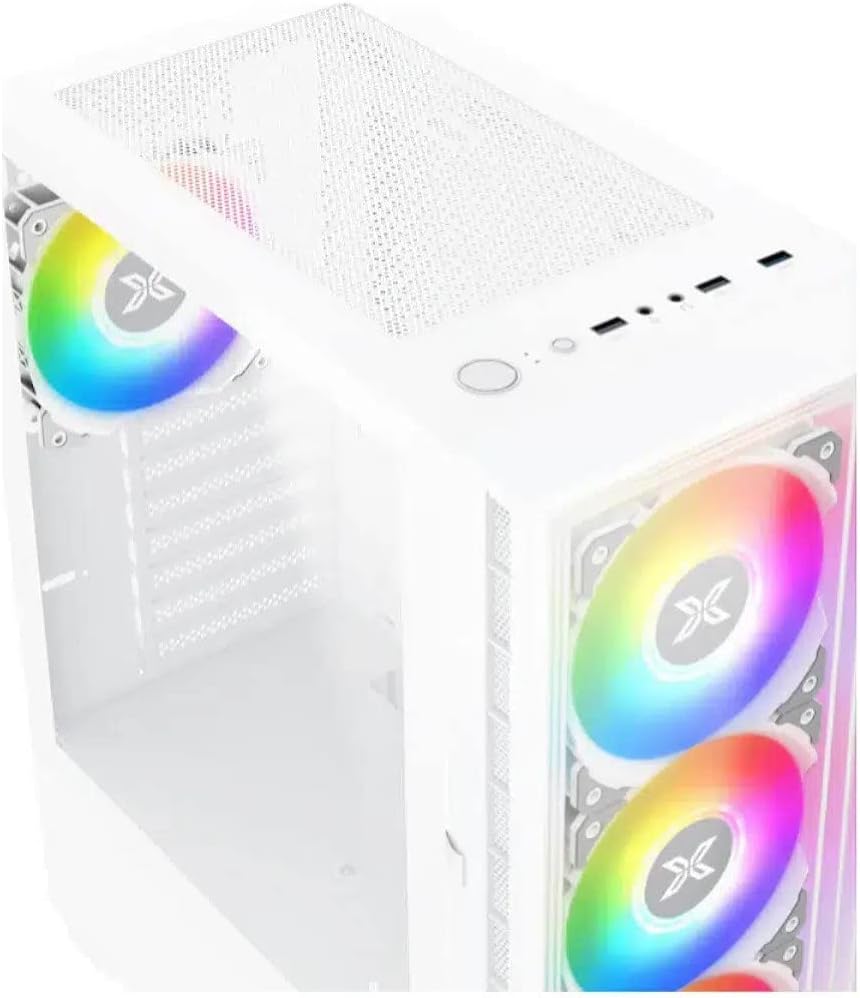
Figura 4.1: Tre quarti superiori view del case Mid-Tower ATX Xigmatek Phantom RGB, che illustra il filtro antipolvere magnetico superiore e il pannello I/O frontale con pulsante di accensione e porte USB.
4.2. Installazione della scheda madre
- Installare i distanziatori: Assicuratevi di aver installato i distanziatori corretti per il formato della vostra scheda madre (ATX, Micro-ATX, Mini-ITX). La maggior parte dei case è dotata di distanziatori preinstallati per ATX.
- Installa I/O Shield: Inserire la schermatura I/O della scheda madre nell'apertura posteriore del case.
- Posizione Scheda madre: Allineare con attenzione la scheda madre con i distanziatori e la schermatura I/O.
- Scheda madre sicura: Utilizzare le viti fornite per fissare la scheda madre ai distanziatori. Non serrare eccessivamente.

Figura 4.2: Interno view del case mid-tower ATX Xigmatek Phantom RGB, evidenziando il vassoio della scheda madre, i fori per il passaggio dei cavi e la copertura dell'alimentatore.
4.3. Installazione dell'unità di alimentazione (PSU)
- Posizione PSU: Inserisci l'alimentatore nell'apposito vano nella parte inferiore posteriore del case.
- Alimentatore sicuro: Allineare l'alimentatore con i fori delle viti sul retro del case e fissarlo con le viti fornite.
4.4. Installazione dell'unità di archiviazione (HDD/SSD)
Per i metodi di installazione esatti, fare riferimento al design specifico dell'alloggiamento per unità del case. In genere, gli HDD da 3.5" vengono installati in appositi alloggiamenti, mentre gli SSD da 2.5" vengono montati su staffe dedicate o sul vassoio della scheda madre.
4.5. Installazione della scheda grafica e della scheda di espansione
- Rimuovere le coperture degli slot PCIe: Rimuovere le coperture degli slot PCIe necessari dalla parte posteriore del case.
- Installa la scheda: Inserisci la scheda grafica o altre schede di espansione negli slot PCIe appropriati sulla scheda madre e fissale con le viti.
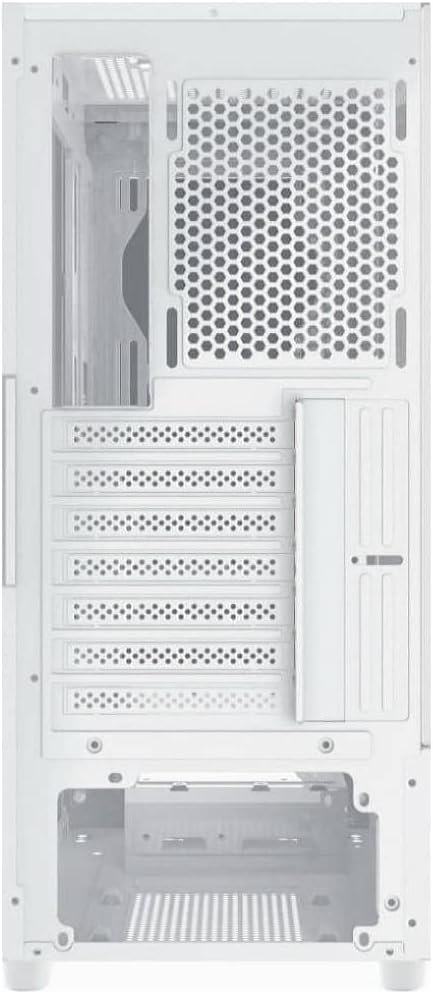
Figura 4.3: Posteriore view del case Mid-Tower ATX Xigmatek Phantom RGB, che mostra gli slot PCIe verticali e orizzontali, il supporto della ventola posteriore e l'apertura per l'alimentatore nella parte inferiore.
4.6. Gestione dei cavi
Far passare tutti i cavi (alimentazione, dati, pannello frontale) attraverso gli appositi fori e punti di fissaggio dietro il vassoio della scheda madre. Questo migliora il flusso d'aria e l'estetica.
4.7. Collegamento dei cavi del pannello frontale
Collega i cavi del pannello frontale (Power SW, Reset SW, HDD LED, Power LED, USB 2.0, USB 3.0, Audio) ai connettori corrispondenti sulla scheda madre. Consulta il manuale della scheda madre per la disposizione esatta dei pin.
5. Istruzioni per l'uso
Una volta installati tutti i componenti e collegati i cavi, è possibile accendere il sistema.
- Accensione: Premere il pulsante di accensione situato sul pannello I/O frontale superiore del case.
- Controllo RGB: Le ventole RGB preinstallate sono in genere controllate tramite un pulsante dedicato sul case (se presente) o tramite il software RGB della scheda madre. Consultare il manuale della scheda madre per il controllo software.
6. Manutenzione
Una manutenzione regolare aiuta a garantire prestazioni ottimali e longevità dei componenti del PC.
- Filtri antipolvere: Rimuovere e pulire periodicamente i filtri antipolvere (superiore, anteriore, inferiore) per mantenere un buon flusso d'aria. Di solito, possono essere risciacquati con acqua e asciugati all'aria.
- Pulizia interna: Utilizzare aria compressa per soffiare via la polvere dai componenti interni (ventole, dissipatori di calore) ogni pochi mesi. Assicurarsi che il sistema sia spento e scollegato prima di pulirlo.
- Pulizia esterna: Pulire le superfici esterne, in particolare i pannelli in vetro temperato, con un panno morbido e privo di lanugine. Se necessario, utilizzare un detergente per vetri temperati, applicandolo prima sul panno, non direttamente sul pannello.
7. Risoluzione Dei Problemi
In caso di problemi, fare riferimento ai seguenti passaggi comuni per la risoluzione dei problemi:
- Il sistema non si accende:
- Controllare che l'alimentatore sia acceso sul retro.
- Assicurarsi che tutti i cavi di alimentazione (ATX a 24 pin, CPU a 8 pin, alimentazione GPU) siano collegati saldamente.
- Verificare che il cavo dell'interruttore di alimentazione del pannello frontale sia collegato correttamente alla scheda madre.
- Le ventole non girano / RGB non si accende:
- Controllare i collegamenti di alimentazione della ventola alla scheda madre o al controller della ventola.
- Assicurarsi che i cavi RGB siano collegati correttamente all'intestazione RGB sulla scheda madre o sul controller.
- Verificare che il software RGB (se applicabile) sia installato e configurato correttamente.
- Nessuna uscita di visualizzazione:
- Assicurati che il monitor sia collegato alla scheda grafica (non alle porte grafiche integrate della scheda madre, a meno che tu non stia utilizzando una scheda grafica integrata).
- Reinserire la scheda grafica nel suo slot PCIe.
- Controllare l'alimentazione del monitor e la sorgente di ingresso.
Per problemi più complessi, consultare i manuali dei componenti o rivolgersi a un professionista.
8. Specifiche
| Caratteristica | Dettaglio |
|---|---|
| Marca | Xigmatek |
| Numero di modello | EN49806 |
| Serie | EN49806 |
| Colore | Bianco |
| Tipo di caso | Torre media |
| Supporto per la scheda madre | ATX, Micro ATX, Mini ITX |
| Porte I / O anteriori | 2 porte USB 2.0 |
| Pannello laterale | Vetro temperato |
| Pannello frontale | Vetro temperato |
9. Garanzia e supporto
Per informazioni sulla garanzia, fare riferimento alla scheda di garanzia inclusa con il prodotto o visitare il sito ufficiale Xigmatek websito. I termini e le condizioni della garanzia possono variare in base alla regione e al rivenditore.
Per supporto tecnico o ulteriore assistenza, contattare il servizio clienti Xigmatek tramite il loro sito ufficiale websito o le informazioni di contatto fornite dal tuo rivenditore.
Conservare la prova d'acquisto per eventuali richieste di garanzia.


