1. Introduzione
Questo manuale fornisce istruzioni complete per l'installazione, il funzionamento, la manutenzione e la risoluzione dei problemi della tastiera meccanica wireless AJAZZ AK992. Si prega di leggere attentamente questo manuale prima di utilizzare il prodotto per garantirne il corretto funzionamento e la lunga durata.

Immagine 1.1: La tastiera meccanica wireless AJAZZ AK992, mostrataasing il suo layout completo e il cavo a spirale.
2. Contenuto della confezione
Verificare che tutti gli articoli siano presenti nel pacco:
- 1 tastiera meccanica AJAZZ AK992
- 1 ricevitore USB da 2.4 GHz
- 1 x cavo USB-C a spirale personalizzato
- 1 x Estrattore per tasti
- 1 x Estrattore per interruttori
- 4 interruttori di ricambio
- 8 tasti di ricambio
- 1 x Manuale utente (questo documento)
3. Specifiche
| Caratteristica | Dettaglio |
|---|---|
| Modello | L'AK992 |
| Connettività | Bluetooth 5.0, wireless a 2.4 GHz, USB-C cablato |
| Chiavi | 99 tasti (layout 98%) |
| Interruttori | Sostituibile a caldo (compatibile con 3 pin/5 pin) |
| keycaps | Tasti OEM PBT |
| Retroilluminazione | RGB (oltre 18 effetti) |
| Capacità della batteria | 4000mAh |
| Dimensioni | 16.5 x 2.2 x 2.8 pollici |
| Peso | 2.48 libbre |
| Produttore | RAFFINATORE MAGICO |
4. Impostazione
4.1 Ricarica della tastiera
Prima del primo utilizzo, caricare completamente la tastiera utilizzando il cavo USB-C in dotazione. Collegare l'estremità USB-C alla tastiera e l'estremità USB-A a una fonte di alimentazione (ad esempio, una porta USB del computer, un adattatore da parete).
- La tastiera è dotata di una batteria da 4000 mAh, che garantisce un tempo di utilizzo prolungato.
- Per controllare il livello della batteria, premere FN + Indietro (tasto Elimina)I tasti numerici 1-0 si illumineranno per indicare la proporzione di potenza.
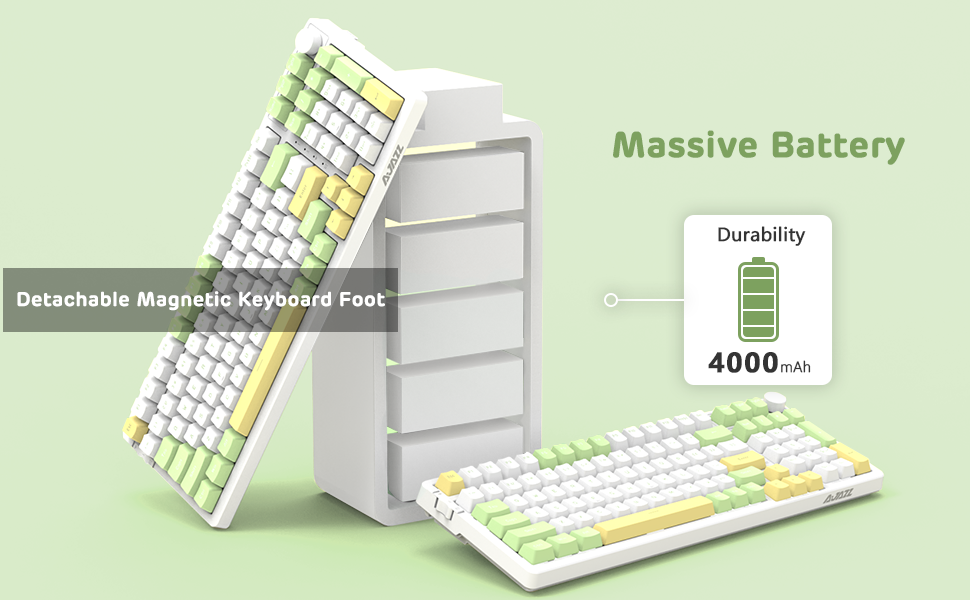
Immagine 4.1: Rappresentazione visiva del controllo del livello della batteria della tastiera premendo FN + Indietro (tasto Canc).
4.2 Collegamento della tastiera (tre modalità)
La tastiera AK992 supporta tre modalità di connessione: Bluetooth 5.0, wireless a 2.4 GHz e USB-C cablata. Utilizza l'interruttore scorrevole sul lato sinistro della tastiera per selezionare la modalità desiderata.
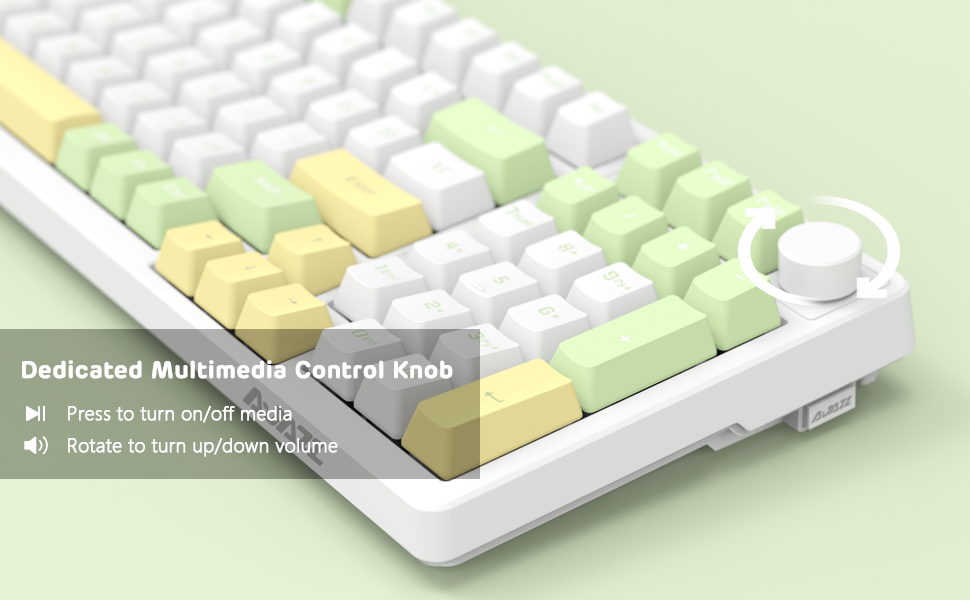
Immagine 4.2: Illustrazione delle tre modalità di connessione: USB-C, 2.4 GHz e Bluetooth 5.0, per la connessione a vari dispositivi.
4.2.1 Connessione wireless a 2.4 GHz
- Individuare il ricevitore USB da 2.4 GHz, solitamente conservato in uno scomparto sul lato della tastiera.
- Collega il ricevitore USB a una porta USB disponibile sul tuo computer.
- Spostare l'interruttore di connessione sulla tastiera sulla posizione "2.4G".
- La tastiera dovrebbe connettersi automaticamente.
Connessione Bluetooth 5.0 4.2.2
La tastiera può memorizzare fino a 3 dispositivi Bluetooth.
- Spostare l'interruttore di connessione sulla tastiera in posizione "BT".
- Premere e tenere premuto NV + 1, NV + 2, O NV + 3 per 3-5 secondi per entrare in modalità di associazione per il pro desideratofileLa spia luminosa lampeggerà rapidamente.
- Sul tuo dispositivo (PC, Mac, tablet, smartphone), attiva il Bluetooth e cerca "AK992".
- Selezionare "AK992" per effettuare l'associazione. La spia luminosa sulla tastiera smetterà di lampeggiare una volta effettuata la connessione.
- Per passare da un dispositivo Bluetooth associato all'altro, premere FN + 1/2/3 brevemente.
4.2.3 Connessione cablata USB-C
- Collegare il cavo a spirale USB-C in dotazione alla porta USB-C della tastiera.
- Collega l'altra estremità del cavo a una porta USB del computer.
- Spostare l'interruttore di connessione sulla tastiera in posizione "Cablata".
- La tastiera verrà riconosciuta come una tastiera USB standard.

Immagine 4.3: Cavo USB-C a spirale personalizzato con connettore aeronautico in metallo, progettato per garantire durata e trasmissione stabile dei dati.
5. Istruzioni per l'uso
Manopola di controllo multimediale 5.1
La manopola situata nell'angolo in alto a destra consente un comodo controllo multimediale:
- Ruotare in senso orario: Aumentare il volume
- Ruota in senso antiorario: Diminuire il volume
- Premere: Riproduci/metti in pausa i contenuti multimediali o disattiva/attiva l'audio

Immagine 5.1: Primo piano della manopola metallica, che illustra le sue funzioni di controllo del volume e di riproduzione/pausa/disattivazione audio dei contenuti multimediali.
5.2 Controllo della retroilluminazione RGB
L'AK992 è dotato di retroilluminazione RGB dinamica con molteplici effetti.
- FN + \| (tasto barra rovesciata/pipe): Scorri tra oltre 18 effetti di illuminazione RGB.
- FN + ↑ / ↓: Regola la luminosità della retroilluminazione.
- FN + ← / →: Regola la velocità/direzione della retroilluminazione.
- NV + 1/2/3: Personalizza tre set di effetti di illuminazione per giochi o uffici (richiede un software per la personalizzazione completa).
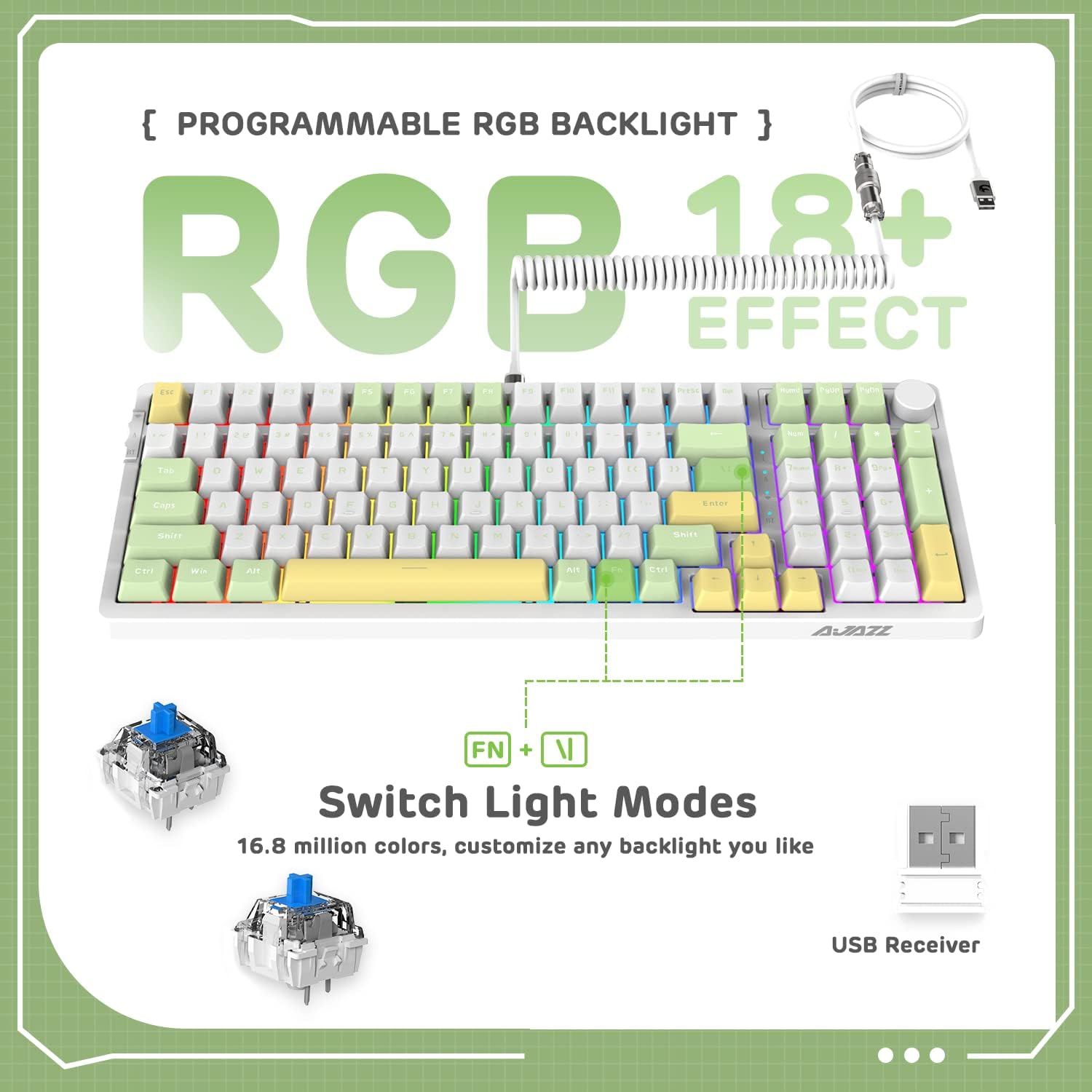
Immagine 5.2: La tastiera mostra vari effetti di illuminazione RGB, evidenziando la combinazione di tasti FN + \| per cambiare modalità.
5.3 Switch sostituibili a caldo
La tastiera AK992 è dotata di un PCB hot-swap, che consente agli utenti di sostituire gli switch meccanici senza saldature. Supporta switch sia a 3 che a 5 pin.
- Utilizzare l'estrattore per tasti in dotazione per rimuovere con cautela il tasto desiderato.
- Utilizzare l'estrattore per interruttori in dotazione per afferrare delicatamente l'interruttore e tirarlo verso l'alto per rimuoverlo dal PCB.
- Allineare i pin del nuovo interruttore con i fori sul PCB. Assicurarsi che i pin siano dritti.
- Premere saldamente il nuovo interruttore in posizione finché non scatta.
- Sostituire il tasto.

Immagine 5.3: Un dettaglio view del PCB sostituibile a caldo della tastiera, che mostra i tasti e gli interruttori rimossi, insieme ai componenti sostitutivi.
5.4 Design ergonomico
La tastiera è progettata con due tastitage sistema di piedini a treppiede, che consente di regolare l'angolo di digitazione a 5° o 8° per un maggiore comfort e un minore affaticamento della mano.

Immagine 5.4: Le due s della tastieratagIl design del treppiede illustra gli angoli di digitazione regolabili di 5° e 8°.
6. Manutenzione
6.1 Pulizia
- Prima di procedere alla pulizia, scollegare la tastiera da tutte le fonti di alimentazione e da tutti i dispositivi.
- Utilizzare un panno morbido e privo di lanugine leggermente dampPulire i tasti e il telaio con acqua o una soluzione detergente delicata.
- Per una pulizia più approfondita, utilizzare l'estrattore per tasti in dotazione per rimuovere i tasti e pulire la parte inferiore con aria compressa o una piccola spazzola.
- Evitare l'uso di prodotti chimici aggressivi, abrasivi o solventi, poiché potrebbero danneggiare la finitura o i componenti della tastiera.
6.2 Conservazione
Conservare la tastiera in un luogo fresco e asciutto, lontano dalla luce solare diretta e da temperature estreme. Se si prevede di non utilizzarla per un periodo prolungato, assicurarsi che la batteria sia parzialmente carica (circa il 50%) per preservarne la salute.
7. Risoluzione Dei Problemi
| Problema | Possibile causa | Soluzione |
|---|---|---|
| La tastiera non risponde in modalità wireless. | Batteria scarica, modalità selezionata non corretta, ricevitore non collegato (2.4G), non associato (Bluetooth). | Caricare la tastiera. Assicurarsi che il selettore di modalità sia impostato correttamente. Reinserire il ricevitore 2.4G. Riassociare il dispositivo Bluetooth. |
| La retroilluminazione RGB non funziona o è fioca. | Retroilluminazione disattivata, luminosità impostata troppo bassa, batteria scarica. | Premere FN + \| per scorrere le modalità. Regola la luminosità con FN +. Caricare la tastiera. |
| I tasti non vengono registrati o vengono digitati due volte. | Interruttore difettoso, detriti sotto il tasto, problema software. | Rimuovere il tasto e pulirlo. Riposizionare l'interruttore utilizzando gli strumenti forniti e gli interruttori di ricambio. Testare su un altro dispositivo. Aggiornare il firmware della tastiera, se disponibile. |
| La tastiera si disconnette frequentemente. | Interferenza, distanza dal ricevitore/dispositivo, batteria scarica. | Ridurre la distanza dal ricevitore/dispositivo. Assicurarsi che non vi siano forti fonti di interferenza. Caricare la tastiera. Provare la modalità cablata. |
8. Garanzia e supporto
8.1 Informazioni sulla garanzia
La tastiera meccanica wireless AJAZZ AK992 è coperta da una garanzia limitata contro i difetti di fabbricazione. Per i termini e le condizioni di garanzia specifici, consultare la scheda di garanzia inclusa nella confezione o contattare il rivenditore. Conservare la prova d'acquisto per eventuali reclami in garanzia.
Nota: La garanzia copre in genere difetti di materiali e fabbricazione in condizioni di normale utilizzo. Non copre danni causati da uso improprio, incidenti, modifiche non autorizzate o normale usura.
8.2 Assistenza clienti
Per assistenza tecnica, risoluzione dei problemi o richieste di carattere generale, contattare il produttore o il punto vendita. È inoltre possibile visitare il sito ufficiale AJAZZ o MAGIC-REFINER. websito per FAQ, download di driver e risorse di supporto aggiuntive.
Produttore: MAGIC-REFINER
Modello: AK992
9. Video ufficiale del prodotto
Video 9.1: Un video ufficiale del prodotto mostraasinLa tastiera meccanica da gaming wireless AK992 a 99 tasti Gasket in uso, che ne illustra le caratteristiche e l'illuminazione RGB. Questo video è fornito da MAGIC-REFINER Direct.


