Introduzione
Questo manuale fornisce istruzioni complete per l'installazione, il funzionamento e la manutenzione del monitor per computer Prechen da 27 pollici FHD 1080P. Progettato sia per il business che per il gaming, questo monitor è dotato di un pannello IPS frameless su 3 lati, risoluzione Full HD 1920x1080P, frequenza di aggiornamento di 75 Hz e tecnologia Eye Care. Si prega di leggere attentamente questo manuale prima di utilizzare il prodotto per garantirne il corretto funzionamento e la longevità.

Immagine: Frontale view del monitor per computer Prechen da 27 pollici FHD 1080P, mostratoasinil suo design senza cornice e il display vibrante.
Impostare
1. Disimballaggio e montaggio
Rimuovere con attenzione tutti i componenti dall'imballaggio. Assicurarsi che siano presenti tutti i componenti: pannello del monitor, base del supporto, collo del supporto, adattatore di alimentazione, cavo HDMI e manuale utente. Assemblare il supporto fissando il collo alla base, quindi fissare il supporto assemblato al retro del pannello del monitor.
2. Cavi di collegamento
Il monitor supporta sia ingressi HDMI che VGA. Collega il cavo video appropriato dal tuo computer o dispositivo alla porta corrispondente sul monitor. Quindi, collega l'adattatore di alimentazione all'ingresso CC del monitor e collegalo a una presa di corrente.
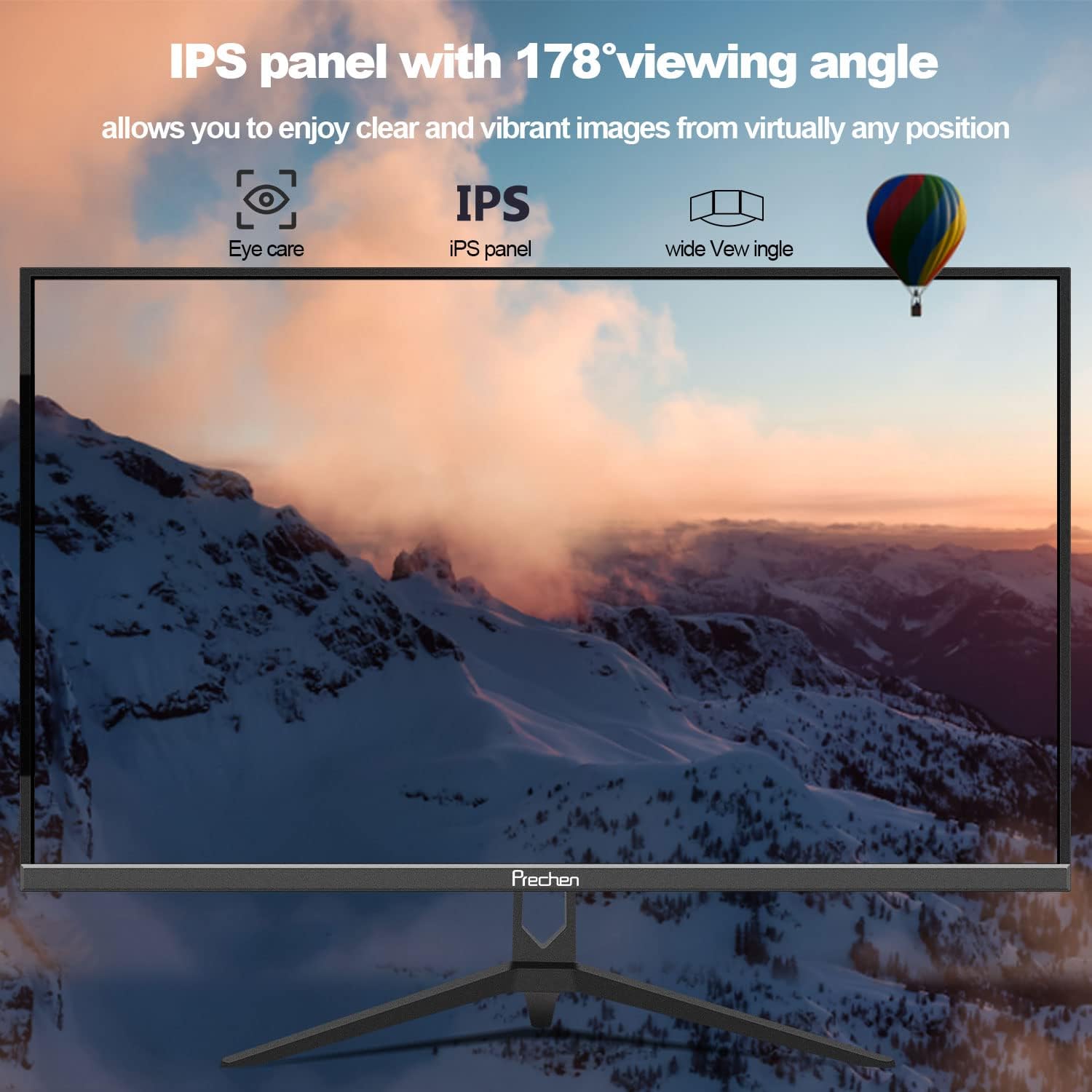
Immagine: Posteriore view del monitor che mostra le porte di ingresso HDMI, VGA e alimentazione CC, evidenziando le ricche opzioni di connettività.
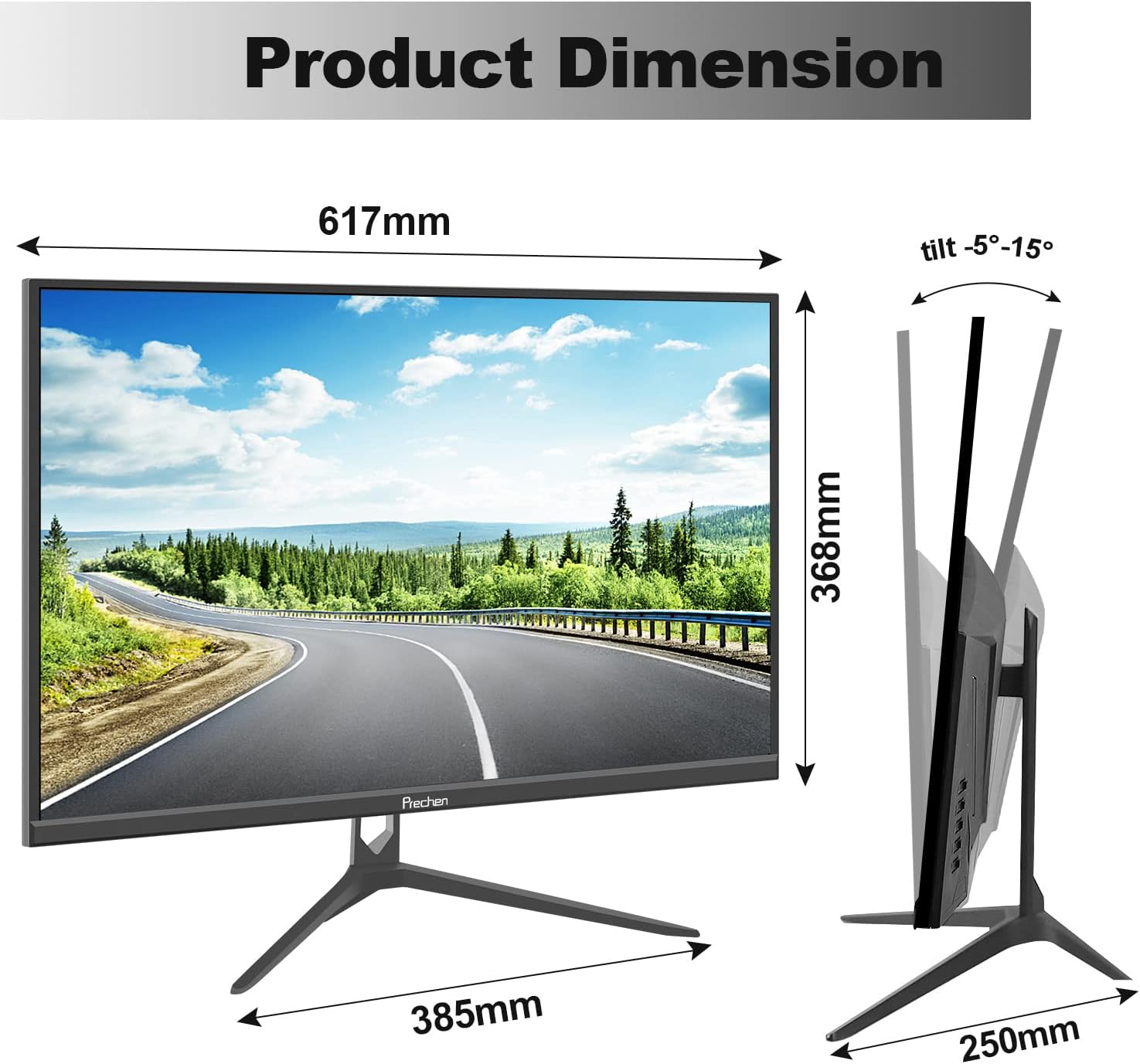
Immagine: diagramma che illustra le molteplici possibilità di collegamento del monitor, tra cui PC, notebook, Xbox e TV box, a dimostrazione della sua versatilità.
3. Montaggio VESA (opzionale)
Questo monitor è compatibile con lo standard VESA (100 mm x 100 mm). Se si desidera montarlo a parete o utilizzare un braccio per monitor diverso, rimuovere il supporto e fissare il monitor al supporto compatibile con lo standard VESA utilizzando le viti appropriate (non incluse).

Immagine: infografica che riassume le caratteristiche principali del monitor, come risoluzione FHD 1080p, pannello IPS, tecnologia Eye Care, 178° viewangolo di visione, 99% sRGB, frequenza di aggiornamento di 75 Hz, compatibilità VESA 100x100 mm e tempo di risposta di 5 ms.
Istruzioni per l'uso
1. Accensione/Spegnimento
Premere il pulsante di accensione, solitamente situato sul retro o in basso a destra del monitor, per accendere o spegnere il monitor. La spia di accensione si accende quando il monitor è attivo.
2. Selezione ingresso
Se sono collegati più dispositivi, utilizzare il pulsante input/source sul monitor per scorrere gli input disponibili (HDMI, VGA) finché non viene visualizzata la sorgente desiderata.
3. Menu OSD (On-Screen Display).
Per accedere al menu OSD, premere il pulsante Menu. Utilizzare i pulsanti di navigazione (su/giù/sinistra/destra o joystick) per scorrere le opzioni come Luminosità, Contrasto, Impostazioni colore, Sorgente di ingresso e altre regolazioni del display. Premere nuovamente il pulsante Menu o un'opzione "Esci" per chiudere l'OSD.

Immagine: il monitor mostra un vivace dashboard aziendale con vari grafici e diagrammi, che ne illustrano le brillanti prestazioni visive per l'uso professionale.
4. Caratteristiche della cura degli occhi
Il monitor incorpora la tecnologia Low Blue Light e Flicker Free per ridurre l'affaticamento degli occhi durante l'uso prolungato. Queste caratteristiche sono progettate per proteggere gli occhi e migliorare viewcomfort.

Immagine: il monitor mostra un ampio paesaggio montano, enfatizzando il suo pannello IPS con un angolo di 178° viewangolo di visione e funzioni integrate per la cura degli occhi per un comfort viewing da varie posizioni.
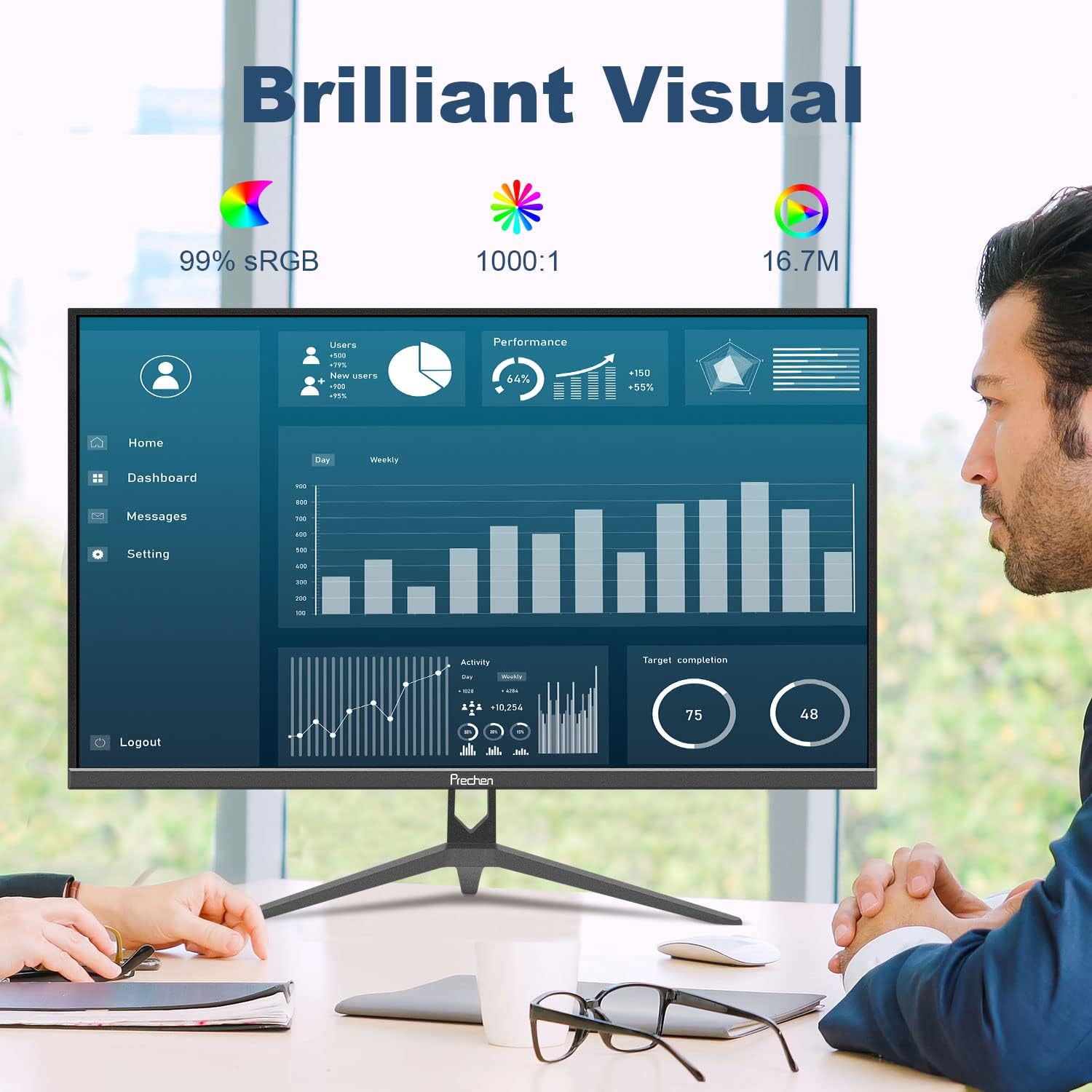
Immagine: un confronto affiancato che mostra la differenza tra frequenze di aggiornamento di 60 Hz e 75 Hz in un gioco di corse, evidenziando il movimento più fluido garantito dalla frequenza di aggiornamento di 75 Hz.
Manutenzione
1. Pulizia dello schermo
Per pulire lo schermo, strofinarlo delicatamente con un panno morbido e privo di lanugine. Per macchie ostinate, dampInumidire leggermente il panno con acqua o un detergente per schermi non abrasivo. Evitare l'uso di alcol, ammoniaca o detergenti abrasivi, poiché possono danneggiare la superficie dello schermo.
2. Assistenza generale
Tenere il monitor lontano dalla luce solare diretta, da calore eccessivo e dall'umidità. Assicurarsi che ci sia una ventilazione adeguata attorno al monitor per evitare il surriscaldamento. Non posizionare oggetti pesanti sul monitor o sui suoi cavi.
Risoluzione dei problemi
| Problema | Possibile causa | Soluzione |
|---|---|---|
| Nessuna immagine sullo schermo | Cavo di alimentazione scollegato; Cavo video scollegato; Sorgente di ingresso selezionata non corretta. | Controllare i collegamenti dei cavi di alimentazione e video. Assicurarsi che il monitor sia acceso. Selezionare la sorgente di ingresso corretta utilizzando il menu OSD del monitor. |
| Immagine tremolante o instabile | Cavo video allentato; impostazione errata della frequenza di aggiornamento; interferenze da altri dispositivi. | Collegare saldamente il cavo video. Regolare la frequenza di aggiornamento a 75 Hz nelle impostazioni dello schermo del computer. Allontanare dal monitor eventuali dispositivi elettronici che potrebbero interferire. |
| I colori sembrano errati | Le impostazioni del colore nell'OSD non sono configurate correttamente; cavo video difettoso. | Ripristina le impostazioni colore predefinite nel menu OSD. Prova un cavo video diverso. |
Se riscontri problemi non elencati qui o se le soluzioni suggerite non risolvono il problema, contatta l'assistenza clienti.
Specifiche
| Caratteristica | Dettaglio |
|---|---|
| Dimensioni dello schermo | 27 pollici |
| Tipo di visualizzazione | LED IPS |
| Risoluzione | 1920x1080 (FHD 1080p) |
| Frequenza di aggiornamento | Frequenza 75 Hz |
| Tempo di risposta | 5 millisecondi |
| Rapporto di contrasto | 1000:1 |
| Viewangolo di ing | 178 gradi (orizzontale/verticale) |
| Gamma di colori | 99% sRGB, 16.7 milioni di colori |
| Connettività | HDMI, VGA |
| Compatibilità VESA | 100 mm x 100 mm |
| Regolazione dell'inclinazione | -5 gradi in avanti, 15 gradi indietro |
| Dimensioni (L x A x P) | Circa 617 mm x 368 mm x 250 mm (con supporto) |
| Peso | Circa 4.54 kg |

Immagine: diagramma che illustra le dimensioni fisiche del monitor Prechen da 27 pollici, tra cui larghezza (617 mm), altezza (368 mm) e profondità del supporto (385 mm), nonché l'intervallo di regolazione dell'inclinazione (da -5° a 15°).
Garanzia e supporto
1. Informazioni sulla garanzia
I prodotti Prechen sono coperti da garanzia limitata. Per i termini e le condizioni specifici, inclusi i dettagli sul periodo di garanzia e sulla copertura, consultare la scheda di garanzia inclusa nella confezione del prodotto. Conservare la ricevuta d'acquisto come prova d'acquisto per eventuali reclami in garanzia.
2. Assistenza clienti
Per assistenza tecnica, risoluzione dei problemi o richieste di garanzia, contattare l'assistenza clienti Prechen. Le informazioni di contatto sono in genere disponibili sul sito ufficiale di Prechen. websul sito o sulla scheda di garanzia fornita con il prodotto. Quando contatti l'assistenza, tieni a portata di mano il modello del prodotto e i dettagli di acquisto.


