1. Introduzione
Questo manuale fornisce istruzioni dettagliate per l'installazione, il funzionamento e la manutenzione del sistema router mesh Wi-Fi 6 Qolsys IQWF6 IQ. Si prega di leggere attentamente questo manuale prima di utilizzare il dispositivo per garantire una corretta configurazione e prestazioni ottimali. L'IQWF6 è progettato per fornire una connettività Wi-Fi 6 affidabile e un'integrazione perfetta con i pannelli Qolsys IQ e i sistemi Alarm.com.
2. Prodotto finitoview
2.1 Caratteristiche principali
- Funzionalità del router Wi-Fi Mesh per connettere vari dispositivi Wi-Fi, tra cui fotocamere e touchscreen.
- Supporta 1 GB di larghezza di banda Wi-Fi, garantendo una copertura di circa 1,500 metri quadrati per dispositivo.
- Sistema espandibile, che consente di aggiungere fino a 8 nodi (1 controller e 7 agenti) per una copertura estesa.
- Integrazione perfetta con i sistemi Qolsys IQ Panel e Alarm.com.
- Le partizioni Wi-Fi consentono di separare i dispositivi Wi-Fi su tre reti distinte per una maggiore sicurezza e gestione.
2.2 Contenuto della confezione
Verifica che tutti gli articoli siano presenti nel tuo pacco:
- Router mesh Wi-Fi 6 Qolsys IQWF6 IQ
- Adattatore di alimentazione
- Cavo Ethernet
- Staffa per montaggio a parete (inclusa con ogni IQ WiFi 6)
- Guida rapida (fare riferimento a questo manuale per i dettagli completi)
2.3 Identificazione dei componenti
Familiarizzare con i componenti del pannello anteriore e posteriore del router IQWF6.
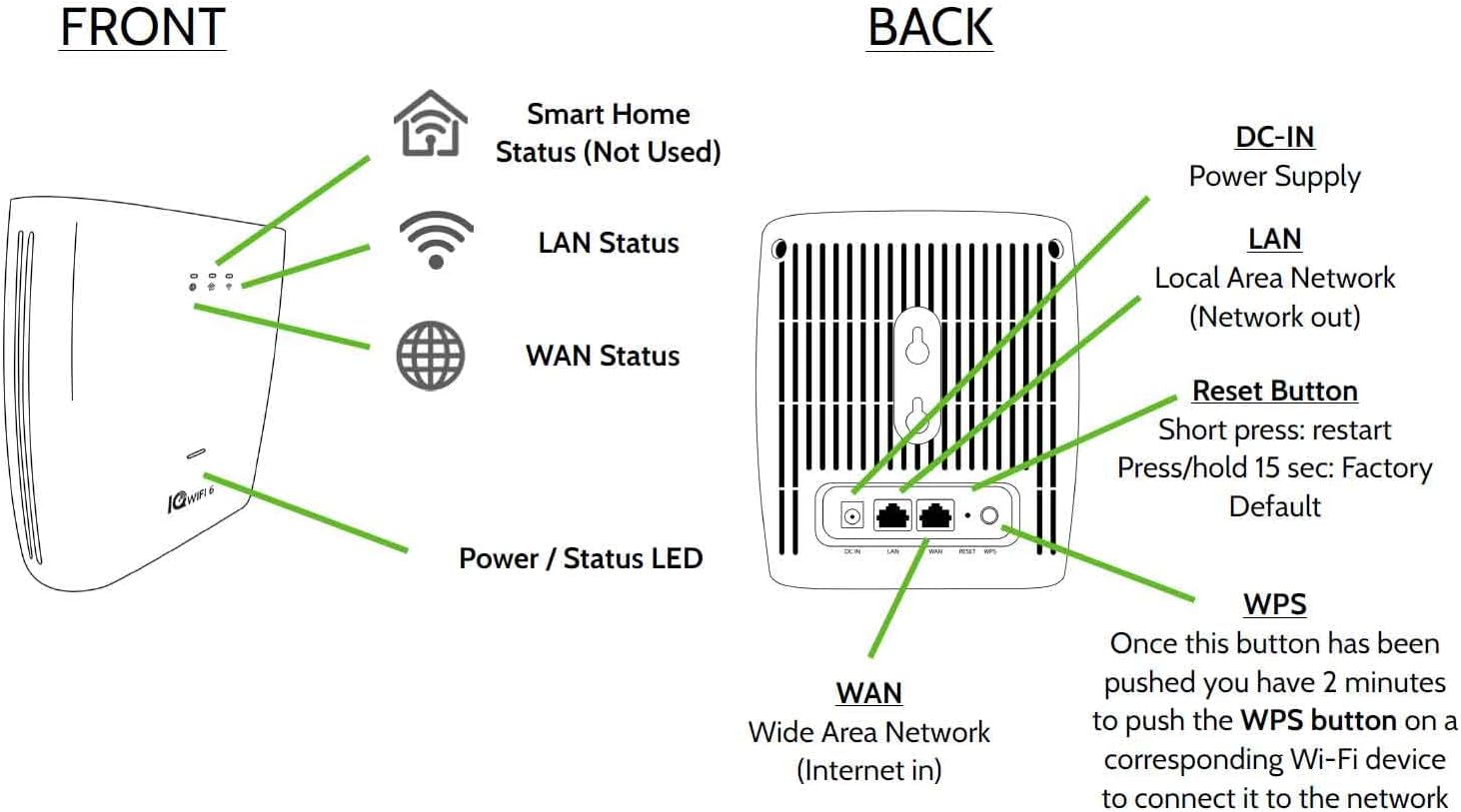
Immagine: diagramma del pannello anteriore e posteriore del router Qolsys IQWF6, che illustra gli indicatori LED, la porta DC-IN, la porta LAN, la porta WAN, il pulsante Reset e il pulsante WPS.
Indicatori del pannello frontale:
- Stato della casa intelligente (non utilizzato): Riservato per funzionalità future.
- Stato della LAN: Indica attività sulla rete locale.
- Stato della WAN: Indica attività sulla rete WAN (connessione Internet).
- LED di alimentazione/stato: Indica lo stato di alimentazione e lo stato operativo generale del dispositivo.
Porte e pulsanti del pannello posteriore:
- CC-IN: Porta di ingresso dell'alimentatore.
- LAN (uscita di rete): Porta di rete locale per il collegamento di dispositivi cablati.
- WAN (Internet in ingresso): Porta WAN per la connessione al modem o a una fonte Internet.
- Pulsante di reset: Premere brevemente per riavviare il dispositivo. Tenere premuto per 15 secondi per ripristinare le impostazioni predefinite di fabbrica.
- Configurazione protetta Wi-Fi (WPS): Premere questo pulsante, quindi entro 2 minuti premere il pulsante WPS su un dispositivo Wi-Fi compatibile per connetterlo alla rete senza immettere una password.
3. Impostazione
3.1 Posizionamento iniziale
Per una copertura Wi-Fi ottimale, posiziona il router IQWF6 in una posizione centrale all'interno della casa o nell'area di copertura desiderata. Evita di posizionarlo vicino a grandi oggetti metallici, pareti in cemento o altri dispositivi che potrebbero causare interferenze (ad esempio, forni a microonde, telefoni cordless).
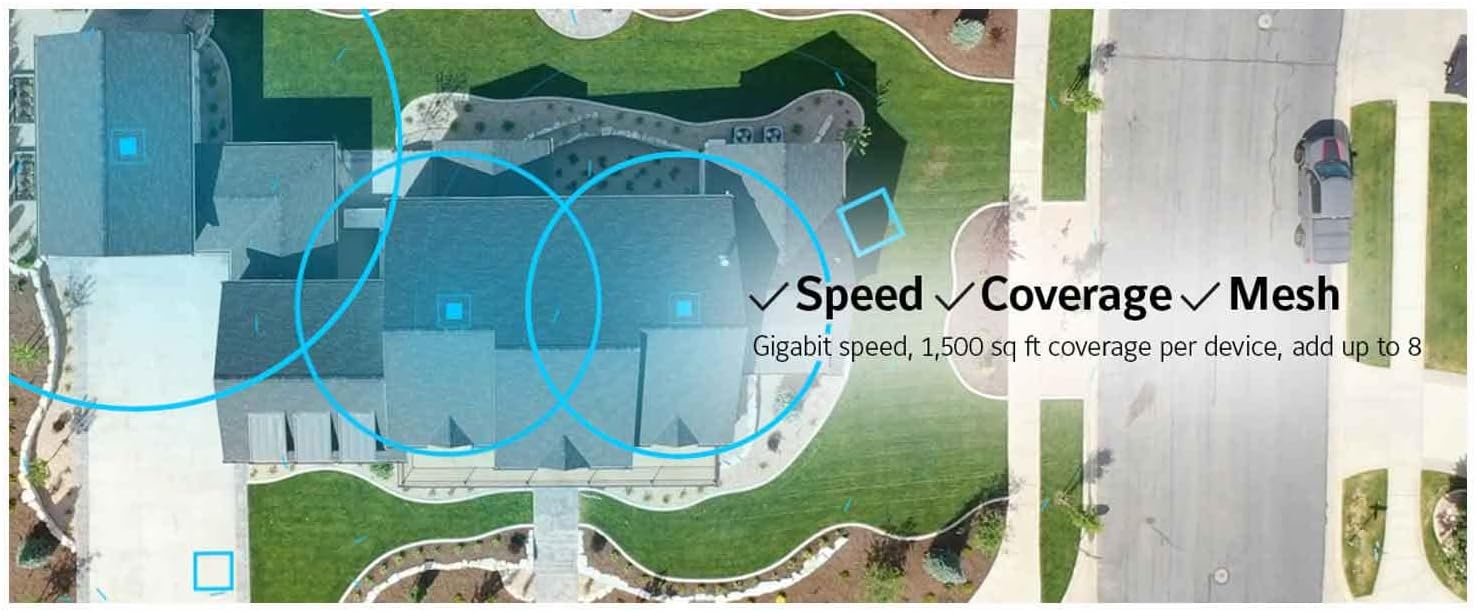
Immagine: Illustrazione della copertura Wi-Fi su un'area residenziale, che evidenzia la capacità del sistema mesh di fornire una connettività estesa e veloce.
3.2 Collegamento del router
- Collegare un'estremità del cavo Ethernet in dotazione alla porta WAN sul retro del router IQWF6.
- Collegare l'altra estremità del cavo Ethernet al modem o alla fonte Internet esistente.
- Se si collegano dispositivi cablati direttamente al router, utilizzare un cavo Ethernet per collegarli alla porta LAN.

Immagine: un primo piano view del retro del router Qolsys IQWF6, che mostra una mano che collega un cavo Ethernet alla porta LAN, con anche le porte DC IN e Reset/WPS visibili.
3.3 Montaggio a parete
L'IQWF6 include una staffa per il montaggio a parete per un posizionamento flessibile. Per montare il router a parete:
- Fissare la staffa di montaggio a parete a un punto adatto della parete utilizzando viti appropriate (non incluse).
- Allineare il router con la staffa e farlo scorrere in posizione finché non scatta in posizione.
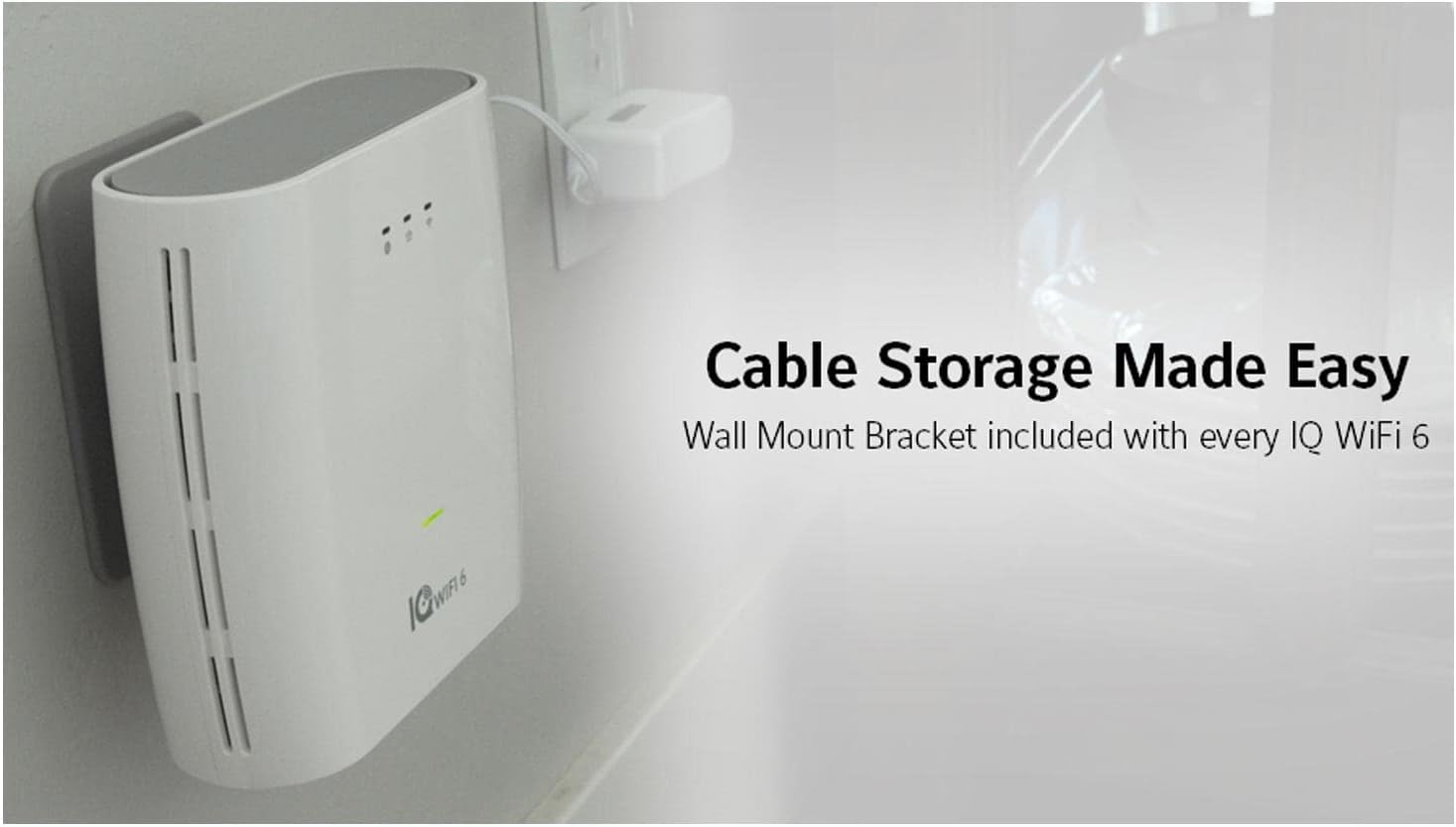
Immagine: Il router Qolsys IQWF6 montato ordinatamente su una parete, mostraasinil suo design compatto e la gestione integrata dei cavi per una configurazione ordinata.
3.4 Accensione
- Collegare l'adattatore di alimentazione alla porta DC-IN del router.
- Collegare l'adattatore di corrente a una presa di corrente.
- Il LED di alimentazione/stato sul pannello frontale si illuminerà, indicando che il dispositivo si sta accendendo. Attendere che il LED mostri uno stato stabile, indicando che il router è pronto per l'uso.
4. Istruzioni per l'uso
4.1 Configurazione di rete e integrazione del pannello IQ
L'IQWF6 è progettato per un'integrazione immediata con i pannelli Qolsys IQ e Alarm.com. Consulta la documentazione del tuo pannello IQ o il portale Alarm.com per istruzioni specifiche sulla connessione del pannello alla rete IQWF6 e sulla gestione delle sue impostazioni.
4.2 Aggiunta di nodi mesh
Per espandere la copertura Wi-Fi, è possibile aggiungere ulteriori unità IQWF6 come agenti mesh. Il sistema supporta fino a 8 nodi (1 controller e 7 agenti).
- Posizionare la nuova unità IQWF6 (agente) in un luogo in cui possa ricevere un segnale forte dal controller esistente o da un altro agente.
- Accendere il nuovo agente.
- Seguire le istruzioni fornite nell'interfaccia del pannello Qolsys IQ o nell'app Qolsys Wi-Fi dedicata (se disponibile) per aggiungere il nuovo agente alla rete mesh. Questa operazione richiede in genere un processo di associazione.
4.3 Partizioni Wi-Fi
La funzione Partizioni Wi-Fi consente di creare fino a tre reti Wi-Fi separate. Questa funzionalità può essere utile per segmentare i dispositivi (ad esempio, una rete principale, una rete guest e una rete di dispositivi smart home) per migliorare la sicurezza e la gestione della rete. Consultare l'interfaccia del pannello Qolsys IQ o il manuale utente del router. web interfaccia per istruzioni sulla configurazione delle partizioni Wi-Fi.
5. Manutenzione
5.1 Aggiornamenti firmware
Aggiornamenti regolari del firmware sono fondamentali per la sicurezza e le prestazioni. L'IQWF6 in genere riceve gli aggiornamenti automaticamente tramite l'integrazione con il pannello IQ di Qolsys o Alarm.com. Verifica periodicamente lo stato del firmware del tuo dispositivo tramite l'interfaccia del pannello IQ o il portale di gestione del router.
5.2 Pulizia
Per pulire il router, strofinare delicatamente l'esterno con un panno morbido e asciutto. Non utilizzare detergenti liquidi o spray, poiché potrebbero danneggiare il dispositivo.
6. Risoluzione Dei Problemi
6.1 Problemi comuni
- Nessuna connessione internet: Controllare il LED di stato WAN. Se non è stabile, verificare la connessione al modem e assicurarsi che il modem abbia una connessione Internet attiva. Riavviare sia il modem che il router IQWF6.
- Segnale Wi-Fi debole: Assicurarsi che il router sia posizionato centralmente e non ostruito. Valutare l'aggiunta di ulteriori nodi mesh per estendere la copertura.
- Il dispositivo non riesce a connettersi: Verifica la password Wi-Fi. Prova a utilizzare il pulsante WPS per i dispositivi compatibili. Assicurati che il dispositivo sia nel raggio d'azione.
- Velocità basse: Verifica la congestione della rete. Assicurati che il tuo provider di servizi Internet offra le velocità previste. Riavvia il router.
6.2 Ripristino delle impostazioni predefinite di fabbrica
Se riscontri problemi persistenti o desideri riconfigurare il router da zero, puoi eseguire un ripristino delle impostazioni di fabbrica. Individua il pulsante di ripristino sul retro del dispositivo (consulta la Sezione 2.3). Con il router acceso, tieni premuto il pulsante di ripristino per circa 15 secondi finché i LED non indicano l'avvio del processo di ripristino. Il router si riavvierà con le impostazioni di fabbrica originali.
7. Specifiche
| Caratteristica | Specificazione |
|---|---|
| Numero di modello | IQWF6 |
| Dimensioni del prodotto | 5.96 x 2.18 x 5.92 pollici |
| Peso dell'articolo | 1.64 libbre |
| Produttore | Qolsys |
| Classe di banda di frequenza | Doppia banda (2.4 GHz, 5 GHz) |
| Standard di comunicazione wireless | Wi-Fi 6 (compatibile con 802.11ax) |
| Tecnologia di connettività | Ethernet, Wi-Fi |
| Caratteristica speciale | WPS (configurazione Wi-Fi protetta) |
| Tipo di antenna | Interno |
| Copertura per dispositivo | Fino a 1,500 piedi quadrati. |
| Nodi massimi | 8 (1 controllore, 7 agenti) |
8. Garanzia e supporto
Per informazioni sulla garanzia e supporto tecnico, fare riferimento al sito ufficiale Qolsys webo contattare il rivenditore Qolsys autorizzato. Conservare la ricevuta d'acquisto come prova d'acquisto per eventuali reclami in garanzia. Le risorse di supporto, tra cui FAQ e documentazione aggiuntiva, sono in genere disponibili online.


