Introduzione
Questo manuale fornisce le istruzioni per il set tastiera e mouse wireless Trust 25025 AZERTY. Questo comodo set wireless è dotato di tasti e pulsanti silenziosi ed è realizzato con l'85% di materiali riciclati. È progettato per garantire facilità d'uso e prestazioni di lunga durata.
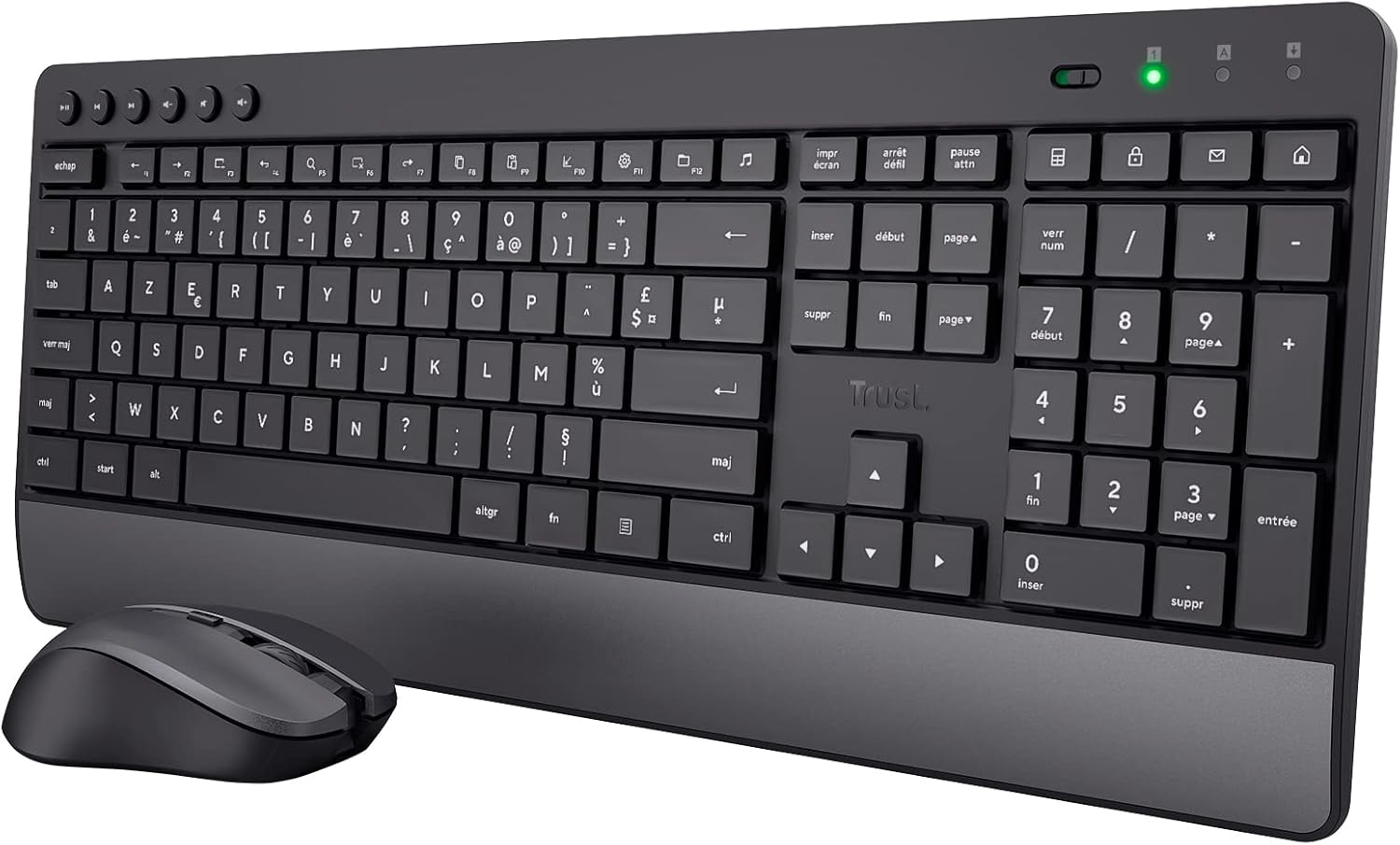
Immagine: il set di tastiera e mouse wireless Trust 25025 AZERTY, composto da una tastiera di dimensioni standard con poggiapolsi e un mouse compatto.
Contenuto della confezione
- Tastiera wireless AZERTY Trust 25025
- Fidati del mouse wireless
- Microricevitore USB
- 3 batterie AA (preinstallate o incluse separatamente)
- Manuale dell'utente (questo documento)
Impostare
1. Installazione della batteria
La tastiera richiede 2 batterie AA e il mouse 1 batteria AA. Queste sono solitamente incluse. In caso contrario, o in caso di sostituzione, assicurarsi della corretta polarità.
- Individuare gli scomparti delle batterie nella parte inferiore della tastiera e del mouse.
- Aprire i coperchi delle batterie.
- Inserire le batterie AA, rispettando la polarità + e -.
- Chiudere bene i coperchi delle batterie.
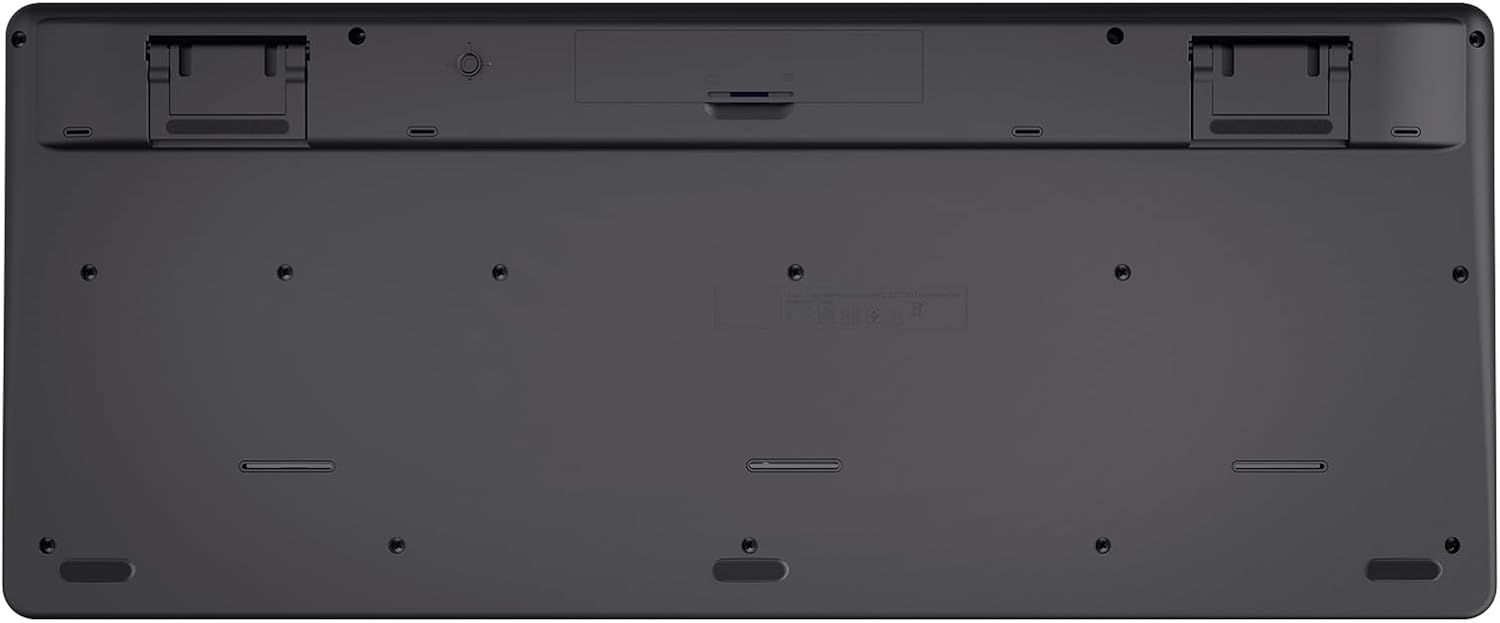
Immagine: La parte inferiore della tastiera Trust 25025, che mostra il vano batteria e lo slot di archiviazione per il micro-ricevitore USB.
2. Collegamento del micro-ricevitore USB
La tastiera e il mouse si collegano in modalità wireless al computer tramite un unico micro-ricevitore USB.
- Individuare il micro-ricevitore USB, solitamente conservato nel vano batteria del mouse o in uno slot dedicato nella parte inferiore della tastiera.
- Collega il micro-ricevitore USB a una porta USB disponibile sul tuo computer (PC o Mac).
- Il computer dovrebbe rilevare e installare automaticamente i driver necessari. Si tratta di un dispositivo plug-and-play, che non richiede l'installazione di software aggiuntivo.

Immagine: un'icona che rappresenta la funzionalità "Plug & Play", che indica una configurazione semplice senza driver aggiuntivi.
3. Accensione
Assicurati che la tastiera e il mouse siano accesi. Il mouse in genere ha un interruttore di accensione/spegnimento sul lato inferiore. La tastiera potrebbe avere una spia luminosa che ne indica l'attivazione.
Istruzioni per l'uso
Caratteristiche della tastiera
- Disposizione AZERTY: Tastiera francese standard per una digitazione confortevole.
- Tasti silenziosi: Progettato per un funzionamento silenzioso, riduce il rumore di digitazione.
- Poggiapolsi integrato: Fornisce supporto ergonomico durante l'uso prolungato.
- Tasti multimediali: Tasti dedicati per un rapido accesso ai controlli multimediali (riproduzione, pausa, volume, ecc.).
- Design resistente agli schizzi: Aiuta a proteggere da fuoriuscite accidentali di liquidi.
- Batteria a lunga durata: Fino a 48 mesi di durata della batteria in condizioni di utilizzo tipiche.

Immagine: dall'alto verso il basso view della tastiera e del mouse Trust 25025, evidenziando il layout AZERTY e i tasti multimediali.
Caratteristiche del mouse
- Pulsanti silenziosi: Riduce il rumore dei clic per un ambiente di lavoro più silenzioso.
- DPI regolabile: Per un controllo preciso del cursore, è possibile alternare le impostazioni DPI da 1000, 1400 e 1800. Utilizzare il pulsante DPI situato vicino alla rotellina di scorrimento per modificare la sensibilità.
- Design ambidestro: Adatto sia per utenti mancini che destrorsi.
- Batteria a lunga durata: Fino a 12 mesi di durata della batteria in condizioni di utilizzo tipiche.

Immagine: un primo piano view del mouse wireless Trust, che ne mostra la forma ergonomica e il pulsante di regolazione DPI.
Manutenzione
Pulizia
- Utilizzare un panno morbido e asciutto per pulire le superfici della tastiera e del mouse.
- Per sporco ostinato, leggermente dampPulisci il panno con acqua o una soluzione detergente delicata. Evita prodotti chimici aggressivi.
- Non immergere i dispositivi in acqua.
Sostituzione della batteria
Quando la spia della batteria (se presente) si accende o le prestazioni peggiorano, sostituire le batterie.
- Spegnere il mouse tramite l'interruttore di alimentazione.
- Aprire i vani batteria di entrambi i dispositivi.
- Rimuovere le batterie vecchie e smaltirle secondo le normative locali.
- Inserire nuove batterie AA, assicurandosi della corretta polarità.
- Chiudere i coperchi delle batterie.
Risoluzione dei problemi
Nessuna risposta dalla tastiera o dal mouse
- Controllare le batterie: Assicurarsi che le batterie siano installate correttamente e non siano scariche. Sostituirle se necessario.
- Interruttore di alimentazione: Verificare che il mouse (e la tastiera, se applicabile) siano ACCESI.
- Ricevitore USB: Assicurati che il micro-ricevitore USB sia collegato saldamente a una porta USB funzionante del computer. Prova una porta USB diversa.
- Distanza: Assicurarsi che la tastiera e il mouse si trovino entro il raggio d'azione del ricevitore USB (in genere fino a 10 metri).
- Interferenza: Allontanare i dispositivi da altri dispositivi wireless o da grandi oggetti metallici che potrebbero causare interferenze.
Il cursore del mouse salta o è irregolare
- Superficie: Utilizzare il mouse su una superficie pulita e non riflettente. Si consiglia l'uso di un tappetino per mouse.
- Impostazione DPI: Regolare l'impostazione DPI utilizzando il pulsante del mouse per trovare la sensibilità desiderata.
- Batterie: Una batteria scarica può influire sulle prestazioni del mouse. Sostituisci le batterie se necessario.
Specifiche
| Caratteristica | Dettaglio |
|---|---|
| Marca | Fiducia |
| Numero di modello | 25025 |
| Serie | Trezo |
| Colore | Nero |
| Tecnologia di connettività | Radiofrequenza (senza fili) |
| Disposizione della tastiera | AZZERTY |
| Impostazioni DPI del mouse | 1000, 1400, 1800 |
| Durata della batteria della tastiera | Fino a 48 mesi |
| Durata della batteria del mouse | Fino a 12 mesi |
| Batterie richieste | 3 x AA (incluse) |
| Dimensioni del prodotto | Dimensioni: 18.2 x 43.6 x 4.4 cm |
| Peso dell'articolo | 752 grammi |
| Piattaforma hardware | Mac, PC |
| Compatibilità del sistema operativo | Windows, Mac OS, Chrome OS |
| Caratteristiche speciali | Plastica riciclata all'85%, batteria a lunga durata, digitazione e clic silenziosi, poggiapolsi, adattatore USB singolo per mouse e tastiera |
| Dispositivi compatibili | Computer portatile, PC |

Immagine: un'icona che indica la compatibilità con più dispositivi, tra cui laptop e PC.
Garanzia e supporto
Per informazioni sulla garanzia e supporto tecnico, fare riferimento al sito ufficiale Trust websito o contattare direttamente il servizio clienti. I dettagli relativi ai periodi di garanzia specifici e ai canali di supporto sono in genere forniti sulla confezione del prodotto o sul foglietto illustrativo del produttore. websito.


