1. Prodotto finitoview
Il set di tastiera e mouse wireless Logitech MK955 Signature Slim offre una soluzione di input versatile ed efficiente per più dispositivi. Questo set include la tastiera K950 Signature Slim e il mouse M750L Signature Plus, progettati per un utilizzo comodo e silenzioso su diversi sistemi operativi.

Immagine: il set di tastiera e mouse wireless sottile Logitech MK955 Signature, caratterizzato da una tastiera color grafite con tastierino numerico completo e un mouse ergonomico abbinato, oltre a un ricevitore USB Logi Bolt.
Cosa c'è nella scatola
- Tastiera wireless sottile Logitech K950 Signature
- Mouse wireless Logitech M750L Signature Plus
- Ricevitore USB Logi Bolt
- Batterie AAA (preinstallate o incluse)

Immagine: una vista dall'alto view che mostra il contenuto della confezione del prodotto, tra cui tastiera, mouse, ricevitore USB Logi Bolt e batterie AAA.
2. Istruzioni per l'installazione
2.1 Installazione della batteria
La tastiera e il mouse sono alimentati a batteria. Assicurarsi che le batterie siano installate correttamente prima del primo utilizzo. Il ricevitore USB Logi Bolt si trova solitamente all'interno del vano batterie del mouse o all'interno della confezione del prodotto.
2.2 Collegamento dei dispositivi
Il combo MK955 offre due metodi di connessione principali: Bluetooth e ricevitore USB Logi Bolt.
- Utilizzo del ricevitore USB Logi Bolt:
- Individuare il ricevitore USB Logi Bolt.
- Collega il ricevitore a una porta USB disponibile sul tuo computer.
- Accendere la tastiera e il mouse. Dovrebbero connettersi automaticamente al ricevitore.
- Utilizzo del Bluetooth:
- Accendi la tastiera e il mouse.
- Sulla tastiera, tieni premuto uno dei tasti Easy-Switch (1, 2 o 3) finché l'indicatore LED non lampeggia rapidamente, indicando la modalità di associazione.
- Sul computer o sul dispositivo, vai alle impostazioni Bluetooth e seleziona "Logitech K950" o "Logitech M750L" dall'elenco dei dispositivi disponibili per l'associazione.
- Se necessario, ripetere l'operazione per l'altro dispositivo.

Immagine: un primo piano view dei pulsanti Easy-Switch della tastiera Logitech K950 etichettati 1, 2 e 3, utilizzati per passare da un dispositivo associato all'altro.
2.3 Installazione dell'app Logi Options+
Per funzionalità di personalizzazione e produttività avanzate, scarica e installa l'app Logi Options+ dal sito ufficiale Logitech websito. Questa applicazione consente di personalizzare tasti, pulsanti e scorciatoie sia per la tastiera che per il mouse.

Immagine: uno schermo di computer che mostra l'interfaccia dell'applicazione Logi Options+, con le opzioni per personalizzare i dispositivi Logitech.
3. Istruzioni per l'uso
3.1 Commutazione multi-dispositivo
La tastiera K950 e il mouse M750L possono essere associati a un massimo di tre dispositivi diversi. Utilizza i pulsanti Easy-Switch (1, 2, 3) sulla tastiera e il pulsante corrispondente sul mouse per passare senza problemi da un computer, tablet o smartphone connesso all'altro.

Immagine: un utente lavora in modo efficiente su un computer desktop e un laptop utilizzando la combinazione Logitech MK955, dimostrando la capacità di utilizzare più dispositivi.
3.2 Caratteristiche della tastiera
- Digitazione silenziosa: La tastiera è progettata per garantire un'esperienza di digitazione silenziosa, riducendo al minimo il rumore negli spazi di lavoro condivisi.
- Tasti personalizzabili: Utilizzare l'app Logi Options+ per assegnare funzioni personalizzate e scorciatoie a vari tasti.
- Layout multi-OS: La tastiera supporta i layout Mac, Windows e Chrome OS, con tasti dedicati per ciascuno.
- Gambe inclinabili: Regola l'angolazione della tastiera per un comfort ergonomico utilizzando i piedini inclinabili integrati (+4°).

Immagine: un primo piano di mani che digitano sulla tastiera Logitech K950, evidenziando il suo design sottile e professionalefile e tasti silenziosi.
3.3 Caratteristiche del mouse
- Clic silenzioso: Il mouse M750L è dotato della tecnologia SilentTouch per ridurre notevolmente il rumore dei clic.
- Ruota intelligente: La rotellina di scorrimento consente uno scorrimento preciso riga per riga o uno scorrimento rapido e libero per documenti lunghi.
- Forma sagomata: Progettata per mani più grandi, la forma ergonomica garantisce un utilizzo confortevole anche per periodi prolungati.
- Pulsanti personalizzabili: Programma i pulsanti laterali e altri comandi utilizzando l'app Logi Options+.

Immagine: una mano che aziona il mouse Logitech M750L, con particolare attenzione alla SmartWheel e al design ergonomico.
4. Manutenzione
4.1 Durata e sostituzione della batteria
La tastiera K950 offre fino a 36 mesi di durata della batteria, mentre il mouse M750L fino a 24 mesi, a seconda dell'utilizzo. Quando le batterie sono scariche, sostituirle con nuove batterie AAA per la tastiera e batterie AA per il mouse (verificare il tipo di batteria specifico del dispositivo se diverso da quello incluso).
4.2 Istruzioni per la pulizia
- Scollegare i dispositivi dal computer prima di pulirli.
- Utilizzare leggermente un panno morbido e privo di lanugine dampcon acqua o con un detergente per dispositivi elettronici approvato.
- Evitare prodotti chimici aggressivi, materiali abrasivi o umidità eccessiva.
- Per quanto riguarda la tastiera, utilizzare aria compressa per rimuovere i detriti tra i tasti.
5. Risoluzione Dei Problemi
5.1 Problemi di connettività
- Nessuna connessione: Assicurati che le batterie siano cariche e installate correttamente. Verifica che il ricevitore USB Logi Bolt sia collegato saldamente o che il Bluetooth sia abilitato sul dispositivo e che la tastiera/il mouse siano in modalità di associazione.
- Connessione intermittente: Avvicinare la tastiera e il mouse al ricevitore o al dispositivo Bluetooth. Evitare di posizionare oggetti metallici di grandi dimensioni tra i dispositivi e il ricevitore/computer.
- Riattivazione Bluetooth: Se connessi tramite Bluetooth, la tastiera e il mouse potrebbero non riattivare il computer dalla modalità di sospensione. Potrebbe essere necessario utilizzare il pulsante di accensione del computer o un dispositivo di input cablato esistente per riattivarlo.
- Accesso al BIOS: Le connessioni Bluetooth in genere non funzionano durante l'avvio del sistema. Per accedere alle impostazioni BIOS/UEFI, è solitamente necessaria una tastiera cablata. Il ricevitore Logi Bolt potrebbe offrire una migliore compatibilità per le funzioni pre-sistema operativo.
5.2 Funzionalità dell'app Logi Options+
- Tasti personalizzati non funzionanti: Dopo aver riattivato il computer dalla modalità di sospensione, le assegnazioni personalizzate dei tasti dall'app Logi Options+ potrebbero richiedere alcuni istanti per essere attivate. Se non rispondono, prova ad avviare manualmente l'app Logi Options+.
- L'app non rileva i dispositivi: Assicurati che l'app Logi Options+ sia aggiornata. Riassocia i tuoi dispositivi se non vengono rilevati dal software.
6. Specifiche
| Caratteristica | Dettaglio |
|---|---|
| Marca | Logitech |
| Nome del modello | MK955 Signature Slim Combo (tastiera K950, mouse M750L) |
| Numero modello articolo | 920-012469 |
| Tecnologia di connettività | Ricevitore USB Bluetooth Logi Bolt |
| Dispositivi compatibili | PC, laptop, Linux, Mac, iPadOS, iOS, Android, Chrome OS |
| Sistema operativo | Windows 10/11, macOS, Chrome OS, Linux, iPadOS, iOS, Android |
| Fonte di alimentazione | Alimentato a batteria (AAA per la tastiera, AA per il mouse - verificare le specifiche del dispositivo) |
| Durata della batteria della tastiera | Fino a 36 mesi |
| Durata della batteria del mouse | Fino a 24 mesi |
| Materiale | Realizzato con plastica riciclata certificata post-consumo (minimo 48% per la tastiera; 25% per il mouse) |
| Colore | Grafite |
| Peso dell'articolo | Circa 2.42 libbre (combo) |
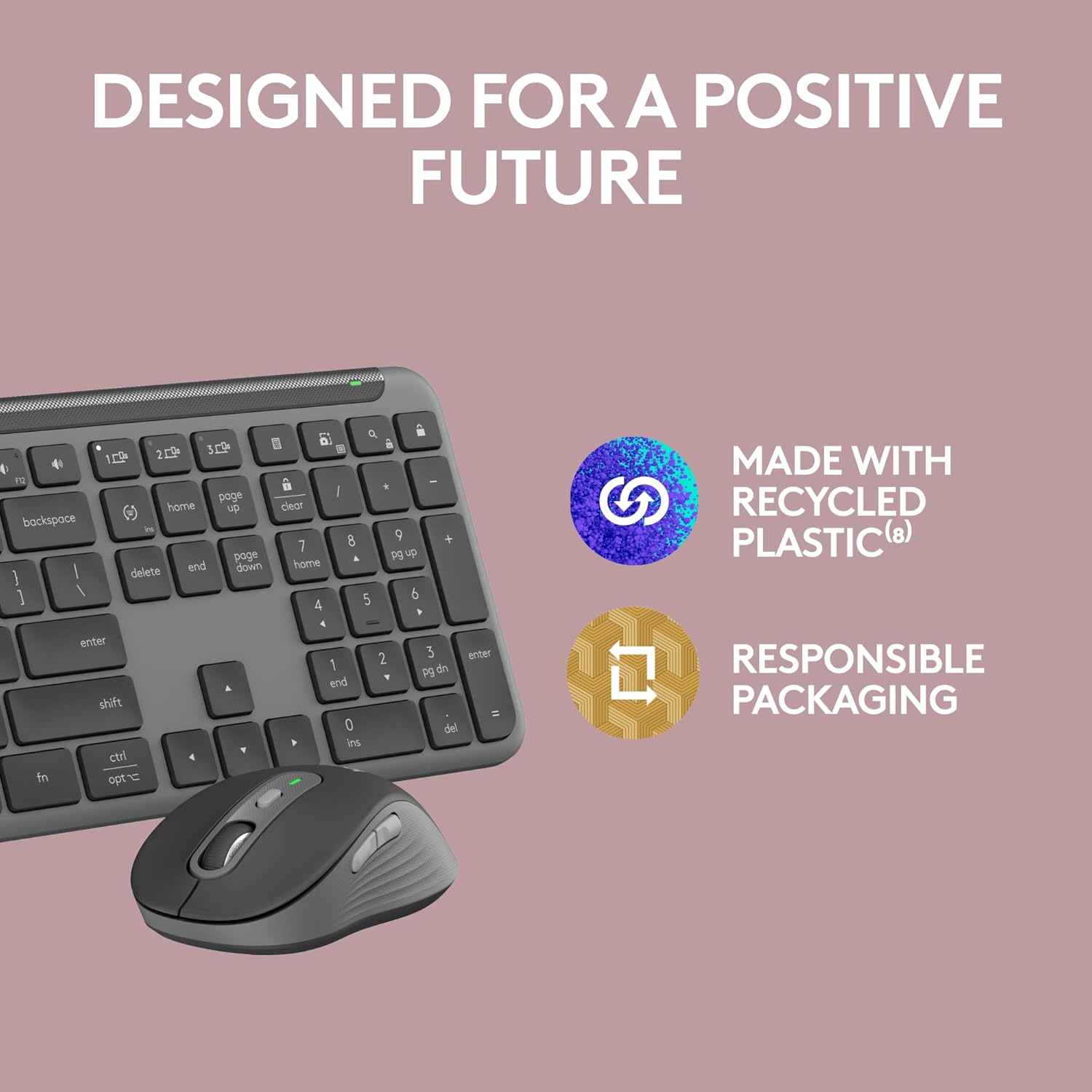
Immagine: diagramma annotato che evidenzia le caratteristiche principali della tastiera Logitech K950, tra cui piedini inclinabili, tasti di scelta rapida, tasti multimediali, connettività multi-dispositivo e layout multi-sistema operativo.
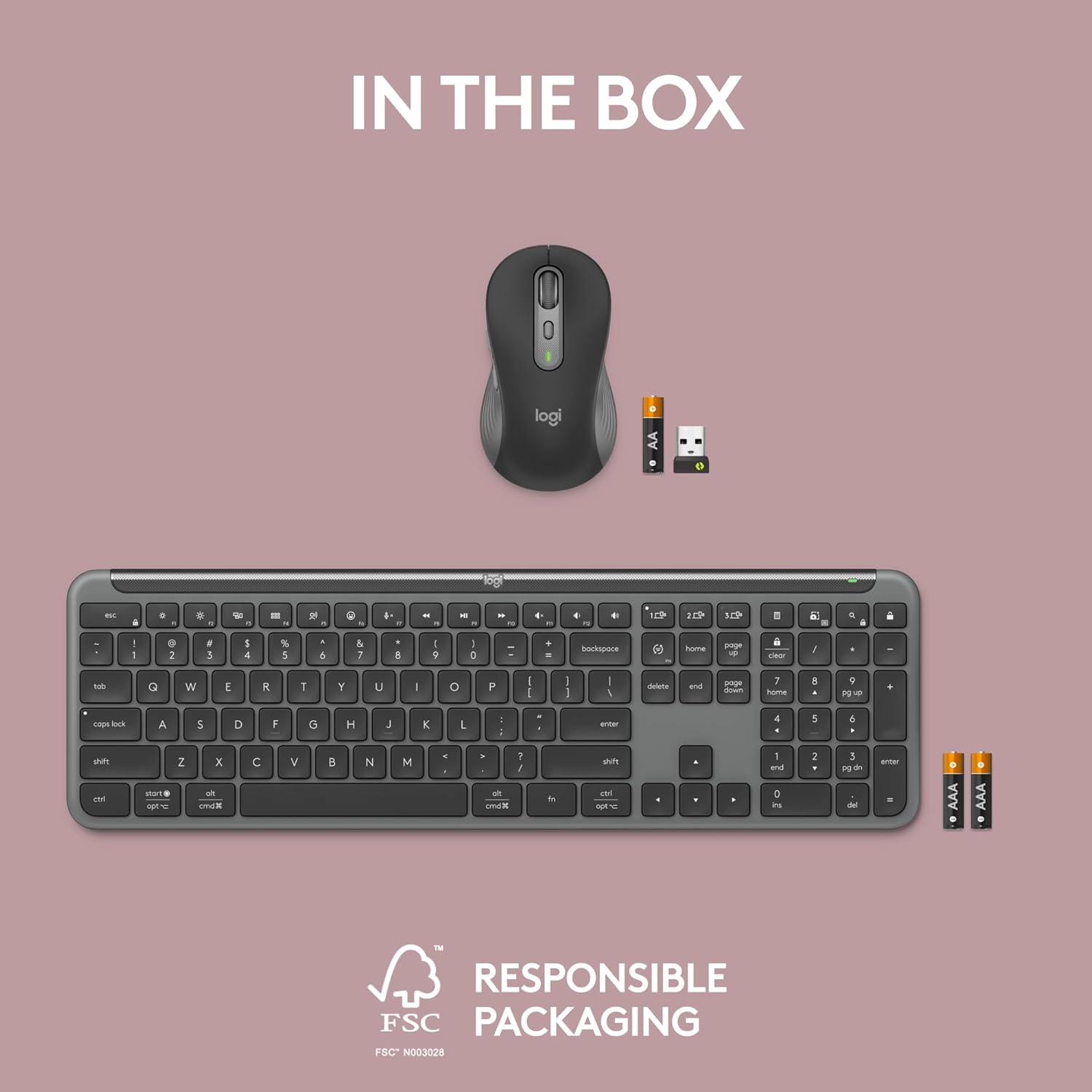
Immagine: diagramma annotato che evidenzia le caratteristiche principali del mouse Logitech M750L, tra cui clic silenzioso, SmartWheel, pulsante DPI, pulsanti personalizzabili, forma sagomata e connettività multi-OS.

Immagine: un'illustrazione che sottolinea l'uso di plastica riciclata nel prodotto e di imballaggi responsabili, a dimostrazione dell'impegno di Logitech per la sostenibilità.
7. Garanzia e supporto
7.1 Garanzia del prodotto
I prodotti Logitech sono generalmente coperti da una garanzia hardware limitata. Consultare le informazioni sulla garanzia incluse nella confezione del prodotto o visitare il sito Web ufficiale di Logitech. websito per termini e condizioni specifici applicabili alla tua regione e al modello del prodotto.
7.2 Assistenza clienti
Per ulteriore assistenza, supporto tecnico o per scaricare l'ultima versione dell'app Logi Options+, visita il supporto ufficiale Logitech websito. Lì puoi trovare FAQ, guide alla risoluzione dei problemi e informazioni di contatto per il servizio clienti.
Supporto Logitech Websito: www.logitech.com/support


