1. Introduzione
Questo manuale fornisce informazioni essenziali per l'uso sicuro ed efficiente del tuo Blackview Tablet robusto Active 8 Pro. Leggere attentamente questo manuale prima di utilizzare il dispositivo per garantirne prestazioni ottimali e lunga durata.
Il Neroview Active 8 Pro è progettato per garantire durata e prestazioni elevate, con una struttura robusta, una batteria ad alta capacità e capacità di elaborazione avanzate per supportare vari ambienti e attività impegnative.

Figura 1: Neroview Tablet robusto Active 8 Pro (variante arancione mostrata)
2. Cosa c'è nella scatola
Verifica che tutti gli articoli siano presenti nella confezione del prodotto:
- 1x Neroview Tablet robusto Active 8 Pro
- 1x penna stilo
- 1x pellicola per schermo in vetro temperato
- 1 cavo caricabatterie da 33 W
- 1x cavo dati (tipo C)
- 1x cavo USB OTG
- 1x PIN della scheda SIM/TF
- 1x Istruzioni TÜV
- 1x Cacciavite

Figura 2: Contenuto della confezione del Blackview Active 8 Pro.
3. Impostazione
3.1. Installazione della scheda SIM/TF
Il tablet supporta due schede Nano SIM oppure una scheda Nano SIM e una scheda TF (MicroSD) per una capacità di archiviazione estesa fino a 1 TB.
- Individuare lo slot per la scheda SIM/TF sul lato del tablet.
- Utilizzare il PIN della scheda SIM/TF fornito per espellere delicatamente il vassoio.
- Inserire la/le scheda/e Nano SIM e/o la scheda TF negli appositi slot sul vassoio. Assicurarsi che l'orientamento sia corretto.
- Reinserire con cautela il vassoio nel tablet finché non scatta in posizione.
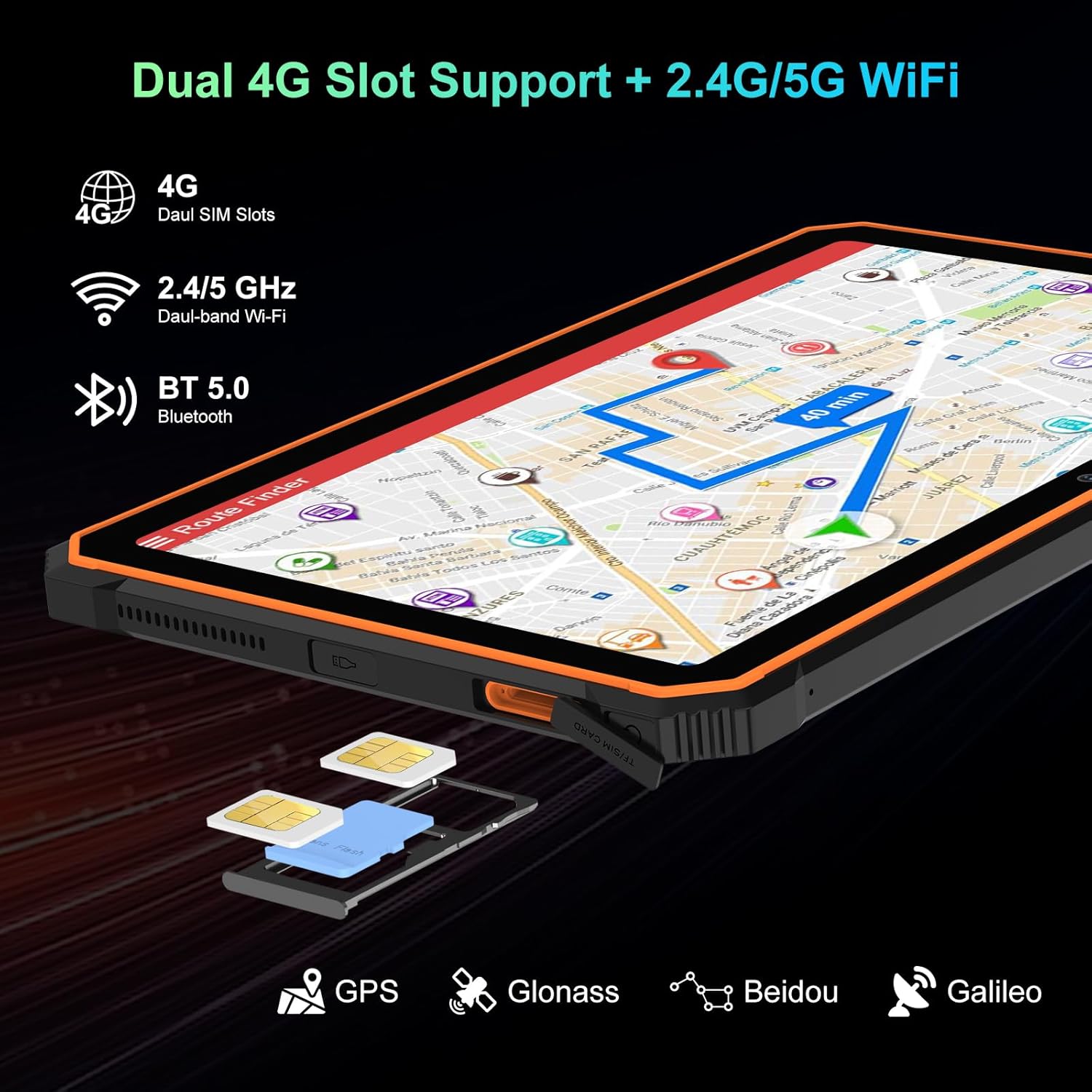
Figura 3: Posizione dello slot per la scheda SIM/TF.
3.2. Accensione iniziale e ricarica
- Premere e tenere premuto il pulsante di accensione (situato sul lato) finché il neroview appare il logo.
- Al primo utilizzo o se la batteria è scarica, collegare il tablet al cavo di ricarica da 33 W e all'adattatore di alimentazione.
- Lasciare caricare completamente il tablet prima di un uso prolungato. La batteria da 22000 mAh garantisce tempi di utilizzo prolungati.

Figura 4: Batteria e ricaricaview.
Video 1: Unboxing del Blackview Tablet rugged Active8Pro. Questo video mostra il processo di unboxing e la gestione iniziale del tablet.
4. Istruzioni per l'uso
4.1. Navigazione di base
- Pulsante di accensione: Tieni premuto per accendere/spegnere o riavviare. Premi brevemente per bloccare/sbloccare lo schermo.
- Pulsanti del volume: Regola il volume dei contenuti multimediali, della suoneria e delle notifiche.
- Schermo tattile: Esplora l'interfaccia di Android 14 tramite tocchi, scorrimenti e gesti di pizzicamento per ingrandire.
4.2. Caratteristiche dello schermo
Il display IPS FHD+ 2.4K da 10.36 pollici offre immagini vivide. Include tre modalità di protezione degli occhi e la certificazione TÜV Rheinland Low Blue Light per un utilizzo confortevole. viewing.
- Accedi alle impostazioni del display per regolare la luminosità, attivare le modalità di protezione degli occhi (modalità lettura, luce notturna, modalità scura) e personalizzare la temperatura del colore.
- Il display è protetto da Tough Corning Gorilla Glass 5.

Figura 5: Caratteristiche di visualizzazione e audio.
4.3. Utilizzo della fotocamera
Il tablet è dotato di una fotocamera posteriore Samsung da 48 MP e di una fotocamera anteriore Hynix da 16 MP. Supporta Google Lens e la tecnologia Arcsoft per immagini ottimizzate.
- Apri l'app Fotocamera dalla schermata iniziale o dal cassetto delle applicazioni.
- Passa dalla fotocamera anteriore a quella posteriore, seleziona la modalità foto o video ed esplora funzionalità come la modalità Bellezza, l'HDR migliorato e la modalità Ritratto.
- Il tablet è dotato anche di una modalità Fotocamera subacquea per scattare foto e registrare video mentre si è sott'acqua.
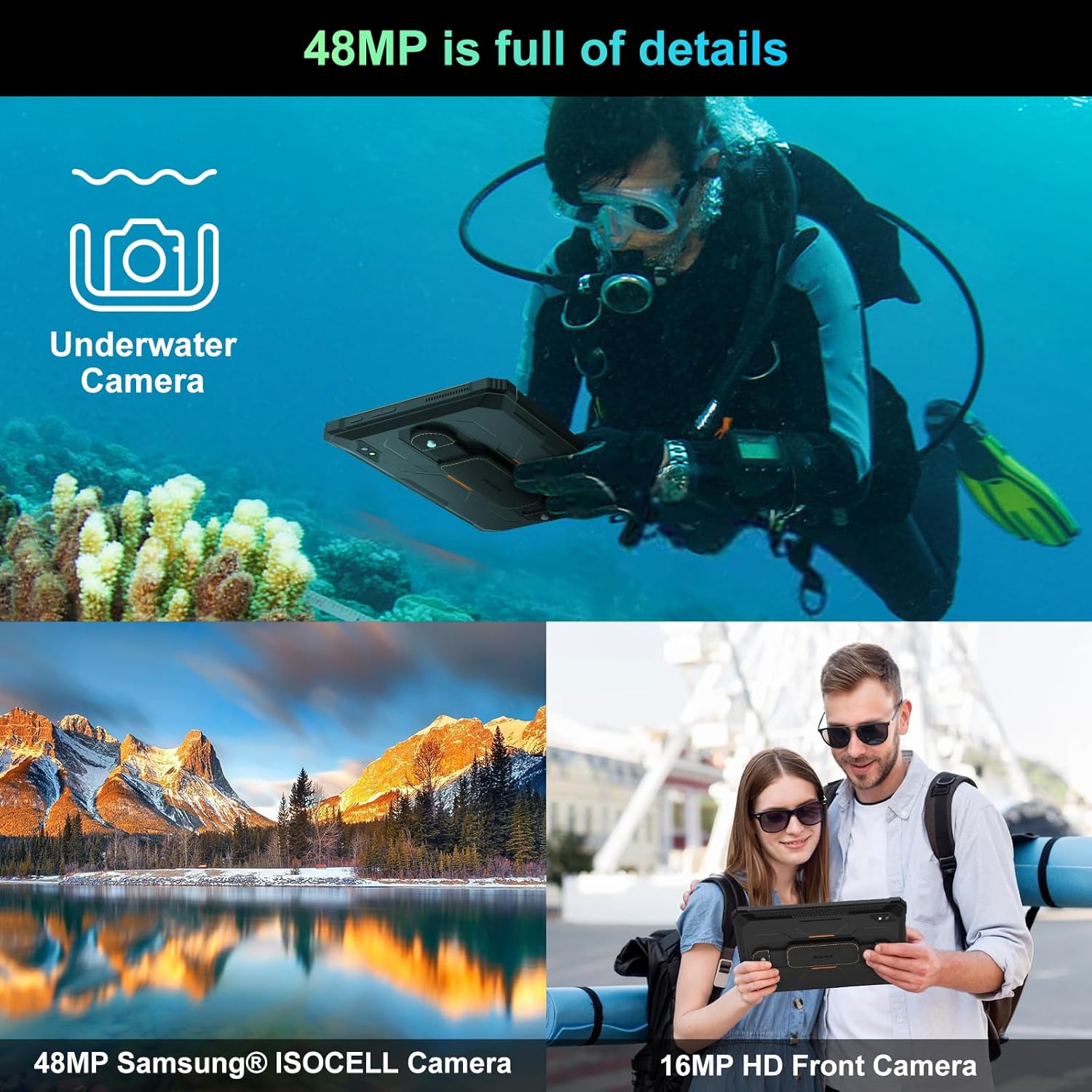
Figura 6: Capacità della fotocamera.
4.4. Connettività
Il tablet supporta 4G LTE, 5G WiFi, Bluetooth 5.0 e diversi sistemi di navigazione (GPS, Glonass, Beidou, Galileo).
- Accesso Impostazioni> Rete e Internet per gestire le impostazioni Wi-Fi, dati mobili e hotspot.
- Accesso Impostazioni > Dispositivi connessi per gestire le connessioni Bluetooth.
4.5. Ricarica inversa OTG
La funzione OTG (On-The-Go) del tablet consente di utilizzarlo come power bank per caricare altri dispositivi compatibili tramite il cavo USB OTG in dotazione.
- Collegare il cavo USB OTG alla porta Type C del tablet.
- Collegare il dispositivo esterno (ad esempio smartphone, smartwatch) all'altra estremità del cavo USB OTG.
- Il tablet inizierà a caricare il dispositivo collegato.

Figura 7: Capacità di ricarica inversa OTG.
Video 2: Neroview Tablet robusto Active 8Pro 22000mAh Android. Questo video illustra le caratteristiche del tablet, tra cui la batteria di grandi dimensioni e la funzione OTG.
5. Manutenzione
5.1. Caratteristiche robuste
Il Neroview Active 8 Pro è progettato per resistere a condizioni difficili, con certificazione IP68 (impermeabile), IP69K (antipolvere) e MIL-STD-810H (anticaduta).
- Impermeabile: Può essere immerso fino a 1.5 metri di profondità per 30 minuti. Assicurarsi che tutti i coperchi delle porte siano ben chiusi prima dell'esposizione all'acqua.
- A prova di polvere: Completamente protetto contro l'ingresso di polvere.
- A prova di caduta: Progettato per resistere a cadute da altezze fino a 1.5 metri.

Figura 8: Certificazioni di robustezza.
Video 3: Tablet Active8Pro impermeabile e resistente alle cadute. Questo video mostra la resistenza del tablet all'acqua e alle cadute.
5.2. Pulizia e cura
- Pulisci lo schermo con un panno morbido e privo di lanugine. Per le macchie ostinate, usa un detergente per schermi specifico per dispositivi elettronici.
- Evitare l'uso di prodotti chimici aggressivi o materiali abrasivi.
- Assicurarsi che tutte le porte siano asciutte prima di caricare o collegare gli accessori dopo l'esposizione all'acqua.
6. Risoluzione Dei Problemi
Se riscontri problemi con il tuo Blackview Active 8 Pro, prova i seguenti passaggi di base per la risoluzione dei problemi:
- Il dispositivo non risponde: Per forzare il riavvio, tenere premuto il pulsante di accensione per 10-15 secondi.
- Problemi di ricarica: Assicurarsi che il cavo del caricabatterie e l'adattatore siano collegati saldamente e non danneggiati. Provare una presa diversa.
- Problemi di connettività: Disattiva e riattiva il Wi-Fi o il Bluetooth. Riavvia il tablet.
- Arresti anomali dell'app: Chiudi l'app problematica e riaprila. Se il problema persiste, svuota la cache dell'app o reinstallala.
- Prestazioni lente: Chiudi le app inutilizzate, svuota la cache o riavvia il tablet. Valuta la possibilità di liberare spazio di archiviazione.
7. Specifiche
| Caratteristica | Dettaglio |
|---|---|
| Modello | Attivo 8 Pro |
| Sistema operativo | Androide 14 |
| Processore | MediaTek Helio G99 (Octa-core, 3 GHz) |
| Memoria RAM | 24 GB (8 GB fisici + 16 GB estesi) |
| Memoria interna | 256 GB |
| Archiviazione espandibile | Fino a 1 TB tramite scheda TF |
| Dimensioni dello schermo | 10.36 pollici |
| Risoluzione dello schermo | 2.4K FHD+ IPS (1200*2000 pixel) |
| Capacità della batteria | 22000mAh |
| Ricarica | Ricarica rapida da 33 W, ricarica inversa OTG |
| Telecamera posteriore | 48 MP (Samsung) |
| Fotocamera frontale | 16 MP (Hynix) |
| Connettività | 4G LTE, Wi-Fi 5G (802.11ac), Bluetooth 5.0 |
| Navigazione | GPS, Glonass, Beidou, Galileo |
| Robustezza | IP68, IP69K, MIL-STD-810H |
| Dimensioni | 10.09 x 6.53 x 0.66 pollici |
| Peso | 2.15 libbre |
Video 4: Punteggio di benchmark del tablet rugged Active8Pro Android 14. Questo video dimostra le prestazioni del tablet.
Video 5: Durata della batteria di Active8Pro (22000 mAh). Questo video illustra la maggiore durata della batteria del tablet.
8. Garanzia e supporto
Neroview offre un Garanzia di 2 anno per questo tablet. Include garanzia di riparazione gratuita e supporto tecnico a vita.
Per qualsiasi domanda o assistenza, contattare Blackview servizio clienti. Si impegnano a fornire soluzioni soddisfacenti e a garantire un'esperienza utente ottimale.

Figura 9: Neroview Supporto con garanzia di due anni.


