Introduzione
Questo manuale fornisce istruzioni dettagliate per un utilizzo sicuro ed efficiente del proiettore intelligente CAIWEI X99+ 4K. Leggere attentamente il manuale prima di utilizzare il proiettore e conservarlo per riferimento futuro.
Informazioni sulla sicurezza
Per garantire un funzionamento sicuro ed evitare danni, osservare le seguenti precauzioni:
- Non collocare il proiettore in scatole o armadi con scarsa ventilazione. Assicurare un adeguato flusso d'aria attorno al dispositivo per evitare il surriscaldamento.
- Evitare l'esposizione diretta della lente del proiettore alla luce solare.
- Non ostruire le aperture di ventilazione.
- Utilizzare solo l'adattatore di alimentazione fornito con il proiettore.
- Tenere il proiettore lontano dall'acqua o da altri liquidi.
- Non tentare di smontare o riparare il proiettore da soli. Contattare personale qualificato per assistenza.
Contenuto della confezione
Verificare che tutti gli articoli siano presenti nel pacco:
- Proiettore intelligente CAIWEI X99+
- Telecomando
- Cavo HDMI
- Cavo di alimentazione (spina UK)
- cavo AV
- Borsa per proiettore
- Manuale dell'utente (questo documento)
Prodotto finitoview
CAIWEI X99+ è un proiettore intelligente progettato per soddisfare le esigenze di intrattenimento e presentazione più versatili. Offre una risoluzione nativa 1080P con supporto 4K, una luminosità di 800 ANSI lumen e un sistema operativo Android 9.0 integrato.

Figura 1: Parte anteriore del proiettore intelligente CAIWEI X99+ view, mostraasinil suo design compatto e le sue caratteristiche principali.
Caratteristiche principali:
- Tecnologia di visualizzazione: Risoluzione nativa 1920x1080P, supporto 4K, 800 lumen ANSI, rapporto di contrasto 15500:1.
- Sistema operativo intelligente: Android 9.0 con accesso a oltre 6000 app autorizzate (Netflix, YouTube, Prime Video, ecc.).
- Memoria: 2 GB di RAM + 16 GB di ROM.
- Connettività wireless: Doppio Wi-Fi 2.4G/5G, supporto Airplay/DLNA/Miracast, Bluetooth 5.0.
- Audio: Altoparlanti stereo ad alta potenza da 10 W integrati, supporto Dolby Audio, uscita audio da 3.5 mm.
- Miglioramento dell'immagine: Elaborazione HDR10, tecnologia MEMC per movimenti più fluidi.
- Regolazioni: Correzione trapezoidale elettronica 4D e ±50° verticale/orizzontale, zoom digitale dell'immagine del 40%.
- Durata: Motore ottico completamente sigillato per protezione dalla polvere e maggiore durata.

Figura 2: Rappresentazione visiva della precisione del colore, della luminosità e della qualità dell'immagine del proiettore in varie condizioni di illuminazione.
Impostare
1. Posizionamento
Posizionare il proiettore su una superficie stabile e piana o montarlo al soffitto utilizzando i quattro fori per viti. Assicurarsi che il proiettore sia posizionato a una distanza adeguata dalla superficie di proiezione per ottenere le dimensioni dello schermo desiderate. Mantenere un'adeguata ventilazione attorno all'unità.
2. Collegamento elettrico
- Collegare il cavo di alimentazione alla porta di ingresso dell'alimentazione del proiettore.
- Collegare l'altra estremità del cavo di alimentazione a una presa elettrica adatta.
- Premere il pulsante di accensione sul proiettore o sul telecomando per accendere il dispositivo.
3. Messa a fuoco iniziale e regolazione trapezoidale
All'accensione iniziale, l'immagine proiettata potrebbe apparire sfocata o distorta. Regolare queste impostazioni per una nitidezza ottimale:
- Messa a fuoco: Ruotare l'anello di messa a fuoco sull'obiettivo del proiettore finché l'immagine non risulta nitida e chiara.
- Correzione trapezoidale: Utilizzare il telecomando per accedere alle impostazioni di correzione trapezoidale. Il proiettore supporta la correzione trapezoidale 4D e la correzione elettronica verticale/orizzontale di ±50° per squadrare l'immagine se il proiettore non è perfettamente perpendicolare allo schermo.
- Zoom digitale: Regola le dimensioni dell'immagine senza spostare il proiettore utilizzando la funzione zoom digitale (zoom avanti/indietro del 40%).
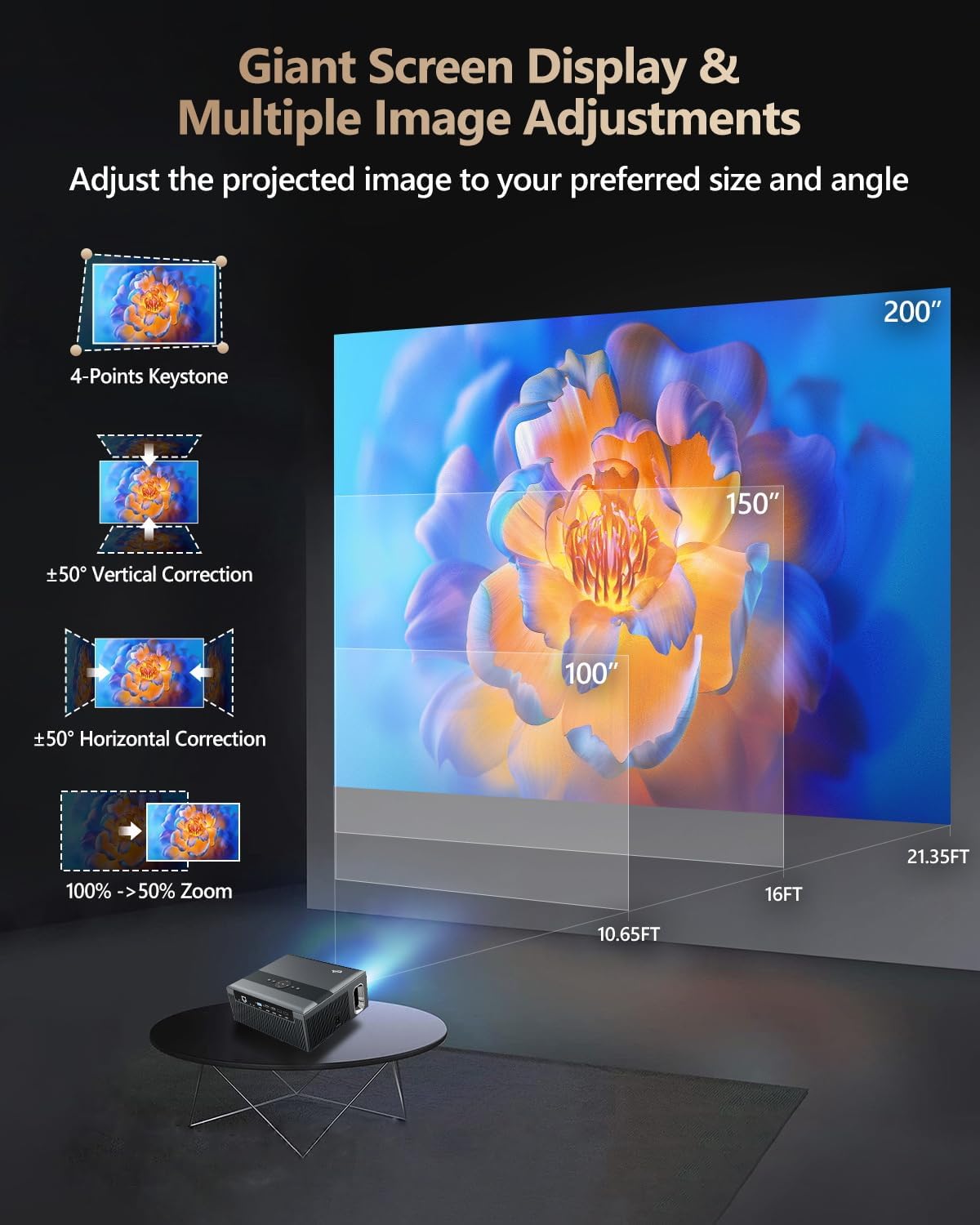
Figura 3: Opzioni di regolazione dell'immagine, tra cui correzione trapezoidale e zoom digitale.
4. Connessione di rete
Collega il proiettore a Internet per accedere alle app di streaming e ai contenuti online.
- Wifi: Accedi alle impostazioni di rete del sistema operativo Android. Seleziona la rete Wi-Fi 2.4G o 5G desiderata e inserisci la password.
- LAN (Ethernet): Per una connessione Internet cablata, collega un cavo Ethernet dal router alla porta RJ45 del proiettore.
5. Accoppiamento Bluetooth
Associa dispositivi Bluetooth quali altoparlanti esterni, cuffie, mouse, tastiere o gamepad.
- Assicurati che il dispositivo Bluetooth sia in modalità di accoppiamento.
- Sul proiettore, vai alle impostazioni Bluetooth nel sistema operativo Android.
- Selezionare il dispositivo desiderato dall'elenco e confermare l'associazione.

Figura 4: Connettività wireless per streaming e audio.
Istruzioni per l'uso
1. Navigazione del sistema operativo Android TV
Utilizza il telecomando per navigare nell'interfaccia di Android 9.0. La schermata iniziale fornisce accesso alle applicazioni installate, alle impostazioni e alle sorgenti di input.

Figura 5: Interfaccia di Android TV 9.0 con applicazioni preinstallate e accessibili.
2. Installazione e utilizzo dell'app
Il proiettore è dotato di app preinstallate come Netflix, YouTube e Prime Video. È possibile scaricare altre applicazioni autorizzate dall'app store del sistema operativo Android.
- Seleziona l'icona di un'app dalla schermata iniziale per avviarla.
- Seguire le istruzioni sullo schermo per effettuare l'accesso o selezionare i contenuti.
3. Mirroring dello schermo (Airplay/DLNA/Miracast)
Sincronizza in modalità wireless lo schermo del tuo smartphone, tablet o laptop con il proiettore.
- Assicurati che il dispositivo e il proiettore siano connessi alla stessa rete Wi-Fi.
- Selezionare la funzione di mirroring appropriata (Airplay per iOS, Miracast per Android/Windows, DLNA per dispositivi compatibili) sull'interfaccia del proiettore.
- Avvia il mirroring dello schermo dal dispositivo sorgente.
4. Collegamento di dispositivi esterni
Il proiettore è dotato di più porte per collegare vari dispositivi esterni.

Figura 6: Porte di ingresso e uscita disponibili per dispositivi esterni.
- HDMI: Collega lettori Blu-ray/DVD, chiavette TV, console di gioco (PS5), PC o laptop tramite un cavo HDMI. Seleziona l'ingresso HDMI corrispondente dal menu sorgente del proiettore.
- USB: Inserire le unità flash USB o i dischi rigidi nelle porte USB per riprodurre i contenuti multimediali filedirettamente.
- VGA: Collegare i PC o i laptop più vecchi tramite un cavo VGA.
- AV: Utilizzare il cavo AV per collegare dispositivi dotati di uscite video composito e audio stereo.
5. Uscita audio
Il proiettore è dotato di altoparlanti stereo integrati da 10 W. Per esperienze audio alternative:
- Bluetooth: Eseguire l'associazione con altoparlanti o cuffie Bluetooth esterni come descritto nella sezione Configurazione.
- Uscita audio da 3.5 mm: Collegare cuffie cablate o altoparlanti esterni tramite un cavo audio da 3.5 mm.

Figura 7: Sistema audio integrato del proiettore.
Manutenzione
1. Pulizia
- Lente: Utilizzare un panno morbido e privo di lanugine, specificamente progettato per lenti ottiche. Non utilizzare detergenti abrasivi.
- Esterno: Pulire l'esterno del proiettore con un panno morbido e asciutto. Per macchie ostinate, strofinare leggermenteampimmergi il panno nell'acqua.
- Aperture di ventilazione: Controllare periodicamente e pulire delicatamente le aperture di ventilazione per garantire un flusso d'aria senza ostruzioni.
2. Protezione dalla polvere
Il modello CAIWEI X99+ è dotato di un motore ottico completamente sigillato e di un filtro purificatore dell'aria, che riduce significativamente l'accumulo di polvere e il decadimento della luce, contribuendo a una maggiore durata.

Figura 8: Design antipolvere del proiettore CAIWEI X99+.
3. Conservazione
Quando non viene utilizzato per lunghi periodi, conservare il proiettore in un luogo fresco e asciutto, preferibilmente nella confezione originale o nella borsa fornita, per proteggerlo dalla polvere e dai danni fisici.
Risoluzione dei problemi
Se riscontri problemi con il proiettore, fai riferimento ai seguenti problemi comuni e alle relative soluzioni:
| Problema | Possibile causa | Soluzione |
|---|---|---|
| Nessuna immagine o messaggio "Nessun segnale" | Sorgente di ingresso selezionata non corretta; collegamento del cavo allentato; dispositivo non acceso. |
|
| Immagine sfocata | Messa a fuoco non regolata; necessaria correzione trapezoidale. |
|
| Nessun suono | Volume troppo basso; uscita audio selezionata non corretta; problema audio con dispositivo esterno. |
|
| Problemi di connessione Wi-Fi | Password errata; fuori portata; problemi con il router. |
|
| Il telecomando non funziona | Batterie scariche; ostruzione; problema di associazione. |
|
Specifiche
| Marca | Caiwei |
| Modello | X99+ |
| Risoluzione dello schermo | Nativo 1920 x 1080 (supporta 4K) |
| Luminosità | 800 lumen ANSI (12000 lumen LED) |
| Rapporto di contrasto | 15500:1 |
| Sistema operativo | Androide 9.0 |
| Memoria | 2 GB di RAM + 16 GB di ROM |
| Tecnologia di connettività | Bluetooth 5.0, Wi-Fi dual-band (2.4G/5G), USB, HDMI, VGA, AV, LAN (RJ45) |
| Caratteristiche speciali | Wi-Fi integrato, portatile, wireless, HDR10, MEMC, Dolby Audio, motore ottico sigillato, correzione trapezoidale 4D, zoom digitale |
| Audio | Altoparlanti stereo ad alta potenza da 10 W, uscita audio da 3.5 mm |
| Dimensioni del prodotto | 10.55 x 9.25 x 4.92 pollici |
| Peso dell'articolo | 7.48 libbre |
Garanzia e supporto
Per informazioni sulla garanzia e supporto tecnico, fare riferimento alla scheda di garanzia inclusa con il prodotto o visitare il sito ufficiale CAIWEI websito. Contattare il servizio clienti per assistenza su qualsiasi problema non trattato in questo manuale.
Produttore: Caiwei
Websito: Negozio ufficiale CAIWEI su Amazon


