1. Introduzione
Questo manuale fornisce istruzioni dettagliate per l'installazione, il funzionamento, la manutenzione e la risoluzione dei problemi della videocamera per videoconferenze AVer CAM570. Si prega di leggere attentamente questo manuale prima di utilizzare il dispositivo per garantirne il corretto funzionamento ed evitare danni.
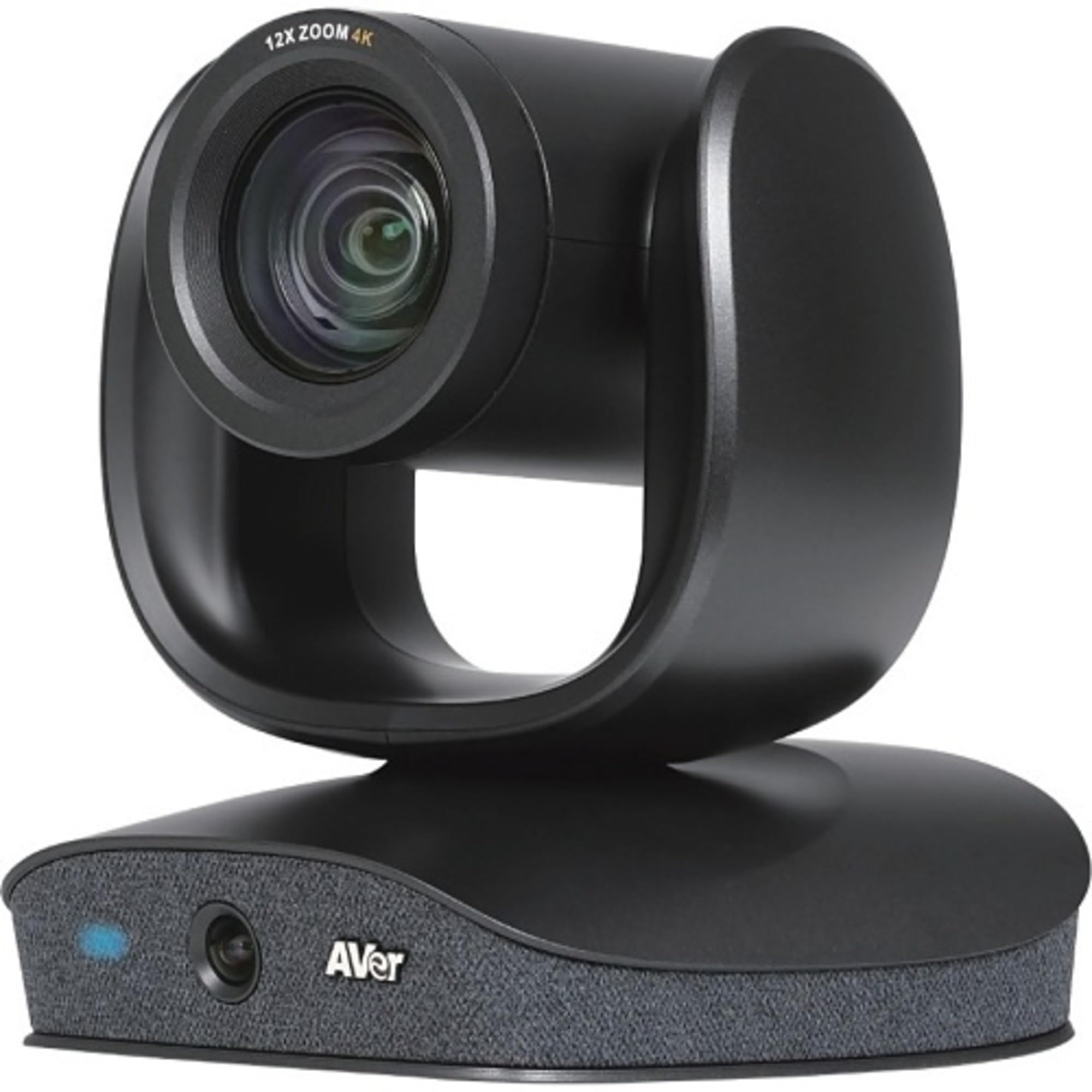
Immagine: la videocamera per videoconferenze AVer CAM570, caratterizzata da un design a doppia lente con una telecamera PTZ nella parte superiore e una lente AI integrata nella base, che ospita anche il microfono e il marchio AVer.
2. Caratteristiche principali
- Fotocamera a doppio obiettivo 4K: Dispone di una telecamera PTZ con zoom totale 36X e un obiettivo AI con un campo visivo di 95 gradi View (FOV).
- Tracciamento audio: Tre sensori vocali integrati con tecnologia beamforming rilevano gli altoparlanti fino a 10 metri di distanza.
- Cornice intelligente AI: Regola automaticamente l'angolazione e lo zoom della telecamera per catturare tutti i partecipanti alla riunione.
- Galleria intelligente: Unisce primi piani e panoramiche views per un'equa rappresentanza nelle riunioni.
- Immagine nell'immagine (PIP): Offre altoparlanti simultanei e grandangolo views.
- Connettività: USB 3.1 (Gen 1) Tipo B, RS232, Visca su IP.
- Compatibilità: Certificato Zoom, funziona con Google Meet, Microsoft Teams e altre piattaforme di videoconferenza.
3. Cosa c'è nella scatola
Dopo aver disimballato l'AVer CAM570, verificare che siano presenti tutti i componenti:
- Telecamera per videoconferenza AVer CAM570
- Cavo USB
- Manuale dell'utente (questo documento)
4. Istruzioni per l'installazione
4.1 Posizionamento fisico
Posizionare la CAM570 su una superficie stabile e piana, come un tavolo da conferenza o un supporto per telecamera dedicato. Assicurarsi che la telecamera abbia uno spazio libero view dell'area di incontro.
4.2 Collegamento della fotocamera
- Collegare il cavo USB in dotazione alla porta USB 3.1 di tipo B della CAM570.
- Collegare l'altra estremità del cavo USB a una porta USB 3.1 (o superiore) disponibile sul computer o sull'hub per conferenze.
- (Facoltativo) Per un controllo avanzato, collegare un cavo RS232 o Ethernet per Visca over IP alle rispettive porte sulla telecamera.
- Collega l'adattatore di alimentazione alla fotocamera e poi a una presa di corrente. La fotocamera si accenderà automaticamente.
4.3 Installazione del driver (Windows/macOS)
L'AVer CAM570 è un dispositivo plug-and-play. La maggior parte dei sistemi operativi (Windows 10/11, macOS) rileverà e installerà automaticamente i driver necessari al momento della connessione. Se richiesto, attendere che il sistema completi l'installazione del driver.
Per prestazioni ottimali e accesso alle funzionalità avanzate, scaricare e installare l'ultimo software PTZApp2 dal sito ufficiale AVer websito: www.aver.com/download-center.
5. Utilizzo della fotocamera
5.1 Funzionamento di base
- Accensione/spegnimento: La telecamera si accende quando è collegata all'alimentazione. Per spegnerla, scollegarla dall'alimentazione.
- Indicatore di stato: Un LED blu sulla parte anteriore della base indica che la telecamera è attiva.
- Selezione come sorgente video: Nella tua applicazione per videoconferenze (ad esempio Zoom, Microsoft Teams, Google Meet), seleziona "AVer CAM570" come sorgente per la telecamera e il microfono.
5.2 Utilizzo del software PTZApp2
Il software PTZApp2 fornisce un controllo completo sulle funzionalità della CAM570:
- Controllo Pan, Tilt, Zoom (PTZ): Regola manualmente la posizione e il livello di zoom della telecamera PTZ.
- Gestione delle preimpostazioni: Salva e richiama fino a 10 posizioni della telecamera per transizioni rapide.
- Funzionalità AI: Abilita/disabilita e configura AI Smart Frame, Smart Gallery e Audio Tracking.
- Impostazioni immagine: Regola luminosità, contrasto, saturazione, bilanciamento del bianco e altri parametri dell'immagine.
- Aggiornamenti del firmware: Mantieni aggiornato il firmware della tua fotocamera per ottenere prestazioni ottimali e nuove funzionalità.
5.3 Tracciamento audio e Smart Frame
La CAM570 si concentra automaticamente sugli speaker attivi e inquadra i partecipanti utilizzando le sue funzionalità di intelligenza artificiale. Per risultati ottimali, assicurarsi che queste funzionalità siano abilitate in PTZApp2.
- Tracciamento audio: La telecamera PTZ seguirà automaticamente la persona che parla.
- Cornice intelligente AI: La telecamera regola dinamicamente la sua view per includere tutti i partecipanti nella stanza.
- Galleria intelligente: Fornisce primi piani individuali insieme a una panoramica view, configurabile tramite PTZApp2.
6. Manutenzione
6.1 Pulizia
- Pulire delicatamente l'obiettivo della fotocamera con un panno morbido e privo di lanugine, specificamente progettato per superfici ottiche. Non utilizzare detergenti abrasivi o solventi.
- Pulisci il corpo della fotocamera con un panno asciutto o leggermente asciutto.amp panno morbido.
- Prima di procedere alla pulizia, assicurarsi che la telecamera sia spenta e scollegata da tutti i cavi.
6.2 Aggiornamenti firmware
Controlla regolarmente la presenza di aggiornamenti del firmware e installali tramite il software AVer PTZApp2. Gli aggiornamenti del firmware possono migliorare le prestazioni, aggiungere nuove funzionalità e risolvere potenziali problemi.
7. Risoluzione Dei Problemi
| Problema | Possibile causa | Soluzione |
|---|---|---|
| Nessuna uscita video |
|
|
| Nessun ingresso audio |
|
|
| Le funzionalità dell'intelligenza artificiale non funzionano |
|
|
| La fotocamera non è riconosciuta dal computer |
|
|
8. Specifiche
| Caratteristica | Dettaglio |
|---|---|
| Modello | CAM570 |
| Risoluzione massima dello schermo | UHD (Ultra High Definition) |
| Posteriore WebRisoluzione della camma | 8 MP |
| Frequenza dei fotogrammi | 60 fotogrammi al secondo |
| Ingrandire | Zoom totale 36X (12x ottico + 3x digitale) |
| Campo visivo dell'obiettivo AI | 95 gradi |
| Connettività | USB 3.1 (Gen 1) Tipo B, RS232, Visca su IP |
| Microfono | Integrato con tecnologia beamforming |
| Dimensioni (LxWxH) | 10.7 x 10.2 x 9.9 pollici |
| Peso | 10.03 libbre |
| Colore | Nero |
| Piattaforma hardware | PC |
9. Garanzia e supporto
9.1 Informazioni sulla garanzia
Per informazioni dettagliate sulla garanzia, fare riferimento alla scheda di garanzia inclusa con il prodotto o visitare il sito ufficiale AVer websito. I termini e le condizioni della garanzia possono variare in base alla regione.
9.2 Supporto tecnico
Se riscontri problemi non trattati nella sezione relativa alla risoluzione dei problemi o necessiti di ulteriore assistenza, contatta l'assistenza tecnica AVer:
- Supporto AVer Websito: www.aver.com/support
- Informazioni sui contatti: Fare riferimento alla sezione di supporto dell'AVer websito per numeri di contatto regionali e indirizzi e-mail.
Quando contatti l'assistenza, tieni a portata di mano il modello del prodotto (CAM570) e il numero di serie.


