1. Introduzione
Questo manuale fornisce istruzioni essenziali per l'installazione, il funzionamento, la manutenzione e la risoluzione dei problemi della stampante laser multifunzione monocromatica Brother MFC-L2800DW. Leggere attentamente questo manuale prima di utilizzare il dispositivo per garantirne un funzionamento corretto e sicuro.

Immagine 1.1: anteriore view della stampante Brother MFC-L2800DW.
2. Impostazione
2.1 Disimballaggio e controllo dei componenti
Estrarre con cautela la stampante dalla confezione. Verificare che siano presenti tutti i componenti inclusi:
- Stampante Brother MFC-L2800DW
- Cartuccia toner (iniziale)
- Unità tamburo
- Cavo di alimentazione
- Guida di installazione rapida
2.2 Installazione dell'unità toner e tamburo
- Aprire il coperchio anteriore della stampante.
- Estrarre il gruppo tamburo e la cartuccia toner dalla confezione protettiva.
- Inserire saldamente la cartuccia del toner nel tamburo finché non si blocca in posizione.
- Far scorrere il gruppo tamburo e cartuccia toner nella stampante finché non si arresta.
- Chiudere il coperchio anteriore.
2.3 Caricamento della carta
La stampante è dotata di un vassoio di alimentazione della carta da 250 fogli e di un alimentatore automatico di documenti (ADF) da 50 fogli.
- Estrarre completamente il vassoio della carta.
- Regolare le guide della carta in base al formato della carta (ad esempio, A4).
- Caricare la carta nel vassoio, assicurandosi che sia ben distesa e al di sotto della linea di riempimento massimo.
- Spingere delicatamente il vassoio della carta nella stampante.

Immagine 2.1: Dall'alto verso il basso view della stampante con il vassoio della carta aperto, pronta per il caricamento della carta.
2.4 Collegamento dell'alimentazione e accensione iniziale
- Collegare il cavo di alimentazione alla stampante e poi a una presa elettrica.
- Premere il pulsante di alimentazione per accendere la stampante.
- Seguire le istruzioni visualizzate sullo schermo LCD per selezionare la lingua e la regione.
2.5 Connettività di rete
Il modello MFC-L2800DW supporta connessioni Ethernet, Wi-Fi (5 GHz) e USB.
- Connessione USB: Collegare un cavo USB dalla stampante al computer.
- Connessione Ethernet: Collegare un cavo Ethernet dalla stampante al router o allo switch di rete.
- Connessione Wi-Fi: Utilizzare il pannello di controllo della stampante per accedere alle impostazioni di rete. Selezionare WLAN, quindi seguire le istruzioni per connettersi alla rete wireless.
2.6 Installazione di driver e software
Inserire il CD di installazione (se fornito) nel computer o scaricare i driver e il software più recenti dal supporto ufficiale Brother websito. Seguire le istruzioni sullo schermo per completare l'installazione.
3. Utilizzo della stampante
3.1 Pannello di controllo Sopraview
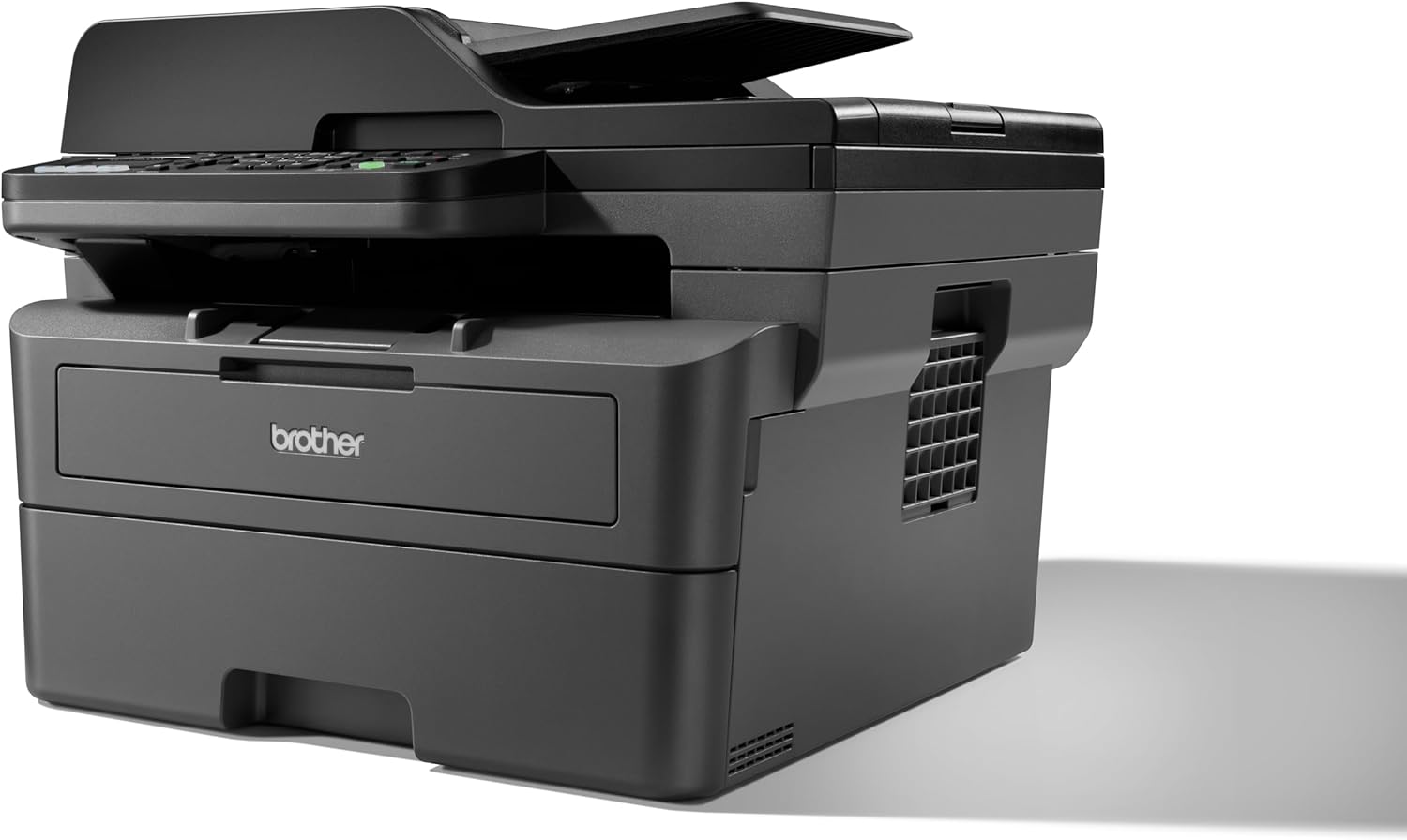
Immagine 3.1: Primo piano view del pannello di controllo della stampante con display LCD e pulsanti.
Il pannello di controllo è dotato di un display LCD a 2 livelli per la navigazione nei menu e gli aggiornamenti di stato, oltre a vari pulsanti per funzioni quali Copia, Scansione, Fax, Wi-Fi e Avvio.
3.2 Stampa dei documenti
- Assicurarsi che la stampante sia accesa e collegata al computer o alla rete.
- Apri il documento che desideri stampare sul tuo computer o dispositivo mobile.
- Seleziona l'opzione di stampa dalla tua applicazione.
- Selezionare Brother MFC-L2800DW dall'elenco delle stampanti disponibili.
- Regolare le impostazioni di stampa (ad esempio, numero di copie, formato carta, stampa fronte-retro) secondo necessità.
- Fare clic su "Stampa".

Immagine 3.2: La stampante Brother MFC-L2800DW sta stampando attivamente un documento.
3.3 Copia dei documenti
- Posizionare il documento con il lato stampato rivolto verso il basso sul vetro dello scanner o con il lato stampato rivolto verso l'alto nell'alimentatore automatico di documenti (ADF).
- Premere il tasto Copia pulsante sul pannello di controllo.
- Utilizzare i tasti freccia per selezionare le opzioni di copia (ad esempio, numero di copie, riduzione/ingrandimento, copia fronte-retro).
- Premere Inizio.
3.4 Scansione di documenti
- Posizionare il documento sul vetro dello scanner o nell'ADF.
- Premere il tasto Scansione pulsante sul pannello di controllo.
- Selezionare la destinazione di scansione desiderata (ad esempio, PC, e-mail, FTP).
- Regolare le impostazioni di scansione come richiesto dal display.
- Premere Inizio.
3.5 Invio di documenti via fax
- Posizionare il documento con il lato stampato rivolto verso il basso sul vetro dello scanner o con il lato stampato rivolto verso l'alto nell'ADF.
- Premere il tasto Fax pulsante sul pannello di controllo.
- Inserire il numero di fax del destinatario utilizzando il tastierino numerico.
- Premere Inizio.
4. Manutenzione
4.1 Sostituzione della cartuccia del toner
Quando sul display LCD viene visualizzato il messaggio "Toner scarso" o "Sostituire toner", è il momento di sostituire la cartuccia del toner.
- Aprire il coperchio anteriore.
- Rimuovere il gruppo tamburo e la cartuccia toner dalla stampante.
- Premere la leva di blocco verde e rimuovere la vecchia cartuccia del toner dall'unità tamburo.
- Estrarre la nuova cartuccia del toner dalla confezione e agitarla delicatamente in senso orizzontale più volte.
- Inserire saldamente la nuova cartuccia del toner nel tamburo finché non si blocca.
- Rimettere il gruppo nella stampante e chiudere il coperchio anteriore.
4.2 Sostituzione dell'unità tamburo
Il tamburo è un materiale di consumo che deve essere sostituito dopo un certo numero di pagine. Il display LCD indicherà quando è necessaria la sostituzione.
- Per la sostituzione del toner, seguire i passaggi da 1 a 3 per rimuovere il vecchio gruppo toner e tamburo.
- Rimuovere la vecchia cartuccia del toner dalla vecchia unità tamburo.
- Disimballare il nuovo gruppo tamburo.
- Inserire la cartuccia del toner esistente nel nuovo tamburo finché non si blocca.
- Reinserire il nuovo gruppo tamburo e cartuccia toner nella stampante e chiudere il coperchio anteriore.
- Reimpostare il contatore del tamburo tramite il menu della stampante.
4.3 Pulizia della stampante
- Esterno: Pulire l'esterno con un panno morbido e privo di lanugine.
- Vetro dello scanner: Pulisci il vetro dello scanner con un panno morbido e asciutto. Per le macchie ostinate, usa una piccola quantità di detergente per vetri applicata sul panno (non direttamente sul vetro).
- Filo Corona: Pulire periodicamente il filo corona all'interno del tamburo facendo scorrere delicatamente la linguetta verde da sinistra a destra più volte. Riportare la linguetta nella posizione originale.
5. Risoluzione Dei Problemi
Questa sezione affronta i problemi più comuni che potresti riscontrare. Per una risoluzione dei problemi più dettagliata, consulta il supporto ufficiale Brother. websito.
5.1 Inceppamenti della carta
In caso di inceppamento della carta, il display LCD visualizzerà un messaggio di errore. Seguire questi passaggi generali:
- Spegnere la stampante e scollegare il cavo di alimentazione.
- Aprire il coperchio anteriore e rimuovere con cautela il gruppo tamburo e la cartuccia toner.
- Estrarre delicatamente la carta inceppata. Controllare tutti i percorsi della carta, inclusi il coperchio posteriore e il vassoio fronte-retro.
- Reinstallare il gruppo tamburo e cartuccia toner, chiudere il coperchio e ricollegare il cavo di alimentazione.
- Accendere la stampante.
5.2 Problemi di qualità di stampa
- Stampa sbiadita: Il toner potrebbe essere in esaurimento. Sostituire la cartuccia del toner.
- Striature o macchie: Pulisci il filo corona nell'unità tamburo. Se il problema persiste, potrebbe essere necessario sostituire l'unità tamburo.
- Densità non uniforme: Assicurarsi che l'impostazione del tipo di carta corrisponda alla carta caricata.
5.3 Problemi di connettività
- Nessuna connessione: Verificare che tutti i cavi siano collegati saldamente (USB/Ethernet). Per quanto riguarda il Wi-Fi, assicurarsi che la stampante sia connessa alla rete corretta e che il segnale sia forte.
- Stampante offline: Controlla lo stato della stampante sul tuo computer. Riavvia sia la stampante che il computer.
6. Specifiche
| Caratteristica | Specificazione |
|---|---|
| Nome del modello | MFC-L2800DW |
| Tecnologia di stampa | Laser |
| Uscita della stampante | Monocromo |
| Velocità di stampa massima (monocromatica) | 32 ppm |
| Risoluzione di stampa massima (B&N) | 1200 x 1200 dpi |
| Stampa fronte-retro | SÌ |
| Tipo di scanner | ADF |
| Risoluzione scanner | 1200x1200 |
| Velocità massima di copia (B&N) | 32 ppm |
| Numero massimo di copie per tiratura | 50 |
| Tecnologia di connettività | Ethernet, USB, Wi-Fi (5 GHz) |
| Capacità massima del foglio di input | 250 fogli |
| Alimentatore automatico di documenti (ADF) | 50 fogli |
| Dimensione massima del supporto | A4 |
| Tipo di visualizzazione | LCD (2 livelli) |
| Capacità di archiviazione della memoria | 128 MB |
| Consumo energetico | 480 Watt |
| Dimensioni del prodotto (LxWxH) | Dimensioni: 39.9 x 41 x 31.9 cm |
| Peso dell'articolo | 11.6 chilogrammi |
| Componenti inclusi | Cartuccia toner, unità tamburo, vassoio di alimentazione carta da 250 fogli, alimentatore automatico di documenti da 50 fogli |
7. Garanzia e supporto
7.1 Garanzia del prodotto
La stampante Brother MFC-L2800DW è coperta da garanzia del produttore. Consultare la scheda di garanzia inclusa con il prodotto o visitare il sito ufficiale Brother. websito per termini e condizioni di garanzia dettagliati specifici per la tua regione.
7.2 Assistenza clienti
Per ulteriore assistenza, supporto tecnico, download di driver o per accedere alle domande frequenti, visitare il sito ufficiale di supporto Brother websito:


