Introduzione
Questo manuale fornisce istruzioni per il gateway Zigbee e Bluetooth AVATTO GW16-W. Illustra la configurazione, il funzionamento, la manutenzione e la risoluzione dei problemi per garantire prestazioni ottimali e un utilizzo sicuro del dispositivo. Il GW16-W funge da hub centrale, consentendo la comunicazione tra diversi dispositivi per la smart home utilizzando sia i protocolli Zigbee 3.0 che Bluetooth.
Informazioni sulla sicurezza
- Leggere attentamente tutte le istruzioni prima dell'uso.
- Non esporre il dispositivo a temperature estreme, umidità o luce solare diretta.
- Utilizzare solo l'adattatore di alimentazione specificato (5 V CC/1 A).
- Tenere fuori dalla portata dei bambini.
- Non tentare di smontare o riparare il dispositivo da soli.
- Garantire un'adeguata ventilazione attorno al dispositivo per evitare il surriscaldamento.
Contenuto della confezione
Verificare che tutti gli articoli siano presenti nel pacco:
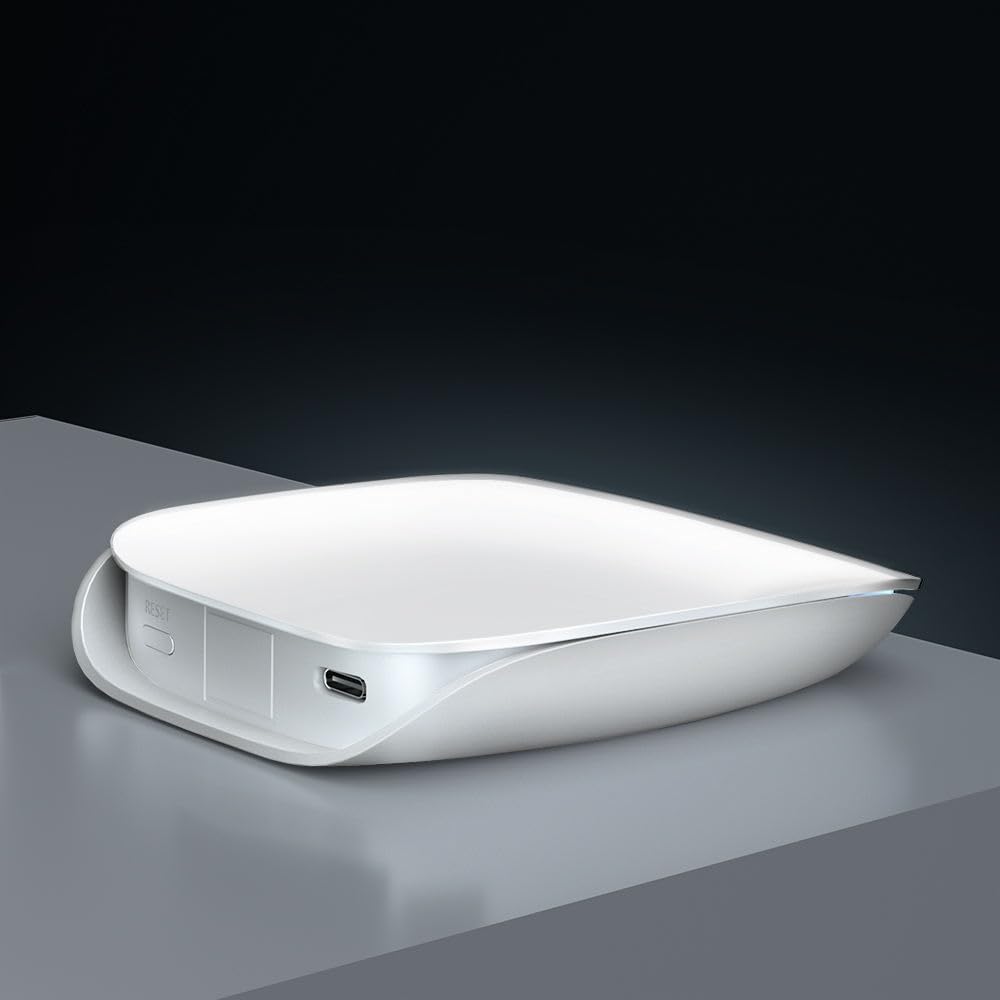
- Gateway intelligente (GW16-W) x 1
- Cavo dati USB x 1
- Manuale utente x 1 (spesso un codice QR o un collegamento alla versione digitale)
Prodotto finitoview
AVATTO GW16-W è un gateway a doppio protocollo che combina la connettività Zigbee e Bluetooth, consentendo di gestire in modo efficiente un'ampia gamma di dispositivi per la casa intelligente.
Componenti del dispositivo
- Indicatore di stato: Visualizza lo stato operativo attuale del gateway.
- Interruttore di ripristino: Utilizzato per ripristinare il dispositivo alle impostazioni di fabbrica.
- Porta di tipo C: Per ingresso alimentazione (5 V CC/1 A).
Specifiche
| Caratteristica | Dettaglio |
|---|---|
| Nome del prodotto | Gateway wireless ZigBee/Bluetooth |
| Numero di modello | GW16-W |
| Dimensioni | 85mm * 100mm * 23mm |
| Potenza in ingresso | 5V CC/1A |
| Tecnologia senza fili | Zigbee 3.0/Bluetooth |
| Temperatura di lavoro | Temperatura ambiente -20°C ~ 45°C |
| Temperatura di conservazione | Temperatura ambiente: da 5°C a 30°C |
| Umidità di lavoro | 10% ~ 90% RH (non condensante) |
| Umidità di stoccaggio | 30% ~ 70% UR |
Impostare
1. Accensione
Collegare il cavo dati USB in dotazione alla porta Type-C del gateway e collegare l'altra estremità a un adattatore di alimentazione da 5 V CC/1 A (non incluso). La spia di stato si illuminerà, indicando che il dispositivo è acceso.
2. Installazione dell'app e connessione di rete
- Scarica il Tuya intelligente or Vita intelligente app dall'app store del tuo dispositivo mobile (disponibile su iOS e Android).
- Registrati o accedi al tuo account tramite l'app.
- Segui le istruzioni nell'app per aggiungere il gateway GW16-W. In genere, seleziona "Gateway" o "Hub" dall'elenco dei dispositivi e segui le istruzioni di associazione. Assicurati che il telefono sia connesso a una rete Wi-Fi a 2.4 GHz durante la configurazione, poiché il gateway non supporta la rete Wi-Fi a 5 GHz.
3. Aggiunta di sottodispositivi (dispositivi Zigbee/Bluetooth)
Una volta che il gateway è connesso correttamente all'app, puoi aggiungere sottodispositivi Zigbee e Bluetooth compatibili per espandere il tuo sistema di smart home.

- Nell'app Tuya Smart/Smart Life, accedi all'interfaccia di controllo del gateway e seleziona "Aggiungi sottodispositivo" o un'opzione simile.
- Metti il tuo dispositivo Zigbee o Bluetooth in modalità di associazione (per istruzioni specifiche, consulta il manuale del sotto-dispositivo).
- Il gateway rileverà e aggiungerà il dispositivo. Una volta aggiunto, potrai rinominarlo e assegnarlo a una stanza all'interno dell'app.
Istruzioni per l'uso
Controllo remoto tramite App
Dopo aver aggiunto i sotto-dispositivi, puoi controllarli da remoto tramite l'app Tuya Smart o Smart Life da qualsiasi luogo dotato di connessione Internet.

L'app consente di monitorare lo stato del dispositivo, impostare pianificazioni, creare routine di automazione e gestire tutti i dispositivi intelligenti connessi da un'unica interfaccia.
Integrazione del controllo vocale
Il gateway AVATTO GW16-W è compatibile con i più diffusi assistenti vocali come Amazon Alexa e Google Assistant, consentendo il controllo a mani libere dei tuoi dispositivi intelligenti.

- Per abilitare il controllo vocale, collega il tuo account Tuya Smart/Smart Life all'app Alexa o Google Home.
- Una volta effettuato il collegamento, puoi usare comandi vocali come "Alexa, accendi la luce" o "Ehi Google, imposta il termostato a 22 gradi" per controllare i tuoi dispositivi connessi.
Manutenzione
- Mantenere pulito il dispositivo strofinandolo con un panno morbido e asciutto.
- Evitare l'uso di prodotti chimici aggressivi o detergenti abrasivi, che possono danneggiare la superficie del dispositivo.
- Garantire un'adeguata ventilazione attorno al dispositivo per evitare il surriscaldamento.
- Controlla regolarmente la disponibilità di aggiornamenti del firmware tramite l'app Tuya Smart/Smart Life per garantire prestazioni, sicurezza e compatibilità ottimali con i nuovi dispositivi.
Risoluzione dei problemi
Il gateway non si connette al Wi-Fi:
- Assicurati che la tua rete Wi-Fi sia a 2.4 GHz. Il gateway non supporta la rete Wi-Fi a 5 GHz.
- Controlla se la password Wi-Fi inserita nell'app è corretta.
- Avvicina il gateway al router Wi-Fi per migliorare la potenza del segnale.
- Riavvia il router e il gateway, quindi riprova a effettuare la procedura di connessione.
Il sottodispositivo non si associa:
- Assicurarsi che il sottodispositivo sia in modalità di associazione (consultare il relativo manuale specifico).
- Verificare se il sottodispositivo è compatibile con gli standard Zigbee 3.0 o Bluetooth.
- Avvicinare il sottodispositivo al gateway per assicurarsi che sia nel raggio d'azione.
- Ripristinare le impostazioni di fabbrica del sottodispositivo e riprovare ad associarlo.
Il controllo vocale non funziona:
- Verifica che il tuo account Tuya Smart/Smart Life sia correttamente collegato alla tua app Alexa o Google Home.
- Assicurati che il tuo dispositivo assistente vocale (ad esempio Amazon Echo, altoparlante Google Home) sia online e funzioni correttamente.
- Controlla i nomi dei dispositivi nell'app Tuya e assicurati che siano riconosciuti da Alexa/Google. Prova a rilevare nuovamente i dispositivi nell'app dell'assistente vocale.
Garanzia e supporto
Per informazioni sulla garanzia e assistenza tecnica, consultare la piattaforma di acquisto o contattare direttamente il servizio clienti AVATTO. Conservare la ricevuta o la prova d'acquisto per eventuali reclami in garanzia o richieste di supporto.


