1. Introduzione
Il Neroview Il Mini PC MP80 è un computer desktop compatto e potente, progettato per un'ampia gamma di utilizzi, dalle attività di home office all'intrattenimento multimediale. Dotato di un processore Intel N5095, 16 GB di RAM LPDDR5 e un SSD M.2 da 512 GB, offre prestazioni efficienti in un formato compatto. Questo manuale fornisce informazioni essenziali per la configurazione, il funzionamento, la manutenzione e la risoluzione dei problemi del Mini PC MP80.

Immagine: Il Neroview Mini PC MP80, che dimostra le sue dimensioni straordinariamente compatte quando tenuto in mano.

Immagine: Uno striscione che evidenzia il Neroview L'ingombro ridotto dell'MP80 ne sottolinea le potenti capacità.
2. Contenuto della confezione
Prima di iniziare, assicurati che tutti gli articoli siano presenti nel pacco:
- 1 mini PC MP80
- 1 x Adattatore di alimentazione
- 1 x Manuale utente
- 1 x supporto VESA con viti
- 1 x cavo HDMI
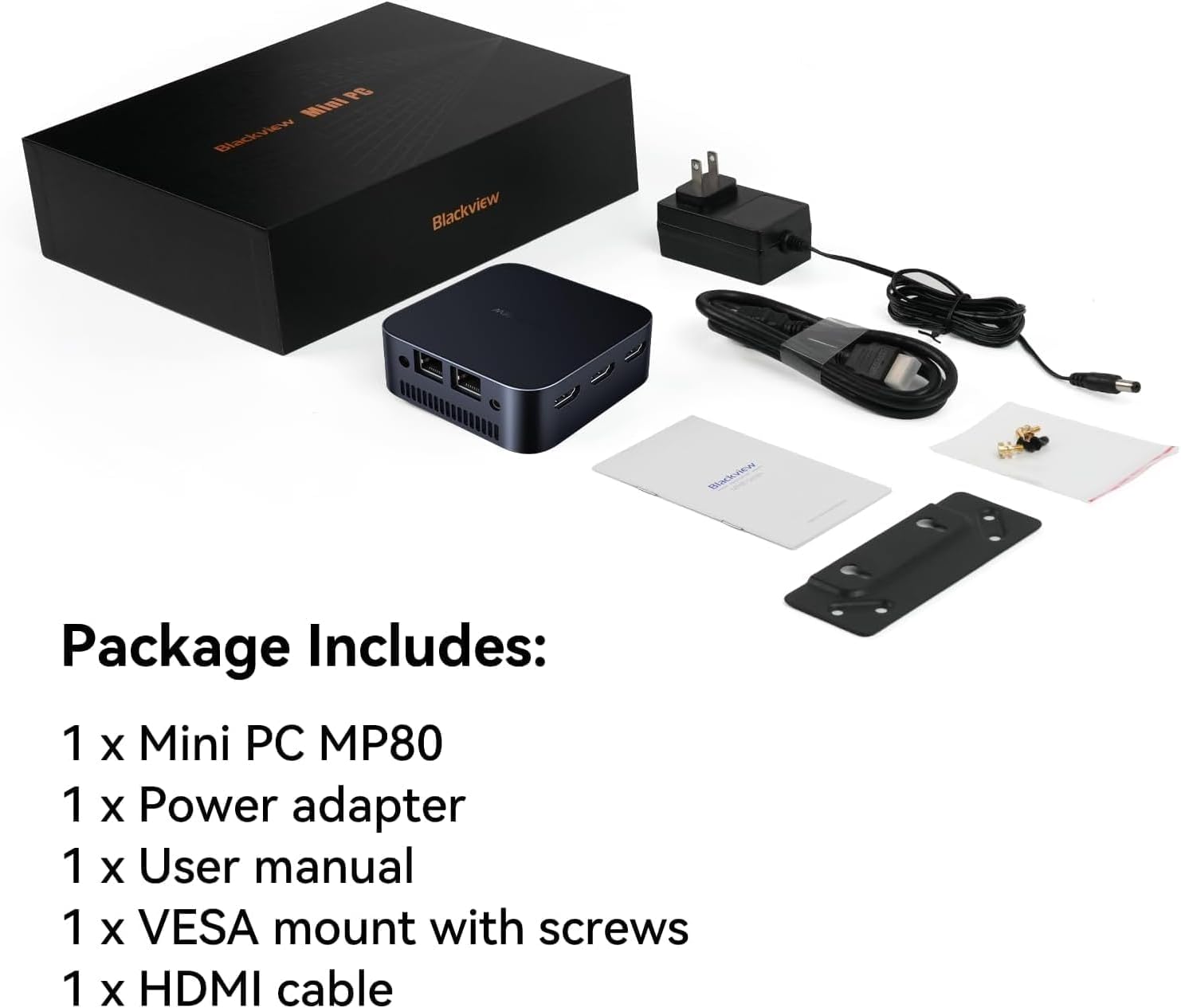
Immagine: Un chiaro view di tutti gli articoli inclusi nel Neroview Confezione al dettaglio del Mini PC MP80.
3. Guida all'installazione
3.1 Collegamento del mini PC
- Connetti Display: Utilizza il cavo HDMI in dotazione per collegare il Mini PC MP80 al tuo monitor, TV o proiettore. L'MP80 supporta fino a tre display contemporaneamente tramite le sue tre porte HDMI.
- Connetti le periferiche: Collega la tastiera USB, il mouse e qualsiasi altro dispositivo USB alle porte USB 3.0 disponibili.
- Connetti alimentazione: Inserire il cavo dell'adattatore di alimentazione nella porta del connettore CC da 5.5 mm sul Mini PC, quindi collegare l'adattatore a una presa di corrente.
- Accensione: Premere il pulsante di accensione situato sulla parte anteriore del Mini PC. Il sistema si avvierà e sullo schermo dovrebbe apparire il sistema operativo caricato.

Immagine: Un overview del Neroview Diverse porte di input/output dell'MP80, tra cui USB, HDMI, Ethernet e alimentazione.

Immagine: una rappresentazione visiva dell'ampia selezione di porte dell'MP80, che ne illustra la versatilità nel collegamento a vari dispositivi.
3.2 Installazione con montaggio VESA
Il Neroview MP80 è dotato di una staffa VESA che consente di montarlo discretamente dietro un monitor o su una parete.
- Fissare la staffa VESA sul retro del monitor o su una superficie murale adatta utilizzando le viti fornite.
- Fissare il Mini PC MP80 alla staffa VESA. Assicurarsi che sia saldamente fissato prima di rilasciarloasing.
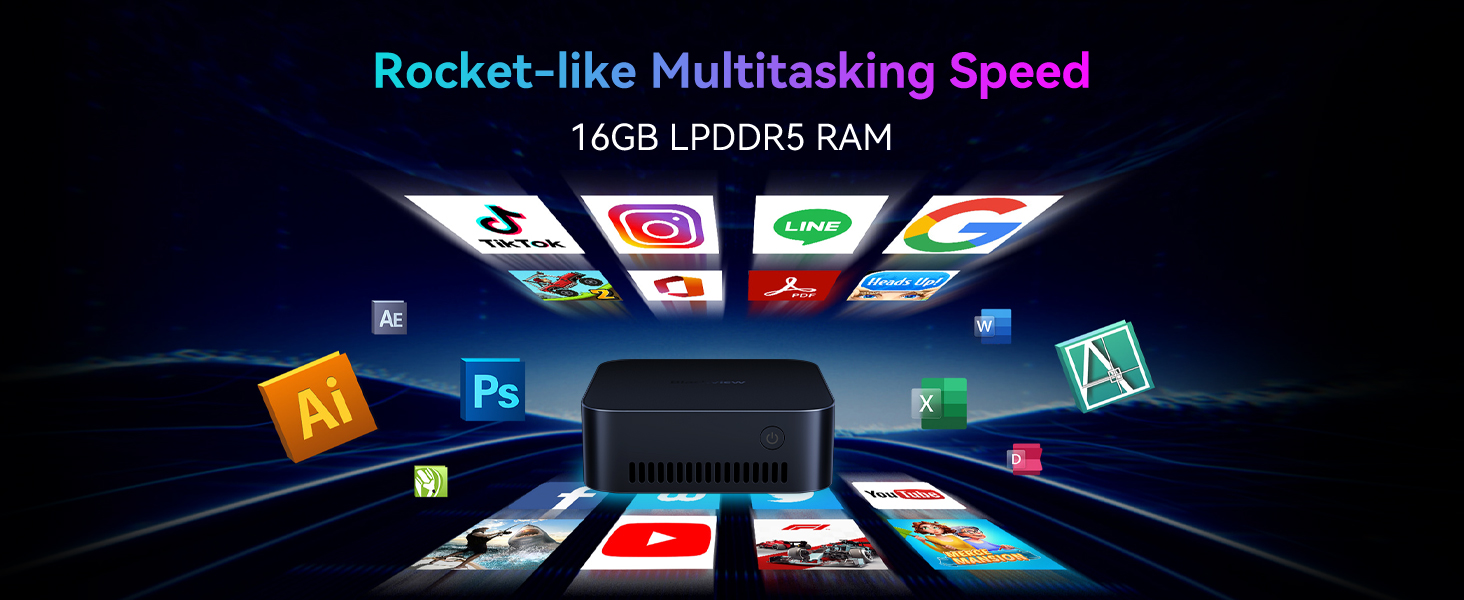
Immagine: Il Neroview Mini PC MP80 mostrato montato dietro un monitor tramite la staffa VESA, a dimostrazione dell'installazione salvaspazio.
4. Istruzioni per l'uso
4.1 Gestione dell'alimentazione
- Accensione: Premere una volta il pulsante di accensione.
- Fermare: Dal sistema operativo, seleziona "Arresta il sistema". In alternativa, tieni premuto il pulsante di accensione per 5-7 secondi per uno spegnimento forzato (da utilizzare solo quando necessario).
- Ricomincia: Dal sistema operativo, seleziona "Riavvia".
4.2 Connettività di rete
- Wifi: L'MP80 supporta la tecnologia Wi-Fi dual-band a 2.4 GHz/5.0 GHz. Accedi alle impostazioni di rete del tuo sistema operativo per connetterti alle reti wireless disponibili.
- Collegamento Ethernet: Per una connessione cablata stabile, collegare un cavo Ethernet a una delle due porte Gigabit Ethernet sul retro del Mini PC.

Immagine: Il Neroview Mini PC MP80 dotato di due porte Gigabit Ethernet, pronto per connessioni di rete cablate ad alta velocità.
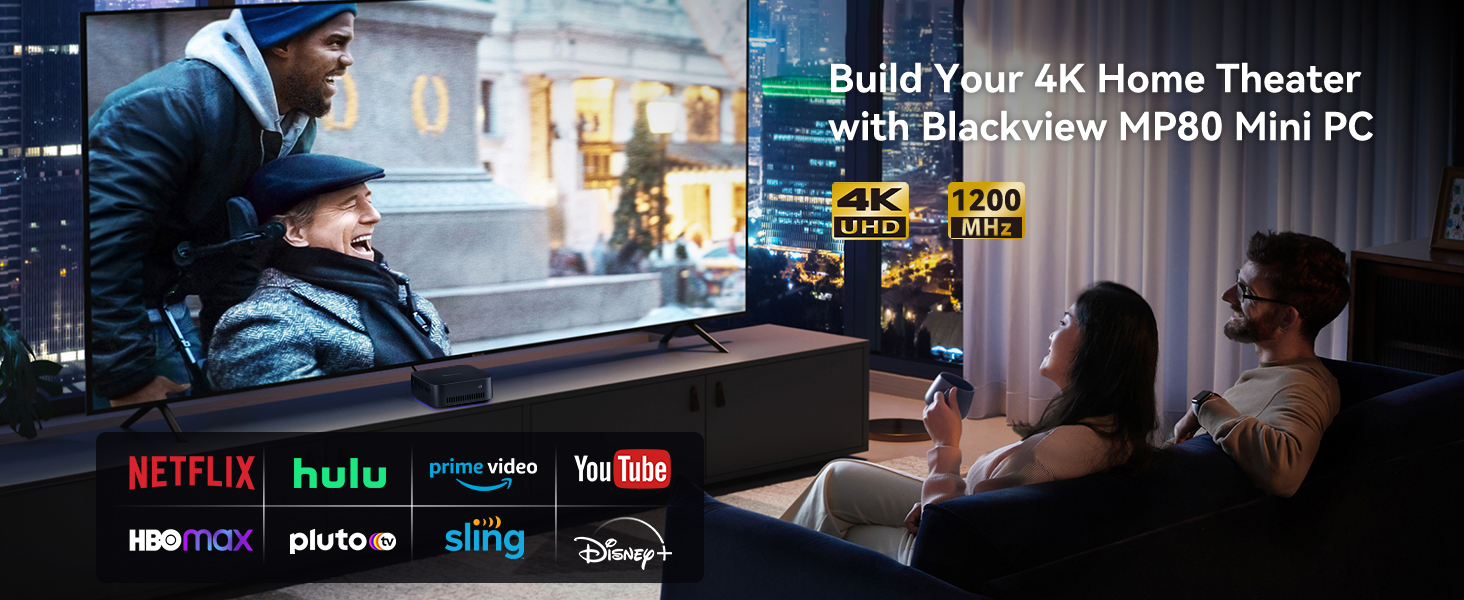
Immagine: una rappresentazione visiva delle capacità Wi-Fi dual-band dell'MP80, che garantiscono una connettività wireless veloce e stabile.
4.3 Configurazione di più display
L'MP80 supporta fino a tre display 4K UHD contemporaneamente, migliorando la produttività e l'esperienza di intrattenimento.
- Collegare ciascun monitor a una porta HDMI separata sul Mini PC.
- Configura le impostazioni di visualizzazione nel tuo sistema operativo (ad esempio, Impostazioni di visualizzazione di Windows) per estendere o duplicare il desktop su tutti gli schermi collegati.

Immagine: Il Neroview Mini PC MP80 che alimenta senza problemi una configurazione a tre monitor, ideale per il multitasking e l'immersione viewing.

Immagine: una scena dinamica che illustra la capacità dell'MP80 di gestire tre display 4K, offrendo un'esperienza visiva ricca.
4.4 Connettività Bluetooth
L'MP80 è dotato di Bluetooth per collegare periferiche wireless come tastiere, mouse e cuffie.
- Abilita il Bluetooth nelle impostazioni del tuo sistema operativo.
- Associa il tuo dispositivo Bluetooth all'MP80.
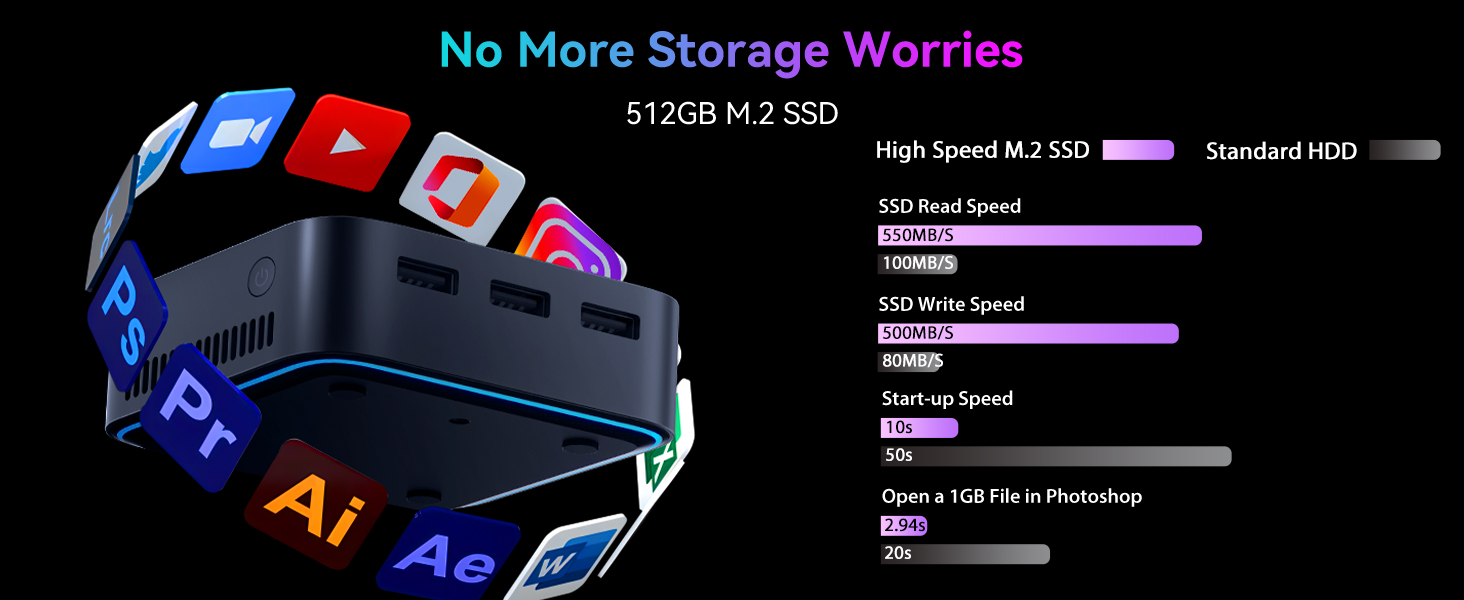
Immagine: un grafico che illustra le funzionalità Bluetooth dell'MP80, che consentono connessioni wireless a vari dispositivi entro un raggio di 10 metri.
5. Manutenzione
5.1 Sistema di raffreddamento
Il mini PC MP80 è dotato di un sistema di raffreddamento e cancellazione del rumore 4 in 1 per garantire prestazioni ottimali e un funzionamento silenzioso.
- Assicurare un adeguato flusso d'aria attorno al dispositivo. Non ostruire le aperture di ventilazione.
- Per evitare il surriscaldamento, conservare il Mini PC in un luogo ben ventilato.

Immagine: Un diagramma dettagliato mostraasing il sistema di raffreddamento interno del Blackview MP80, progettato per un'efficiente dissipazione del calore.

Immagine: Il Neroview Il mini PC MP80 funziona silenziosamente in una camera da letto, dimostrando la sua tecnologia di cancellazione attiva del rumore per ridurre al minimo il disturbo.
5.2 Cura generale
- Pulire l'esterno del Mini PC con un panno morbido e asciutto. Evitare l'uso di detergenti liquidi.
- Proteggere il dispositivo da polvere, umidità e temperature estreme.
6. Risoluzione Dei Problemi
Se riscontri problemi con il tuo Blackview MP80 Mini PC, fare riferimento ai seguenti problemi comuni e alle relative soluzioni:
| Problema | Possibile causa | Soluzione |
|---|---|---|
| Il mini PC non si accende | Adattatore di alimentazione non collegato o difettoso; problema con la presa di corrente. | Assicurati che l'adattatore di alimentazione sia collegato saldamente sia al PC sia a una presa di corrente funzionante. Prova una presa diversa. |
| Nessuna visualizzazione sul monitor | Cavo HDMI allentato o difettoso; ingresso selezionato errato sul monitor. | Controlla i collegamenti del cavo HDMI. Assicurati che il monitor sia impostato sull'ingresso HDMI corretto. Prova una porta o un cavo HDMI diverso. |
| Il sistema si blocca o si riavvia in modo casuale | Conflitto software; surriscaldamento; problema hardware. | Assicurare una ventilazione adeguata. Chiudere le applicazioni non necessarie. Aggiornare i driver e il sistema operativo. Se i problemi persistono, contattare l'assistenza tecnica. |
| Problemi di connettività Wi-Fi o Ethernet | Problema con il driver; problema con il router; problema con il cavo. | Riavvia il Mini PC e il router. Controlla il cavo Ethernet, se presente. Aggiorna i driver di rete. |
Per problemi persistenti non trattati qui, fare riferimento alla sezione garanzia e supporto.
7. Specifiche
Specifiche tecniche dettagliate per il Blackview Mini PC MP80:
| Caratteristica | Specificazione |
|---|---|
| Processore | Intel Celeron N5095 (4C/4T, fino a 2.9 GHz) |
| Memoria RAM | 16 GB LPDDR5 |
| Magazzinaggio | SSD M.512 da 2 GB |
| Grafica | Grafica Intel UHD (integrata) |
| Sistema operativo | Windows 11 (preinstallato) |
| Uscita di visualizzazione | 3 x HDMI (supporta triplo display 4K UHD a 60 Hz) |
| Porte USB | 3 porte USB 3.0 |
| Rete | Due porte Gigabit Ethernet, WiFi 2.4/5G, Bluetooth |
| Audio | 1 x 3.5 mm HP/MIC TRRS |
| Dimensioni (LxWxH) | 3.45 x 3.45 x 1.45 pollici |
| Peso | 1.63 libbre |

Immagine: analisi dettagliata delle specifiche principali e dei benchmark delle prestazioni del processore Intel N5095.

Immagine: Il Neroview MP80 circondato da varie icone di applicazioni, che illustrano la sua capacità di multitasking a velocità fulminea con 16 GB di RAM LPDDR5.

Immagine: un grafico che mostra le prestazioni ad alta velocità dell'SSD M.2 da 512 GB, evidenziando le elevate velocità di lettura/scrittura e i rapidi tempi di avvio.
8. Garanzia e supporto
Neroview fornisce supporto tecnico a vita per il Mini PC MP80. In caso di problemi o domande sul dispositivo, contattare Blackview servizio clienti tramite i loro canali ufficiali o il rivenditore presso cui hai acquistato il prodotto.
Per le informazioni di supporto più aggiornate, visita il sito ufficiale Blackview websito o fare riferimento ai recapiti forniti nella documentazione di acquisto.


