1. Introduzione
Questo manuale fornisce istruzioni complete per l'installazione, il funzionamento e la manutenzione del videoregistratore di rete a 4 canali TP-Link VIGI NVR1004H. Si prega di leggere attentamente questo manuale prima di utilizzare il dispositivo per garantirne la corretta configurazione e funzionalità. VIGI NVR1004H è progettato per gestire e registrare flussi video da un massimo di 4 telecamere IP, offrendo funzionalità come l'uscita video HDMI 4K, la compressione video H.265+ e la possibilità di monitoraggio remoto.
2. Prodotto finitoview
2.1 Caratteristiche principali
- 4 canali in diretta View e uscita video HDMI 4K: Supporta simultaneo viewPossibilità di gestire fino a 4 feed di telecamere e di trasmettere video con risoluzione fino a 4K tramite HDMI.
- Capacità di decodifica 2 canali a 8 MP/4 canali a 4 MP: Decodifica in modo efficiente flussi video ad alta risoluzione.
- Riproduzione sincrona a 4 canali: Consente la riproduzione simultanea di brani registratitage da 4 canali.
- Larghezza di banda in entrata di 80 Mbps e larghezza di banda in uscita di 60 Mbps: Garantisce una registrazione fluida e un accesso remoto.
- 1 interfaccia SATA (fino a 16 TB): Supporta un singolo disco rigido SATA per un'ampia capacità di archiviazione video.
- Compressione video H.265+: Tecnologia di compressione avanzata per risparmiare spazio di archiviazione e larghezza di banda.
- Compatibilità ONVIF e CGI: Garantisce un'ampia compatibilità con diverse telecamere IP.
- Collega e usa: Semplifica la configurazione e l'integrazione della telecamera.
- Audio bidirezionale: Supporta la comunicazione audio tramite telecamere collegate.
- Monitoraggio remoto: Accedi e gestisci il tuo NVR tramite l'app VIGI o web interfaccia.
2.2 Contenuto della confezione
La confezione deve contenere i seguenti elementi:
- Videoregistratore di rete VIGI (NVR1004H)
- Adattatore di alimentazione
- Viti HDD
- Topo
- Piedini in gomma
- Guida di installazione rapida
2.3 Disposizione del dispositivo

Figura 1: Pannello frontale del VIGI NVR1004H
Questa immagine mostra il pannello frontale del TP-Link VIGI NVR1004H, con le porte USB per mouse e dispositivi di archiviazione esterni e gli indicatori LED per LAN, HDD e stato di alimentazione.
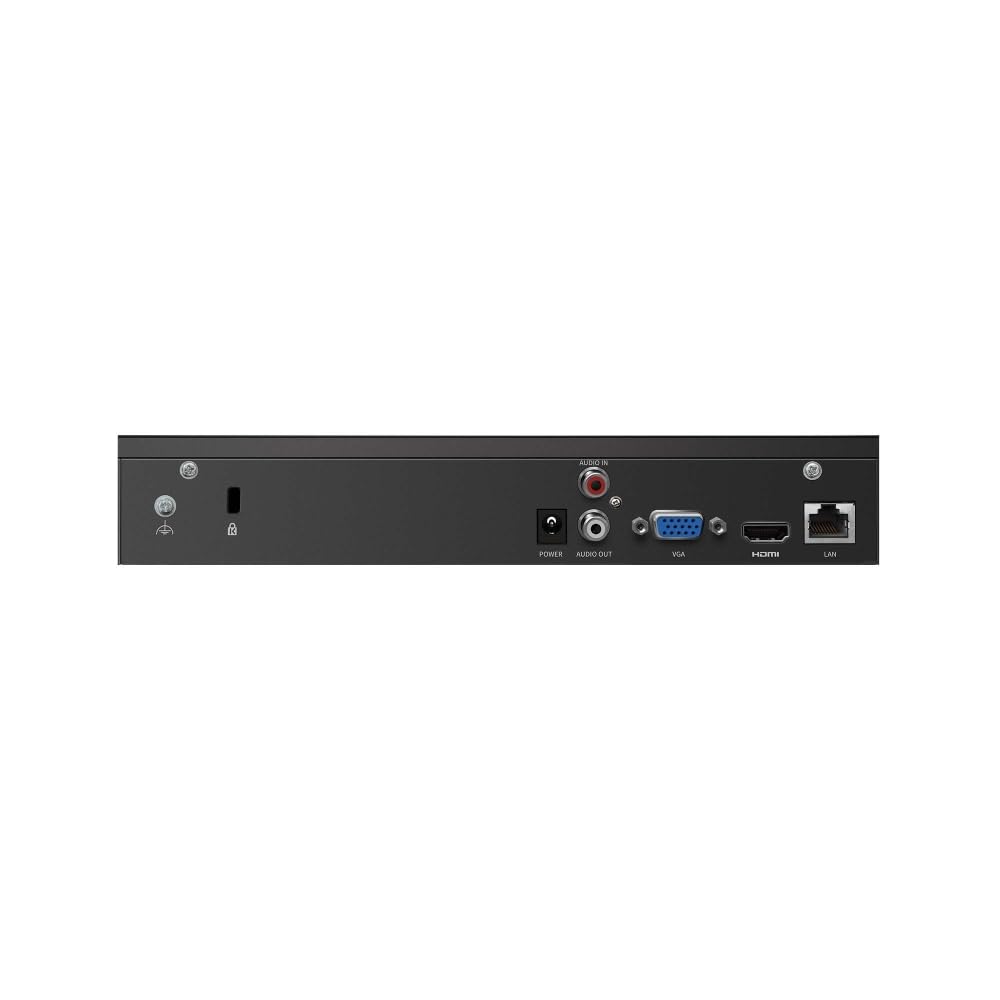
Figura 2: Pannello posteriore del VIGI NVR1004H
Questa immagine illustra i collegamenti del pannello posteriore del TP-Link VIGI NVR1004H, tra cui l'ingresso di alimentazione, l'ingresso/uscita audio, la porta VGA, la porta HDMI e la porta LAN per la connettività di rete.
3. Impostazione
3.1 Installazione hardware
- Installare l'unità disco rigido (HDD):
Svitare il coperchio dell'NVR. Collegare un HDD SATA compatibile (fino a 16 TB) ai cavi dati e di alimentazione SATA all'interno dell'NVR. Fissare l'HDD utilizzando le viti in dotazione. Richiudere il coperchio.
- Connetti le periferiche:
- Collegare un monitor alla porta HDMI o VGA dell'NVR.
- Collegare il mouse in dotazione a una porta USB sul pannello frontale dell'NVR.
- Collegare l'NVR al router o allo switch di rete tramite un cavo Ethernet tramite la porta LAN.
- Accensione:
Collegare l'adattatore di alimentazione all'ingresso di alimentazione dell'NVR e quindi collegarlo a una presa di corrente. L'NVR si accenderà automaticamente.
3.2 Configurazione iniziale (inizializzazione automatica)
Al primo avvio, l'NVR guiderà l'utente attraverso una procedura di configurazione iniziale, che include l'impostazione dei parametri di base dell'IPC (telecamera IP) e del disco rigido.
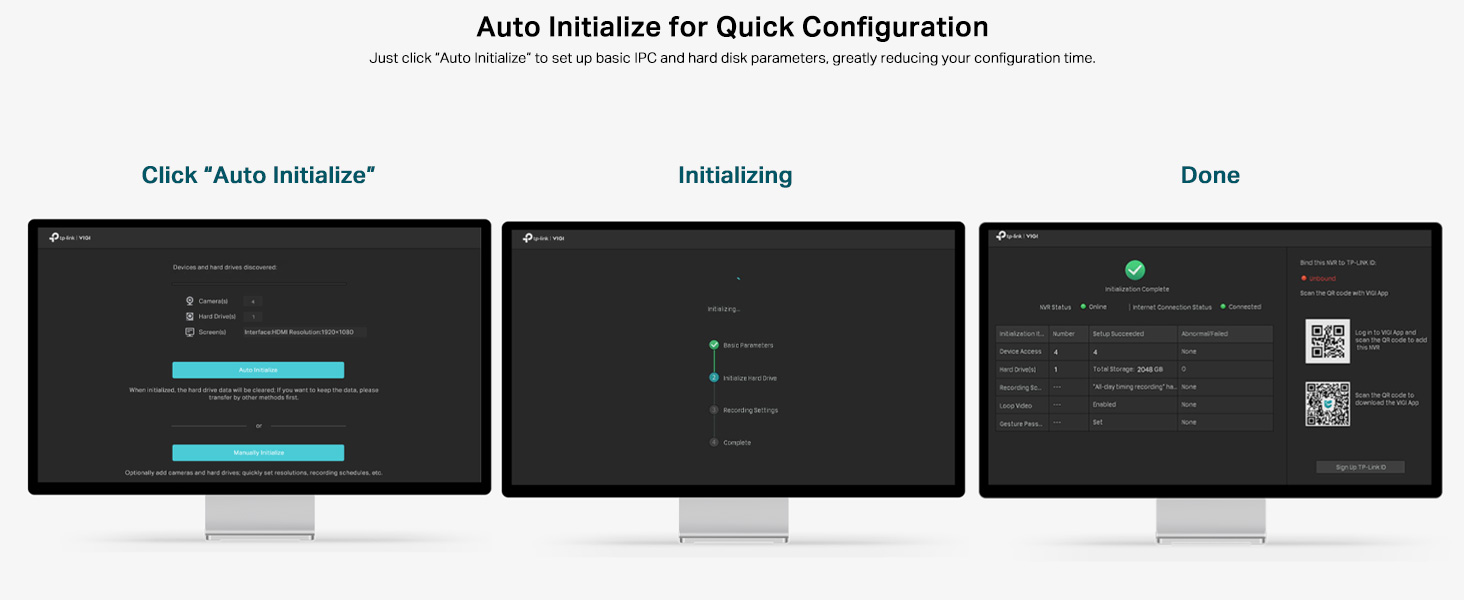
Figura 3: Processo di inizializzazione automatica
Questa immagine illustra i tre passaggi del processo di inizializzazione automatica: "Fare clic su 'Inizializzazione automatica'", "Inizializzazione in corso" e "Fine", mostrando le richieste sullo schermo per una rapida configurazione dei dispositivi e delle impostazioni del disco rigido.
- Segui le istruzioni sullo schermo. Fai clic su "Inizializza automaticamente" per avviare il processo.
- L'NVR rileverà i dispositivi collegati e configurerà le impostazioni del disco rigido.
- Una volta completata l'operazione, puoi procedere ad aggiungere telecamere e personalizzare ulteriormente le impostazioni.
4. Istruzioni per l'uso
4.1 Vivere View
Dopo la configurazione, l'NVR visualizzerà i feed live delle telecamere collegate sul monitor. È possibile passare dalla visualizzazione di una singola telecamera view e griglia multi-camera view utilizzando i controlli sullo schermo o il mouse.
4.2 Riproduzione
per riview registrato footage:
- Fare clic con il tasto destro del mouse sulla diretta view schermata per accedere al menu principale.
- Selezionare "Riproduzione".
- Selezionare la/le telecamera/e desiderata/e, la data e l'intervallo di tempo per la riproduzione. L'NVR supporta la riproduzione sincrona a 4 canali.
4.3 Monitoraggio remoto
VIGI NVR1004H supporta il monitoraggio remoto tramite l'app VIGI (disponibile per smartphone) o un web browser.
- Applicazione VIGI: Scarica l'app TP-Link VIGI dall'app store del tuo dispositivo. Segui le istruzioni nell'app per aggiungere il tuo NVR scansionando il codice QR o inserendo manualmente i dettagli del dispositivo.
- Web Navigatore: Accedi agli NVR web interfaccia inserendo il suo indirizzo IP in a web browser su un computer connesso alla stessa rete.
4.4 Audio bidirezionale
Se le telecamere collegate supportano l'audio bidirezionale e si dispone di un altoparlante/microfono esterno collegato alle porte audio dell'NVR, è possibile abilitare la comunicazione bidirezionale tramite l'interfaccia NVR o l'app VIGI.
5. Manutenzione
5.1 Cura generale
- Per evitare il surriscaldamento, conservare l'NVR in un luogo ben ventilato.
- Evitare di esporre il dispositivo alla luce solare diretta, all'umidità o a temperature estreme.
- Pulire l'esterno con un panno morbido e asciutto. Non utilizzare detergenti liquidi.
5.2 Aggiornamenti firmware
Controllare regolarmente il TP-Link VIGI websito per gli aggiornamenti del firmware. Mantenere aggiornato il firmware del tuo NVR garantisce prestazioni ottimali, sicurezza e accesso a nuove funzionalità. Segui attentamente le istruzioni fornite con il pacchetto di aggiornamento del firmware.
6. Risoluzione Dei Problemi
6.1 Problemi comuni e soluzioni
- NVR bloccato sullo schermo TP-Link durante l'avvio:
A volte questo può verificarsi a causa di un piccolo problema software. Per risolvere, spegnere l'NVR, aprire il casing, individua il pulsante di reset interno (consulta la guida di installazione rapida per la posizione esatta), tienilo premuto per alcuni secondi, quindi riavvia il dispositivo. Questo in genere risolve il problema.
- Nessuna uscita video sul monitor:
- Assicurarsi che il cavo HDMI/VGA sia collegato saldamente sia all'NVR che al monitor.
- Verificare che il monitor sia acceso e impostato sulla sorgente di ingresso corretta.
- Se disponibile, provare un cavo o un monitor diverso.
- Le telecamere non vengono visualizzate in diretta view:
- Controllare la connettività di rete sia per l'NVR che per le telecamere.
- Assicurarsi che le telecamere siano accese e configurate correttamente.
- Verificare che le telecamere siano compatibili con l'NVR (ONVIF/CGI).
- Provare ad aggiungere nuovamente le telecamere tramite l'interfaccia dell'NVR.
- L'accesso remoto non funziona:
- Assicurarsi che l'NVR abbia una connessione Internet attiva.
- Verificare che l'app VIGI sia aggiornata all'ultima versione.
- Se necessario, controlla le impostazioni di rete e le regole di inoltro delle porte sul router.
7. Specifiche
| Modello | VIGINVR1004H |
| Dimensioni del prodotto | 24.6 x 14.8 x 4.5 centimetri |
| Peso dell'articolo | 590 grammi |
| Tecnologia di connettività | Cablato |
| Dispositivi compatibili | Fotocamera, Laptop, Computer personali, Smartphone, Tablet |
| Capacità di archiviazione della memoria | Fino a 16 TB (1 interfaccia SATA) |
| Larghezza di banda in entrata | 80 Mbps |
| Larghezza di banda in uscita | 60 Mbps |
| Uscita video | 4K HDMI, VGA |
| Capacità di decodifica | 2 canali a 8 MP / 4 canali a 4 MP |
| Compressione video | H.265 + |
| Standard | ONVIF, CGI |
| Produttore | TP-Link |
| Paese di origine | India |
8. Garanzia e supporto
Per informazioni sulla garanzia e supporto tecnico, contattare il servizio clienti TP-Link. È possibile contattarli ai seguenti recapiti:
- Importatore: TP-link India Private Ltd.
- Indirizzo: Ufficio n. 201, 2° piano, ala A, Time Square Building, Marol naka, Andheri Kurluna strada, Andheri East, Mumbai, India
- Numero verde: 1800 2094 168
- E-mail: support.in@tp-link.com
Conservare la ricevuta d'acquisto per eventuali reclami in garanzia.


