Introduzione
Logitech MX Brio 705 for Business è un monitor 4K ad alte prestazioni webCam progettata per uso professionale. È dotata di tecnologia di imaging avanzata, funzionalità video intelligenti e acquisizione audio affidabile per migliorare riunioni e presentazioni virtuali. Questo manuale fornisce istruzioni per la configurazione, il funzionamento, la manutenzione e la risoluzione dei problemi della videocamera. webCamera.
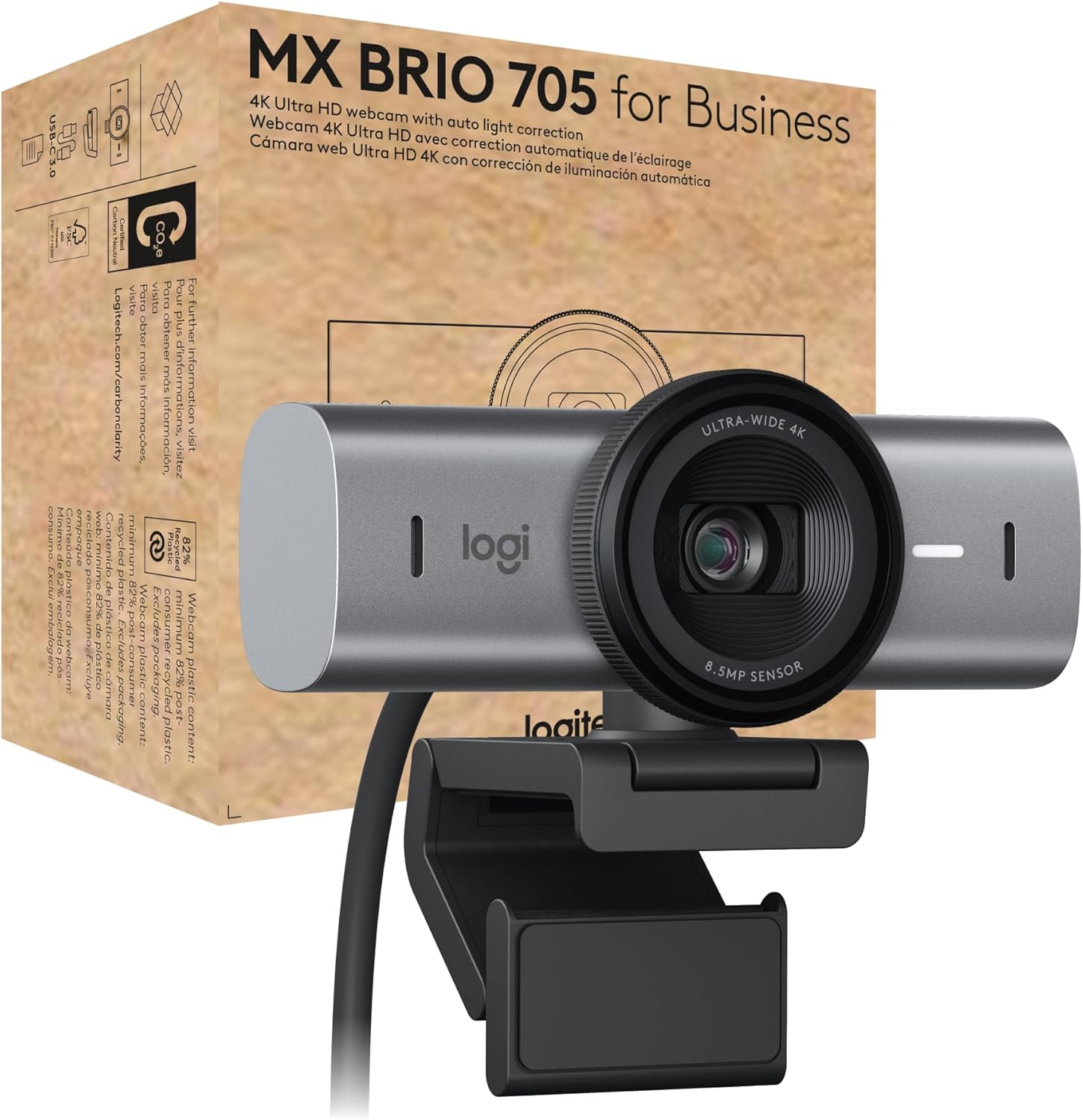
Immagine: Logitech MX Brio 705 per aziende 4K Webcam, mostraasing il dispositivo e la sua confezione di vendita.
Cosa c'è nella scatola
Verificare che tutti i componenti siano presenti nella confezione:
- MX Brio 705 per le aziende webcamma
- Cavo USB-C 3.0 (1.5 metri)
- Clip di montaggio con adattatore di montaggio rimovibile
- Documentazione utente

Immagine: Un'illustrazione che mostra l'MX Brio 705 webcam, il suo cavo USB-C e il supporto per il monitor, che rappresentano gli articoli inclusi nella confezione del prodotto.
Impostare
- Montaggio del WebCamera:
Allega il webcam al monitor o allo schermo del laptop utilizzando la clip di montaggio integrata. Assicurarsi che la clip sia fissata saldamente e webLa camma è stabile. L'adattatore di montaggio è rimovibile se si preferisce utilizzare un treppiede (non incluso) con filettatura standard da 1/4 di pollice.

Immagine: uno schema dettagliato che evidenzia i vari componenti dell'MX Brio 705 webcam, come l'otturatore per la privacy, l'obiettivo 4K Ultra HD, la luce LED per le attività, la connettività USB-C, i doppi microfoni beamforming e il supporto magnetico.
- Connessione al computer:
Collegare il cavo USB-C 3.0 in dotazione alla porta USB-C sul webcam e poi a una porta USB-C disponibile sul tuo computer. Se il tuo computer ha solo porte USB-A, potrebbe essere necessario un adattatore da USB-C a USB-A (non incluso).
- Riconoscimento iniziale:
Il tuo computer dovrebbe rilevare automaticamente il file webcam. Per prestazioni ottimali e accesso a funzionalità avanzate, scarica e installa il software Logitech Logi Options+ dal sito ufficiale Logitech websito.
Istruzioni per l'uso
Utilizzo di base
- Accensione/spegnimento: IL webLa cam si accende automaticamente quando è collegata al computer e riconosciuta da un'applicazione.
- Luce di attività: Una luce LED per l'attività sul webLa cam si illumina quando la telecamera è attiva e in uso.
- Compatibilità: MX Brio 705 è certificato per Microsoft Teams, Zoom e Google Meet e funziona con Chromebook, Windows, macOS e la maggior parte delle piattaforme di videochiamata più diffuse.

Immagine: MX Brio 705 webcam posizionata su un monitor in un ambiente d'ufficio, con loghi che indicano la certificazione per Microsoft Teams, Zoom, Google Meet e la compatibilità con Chromebook.
Funzionalità avanzate
- Qualità video 4K Ultra HD: IL webLa cam è dotata di un sensore di immagine avanzato e di un obiettivo progettato su misura per una risoluzione video 4K cristallina.
- Correzione automatica della luce: Il miglioramento delle immagini basato sull'intelligenza artificiale regola automaticamente le condizioni di illuminazione per garantire un aspetto naturale e ben illuminato, anche in ambienti difficili. Questa funzione offre tonalità della pelle e tracciamento del viso accurati.
- Inquadratura automatica: Questa funzione intelligente ti mantiene al centro dell'inquadratura, anche se ti muovi leggermente durante una chiamata, assicurandoti di rimanere al centro del video.
- Mostra modalità: Presenta facilmente oggetti fisici o documenti sulla tua scrivania inclinando il webcamma verso il basso. Questa modalità ottimizza la view per condividere contenuti direttamente dal tuo spazio di lavoro.

Immagine: la mano di un utente che interagisce con un notebook su una scrivania, che illustra l' webModalità Mostra e capacità di inquadratura automatica della cam, progettate per mantenere a fuoco il soggetto e gli elementi presentati.
- Otturatore per la privacy integrato: Per la privacy e la sicurezza, il webLa cam include un otturatore fisico integrato per la privacy. Ruotando l'anello dell'obiettivo è possibile aprire o chiudere l'otturatore, ottenendo una chiara indicazione visiva del suo stato.
- Microfoni a doppio beamforming: I microfoni beamforming doppi integrati sono progettati per ridurre il rumore di fondo e migliorare la voce, garantendo una trasmissione audio nitida durante le chiamate.

Immagine: MX Brio 705 webcam con sovrapposizioni grafiche che raffigurano le onde sonore, enfatizzando la funzionalità dei suoi microfoni a doppio beamforming per una nitidezza audio superiore.
Logitech Sync per la gestione remota
Per i professionisti IT, MX Brio 705 for Business può essere aggiornato e gestito da remoto tramite il software Logitech Sync. Questa piattaforma consente un avvio sicuro e impedisce azioni non autorizzate, semplificando la gestione dei dispositivi all'interno dell'organizzazione.
Manutenzione
- Pulizia: Utilizzare un panno morbido e asciutto per pulire il weblente e corpo della camma. Evitare detergenti abrasivi o solventi che potrebbero danneggiare le superfici.
- Magazzinaggio: Quando non è in uso, conservare il webConservare la fotocamera in un ambiente pulito e asciutto. Utilizzare l'otturatore integrato per proteggere la lente da polvere e graffi.
- Cura del cavo: Evitare di piegare o schiacciare eccessivamente il cavo USB-C per evitare danni interni.
Risoluzione dei problemi
- Webcam non rilevata:
- Assicurarsi che il cavo USB-C sia collegato saldamente a entrambi i dispositivi webcam e il tuo computer.
- Prova a collegare il webcam su una porta USB diversa del computer.
- Riavvia il computer.
- Controlla le impostazioni sulla privacy del tuo sistema operativo per assicurarti che l'accesso alla fotocamera sia abilitato per le applicazioni.
- Scarsa qualità video:
- Assicurarsi che la lente sia pulita e priva di macchie.
- Controlla la velocità della tua connessione Internet, poiché una larghezza di banda ridotta può influire sulla qualità video delle chiamate.
- Verificare che il software per videoconferenze sia impostato per utilizzare MX Brio 705 e che le impostazioni di risoluzione video siano appropriate (ad esempio, 1080p o 4K se supportato dalla piattaforma).
- Assicurare un'illuminazione adeguata nell'ambiente.
- Nessun audio/Audio scadente:
- Verificare che MX Brio 705 sia selezionato come dispositivo di input del microfono nelle impostazioni audio del computer e nell'applicazione per videoconferenze.
- Controlla i livelli del volume sul tuo computer e nell'applicazione.
- Assicurare il webi microfoni della cam non siano ostruiti.
Specifiche
| Caratteristica | Specificazione |
|---|---|
| Numero di modello | 960-001529 |
| Risoluzione massima dello schermo | UHD (Ultra High Definition) |
| Risoluzione di acquisizione video | 4K |
| Posteriore WebRisoluzione della camma | 8 MP |
| Tecnologia di connettività | USB-C |
| Caratteristica speciale | Ingresso microfono, correzione automatica della luce, inquadratura automatica, modalità Mostra, otturatore per la privacy |
| Peso dell'articolo | 6.1 once |
| Dimensioni del prodotto (LxWxH) | 2.1 x 3.9 x 2.4 pollici |
| Colore | Grafite |
| Produttore | Logitech |
Informazioni ambientali
Logitech MX Brio 705 for Business è progettato pensando alla sostenibilità:
- Plastica riciclata: I componenti in plastica contengono almeno l'82% di plastica riciclata post-consumo.
- Alluminio a basso tenore di carbonio: L'alloggiamento della telecamera è realizzato in alluminio fresato massiccio a basso tenore di carbonio.
- Imballaggio responsabile: Gli imballaggi sono progettati per essere responsabili e ridurre al minimo l'impatto ambientale.
- Certificato Carbon Neutral: Il prodotto è certificato a zero emissioni di carbonio, a dimostrazione degli sforzi profusi per ridurre la propria impronta di carbonio.
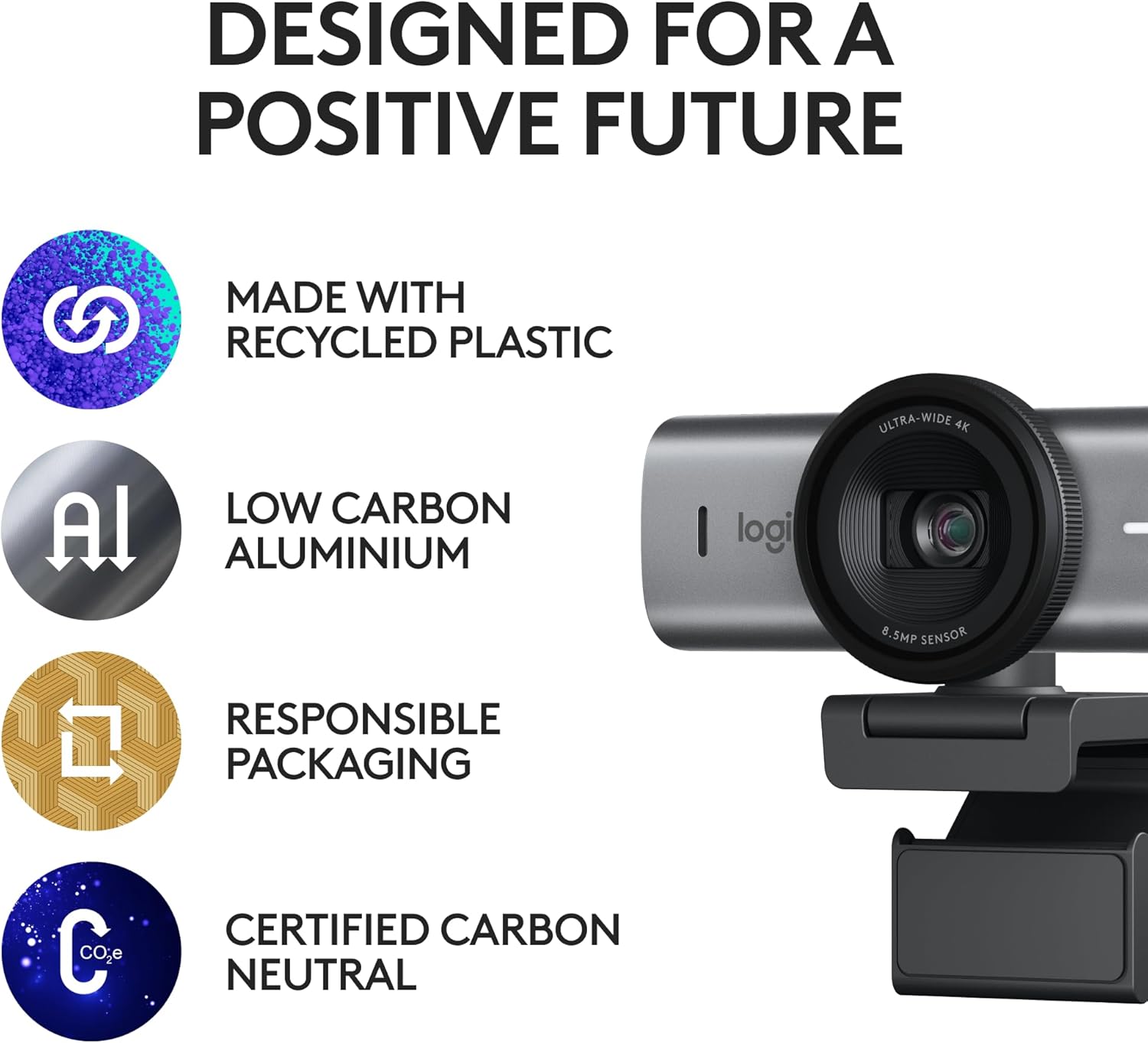
Immagine: MX Brio 705 webcam è accompagnata da icone che simboleggiano il suo design sostenibile, tra cui l'uso di plastica riciclata, alluminio a basse emissioni di carbonio, imballaggi responsabili e neutralità carbonica.
Garanzia e supporto
Per informazioni sulla garanzia, supporto tecnico e risorse aggiuntive, visitare il supporto ufficiale Logitech websito. La documentazione utente è disponibile anche online per ulteriore assistenza.
Puoi trovare maggiori informazioni e supporto su: Supporto Logitech


