1. Prodotto finitoview
Il controller di gioco cablato migliorato PDP Gaming REMATCH GLOW è un gamepad con licenza ufficiale progettato per Xbox Series X|S, Xbox One e PC Windows. Presenta un esclusivo design fosforescente, pulsanti posteriori mappabili, controlli audio avanzati e impostazioni personalizzabili tramite l'app PDP Control Hub.

Figura 1: Fronte view del controller PDP Gaming REMATCH GLOW, mostratoasinil suo esclusivo design Android Dreams e la disposizione dei pulsanti Xbox.
2. Impostazione
2.1 Collegamento del controller
- Individua il cavo USB-C da 8 metri incluso con il controller.
- Inserire l'estremità USB-C del cavo nella porta sulla parte superiore del controller.
- Collega l'estremità USB-A standard del cavo a una porta USB disponibile sulla tua console Xbox (Xbox Series X|S, Xbox One) o sul tuo PC Windows.
- Il controller si accenderà automaticamente e si connetterà al tuo dispositivo. Il pulsante Xbox sul controller si illuminerà per indicare l'avvenuta connessione.

Figura 2: Il controller è collegato tramite il cavo USB-C staccabile da 8 metri, pronto per l'uso.
3. Istruzioni per l'uso
3.1 Pulsanti Indietro Mappabili
Il controller è dotato di due pulsanti posteriori programmabili per un rapido accesso alle funzioni utilizzate più frequentemente senza dover staccare i pollici dagli stick. Questi pulsanti possono essere riassegnati tramite l'app PDP Control Hub.
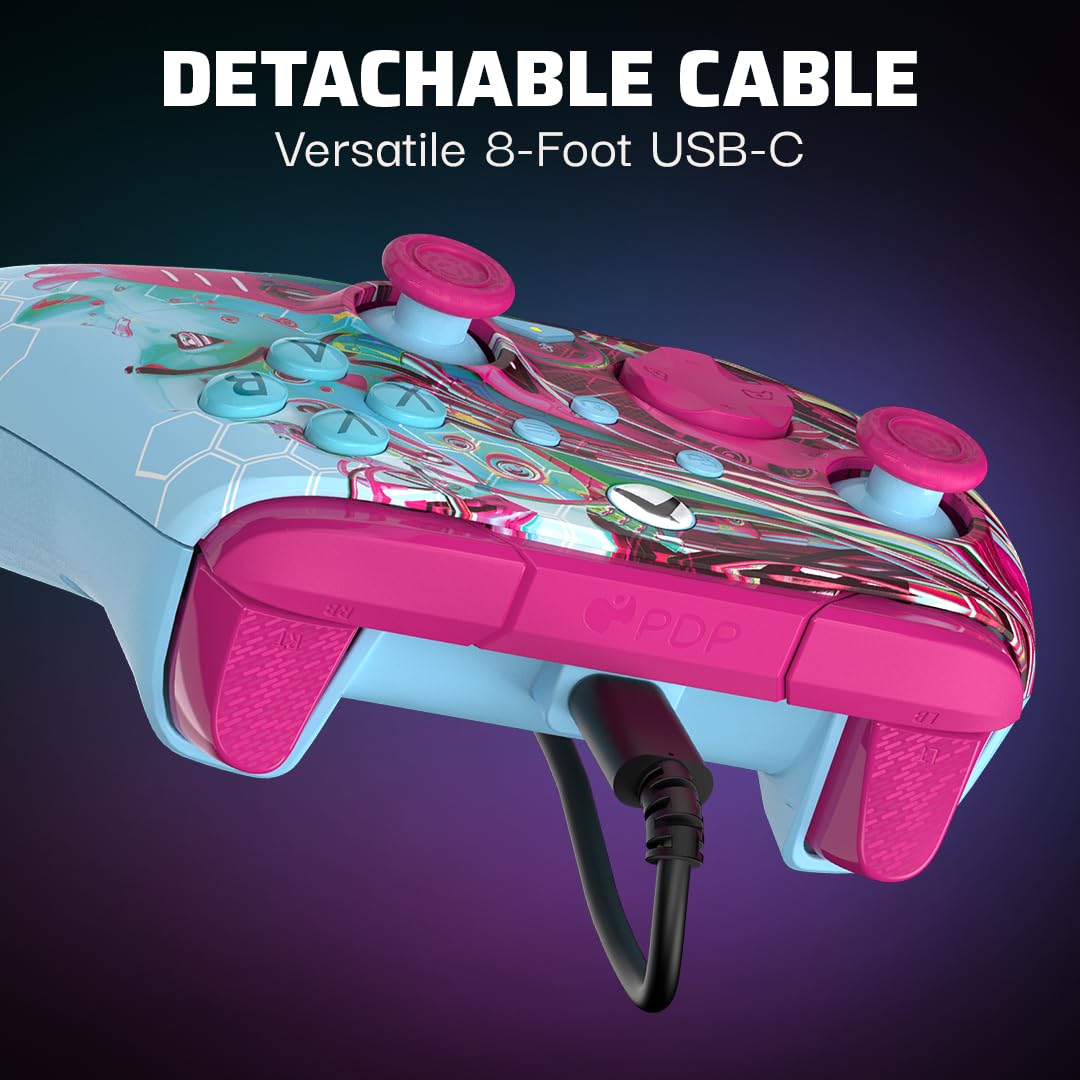
Figura 3: I due pulsanti posteriori programmabili situati nella parte inferiore del controller, progettati per un gameplay migliorato.
3.2 Controlli audio
Il controller include controlli audio integrati per una comoda regolazione del volume e la disattivazione del microfono. Collega le tue cuffie da 3.5 mm al jack audio situato nella parte inferiore del controller.
- Controllo del volume: Tieni premuto il pulsante Funzione (situato sotto la levetta destra) e premi Su/Giù sul D-pad per regolare il volume generale.
- Saldo gioco/chat: Tieni premuto il tasto Funzione e premi Sinistra/Destra sul D-pad per regolare il bilanciamento tra l'audio del gioco e quello della chat.
- Disattiva microfono: Premi una volta il pulsante Funzione per disattivare/riattivare il microfono. L'indicatore LED sul controller cambierà colore per indicare lo stato del microfono.

Figura 4: Il D-Pad e il pulsante Funzione, che consentono di regolare rapidamente le impostazioni audio direttamente dal controller.
3.3 Applicazione PDP Control Hub
Per una personalizzazione avanzata, scarica l'app gratuita PDP Control Hub sulla tua console Xbox o sul tuo PC Windows. L'app ti consente di:
- Riassegnare i pulsanti.
- Riconfigurare i trigger.
- Regola le zone morte.
- Aggiornare il firmware del controller.
- E altro ancora.

Figura 5: Interfaccia dell'app PDP Control Hub, che offre opzioni di personalizzazione complete per il controller.
4. Funzione fosforescente
Il controller Android Dreams presenta un esclusivo design fosforescente. Per attivare l'effetto luminescente, esponi il controller a una fonte luminosa (come la luce solare o una luce intensa).amp) per un certo periodo di tempo. Più lunga è l'esposizione, più intensa e duratura sarà la luminosità in ambienti bui.

Figura 6: Il controller dimostra la sua capacità di illuminarsi al buio, rivelando motivi intricati in condizioni di scarsa illuminazione.
Video 1: Video ufficiale del prodotto mostratoasinla funzione fosforescente del controller PDP Gaming REMATCH GLOW.
5. Manutenzione
- Mantenere pulito il controller pulendolo con un panno morbido e asciutto.
- Evitare di esporre il controller a temperature estreme, umidità o luce solare diretta per periodi prolungati.
- Non tentare di smontare il controller, poiché ciò invaliderebbe la garanzia.
- Quando non lo si utilizza, conservare il controller in un luogo sicuro per evitare danni.
6. Risoluzione Dei Problemi
| Problema | Possibile causa | Soluzione |
|---|---|---|
| Il controller non risponde. | Connessione USB allentata. | Assicurati che il cavo USB-C sia collegato saldamente sia al controller che alla console/PC. Prova una porta USB diversa. |
| Problemi audio (nessun suono/microfono non funzionante). | Le cuffie non sono collegate correttamente o le impostazioni audio sono errate. | Controllare il collegamento delle cuffie al jack da 3.5 mm. Verificare le impostazioni audio utilizzando i comandi del D-pad o l'app PDP Control Hub. Assicurarsi che il microfono non sia disattivato. |
| I pulsanti non rispondono come previsto. | Mappatura dei pulsanti errata o problema del firmware. | Utilizzare l'app PDP Control Hub per controllare e reimpostare le mappature dei pulsanti. Aggiornare il firmware del controller, se disponibile. |
| L'effetto fosforescente è debole. | Esposizione alla luce insufficiente. | Esporre il controller a una fonte di luce intensa (ad esempio, luce solare, luce intensaamp) per un periodo di tempo più lungo per caricare il materiale luminoso. |
7. Specifiche
- Numero modello: 049-023-ADDM
- Compatibilità: Xbox Series X|S, Xbox One, PC Windows 10/11
- Connettività: Cablato (cavo USB-C staccabile da 8 metri)
- Audio: Jack audio da 3.5 mm con controlli audio D-pad (volume, bilanciamento gioco/chat, disattivazione microfono)
- Caratteristiche programmabili: Due pulsanti posteriori mappabili, grilletti personalizzabili, zone morte regolabili tramite l'app PDP Control Hub
- Caratteristiche speciali: Design fosforescente, doppi motori vibranti
- Peso: 12.3 once
- Produttore: PDP
- Paese di origine: Cina
8. Garanzia e supporto
Per informazioni sulla garanzia e supporto tecnico, visitare il sito PDP ufficiale websito o contattare il servizio clienti. Conservare la prova d'acquisto per eventuali reclami in garanzia.


