Introduzione
Questo manuale fornisce istruzioni dettagliate per il Blackview Tab 50 WIFI, un tablet Android 13 leggero da 8 pollici. Contiene informazioni essenziali su configurazione, funzionamento, manutenzione e risoluzione dei problemi per garantire prestazioni e un'esperienza utente ottimali. Si prega di leggere attentamente questo manuale prima di utilizzare il dispositivo.
Cosa c'è nella scatola
Dopo aver disimballato il tuo Blackview Tab 50 WIFI, verificare che siano inclusi tutti i seguenti elementi:
- Neroview Tablet Tab 50
- Cavo di ricarica di tipo C
- Adattatore di alimentazione
- Custodia protettiva
- Pellicola protettiva per lo schermo

Immagine: Contenuto del Neroview Pacchetto Tab 50 WIFI, comprensivo di tablet, accessori di ricarica, custodia protettiva e pellicola protettiva per lo schermo.
Prodotto finitoview
Familiarizza con i componenti fisici e i controlli del tuo Blackview Scheda 50 WIFI.
Immagine: Diagramma che illustra i vari componenti del Neroview Tab 50 WIFI, inclusi fotocamera posteriore, porta Type-C, slot per schede TF, jack per cuffie da 3.5 mm, fotocamera anteriore, pulsante del volume, pulsante di accensione, pulsante di reset e altoparlante.
- Pulsante di accensione: Tieni premuto per accendere/spegnere o riavviare il dispositivo. Premi brevemente per bloccare/sbloccare lo schermo.
- Pulsanti del volume: Regola il volume dei contenuti multimediali e i suoni delle notifiche.
- Porta di tipo C: Per caricare il tablet e trasferire dati.
- Jack per cuffie da 3.5 mm: Collegare le cuffie cablate.
- Slot per schede TF: Inserire una scheda microSD per espandere la memoria.
- Telecamere: Fotocamere anteriore e posteriore per foto, video e videochiamate.
- Relatori: Doppi altoparlanti per l'uscita audio.
Impostare
Carica iniziale
Prima del primo utilizzo, si consiglia di caricare completamente il Blackview Tab 50 WIFI. Collega il cavo di ricarica Type-C in dotazione alla porta Type-C del tablet e l'alimentatore a una presa a muro. L'indicatore di carica mostrerà lo stato di carica. Una carica completa garantisce prestazioni ottimali della batteria.
Accensione/spegnimento
- Per accendere: Premere e tenere premuto il pulsante di accensione finché il neroview appare il logo.
- Per spegnere: Tenere premuto il pulsante di accensione finché non viene visualizzato il menu delle opzioni di alimentazione, quindi selezionare "Spegni".
- Ricominciare: Tenere premuto il pulsante di accensione finché non viene visualizzato il menu delle opzioni di alimentazione, quindi selezionare "Riavvia".
Procedura guidata di configurazione iniziale
Alla prima accensione, il tablet ti guiderà attraverso una procedura di configurazione iniziale. Questa include:
- Selezione della lingua.
- Connessione a una rete Wi-Fi. Il tablet supporta il Wi-Fi 6 per velocità più elevate.
- Configurazione dell'account Google (facoltativo, ma consigliato per il download di app e servizi).
- Reviewaccettando i termini e le condizioni.
Inserimento di una scheda TF (MicroSD)
Il Neroview Il Tab 50 WIFI supporta una memoria espandibile fino a 1 TB tramite una scheda TF (microSD). Per inserire una scheda:
- Individuare lo slot per la scheda TF sul lato del tablet.
- Inserire con cautela la scheda TF nello slot con i contatti dorati rivolti verso il basso finché non scatta in posizione.
- Il tablet riconoscerà la nuova memoria. Potrebbe essere richiesto di formattare la scheda per un utilizzo ottimale con il dispositivo.
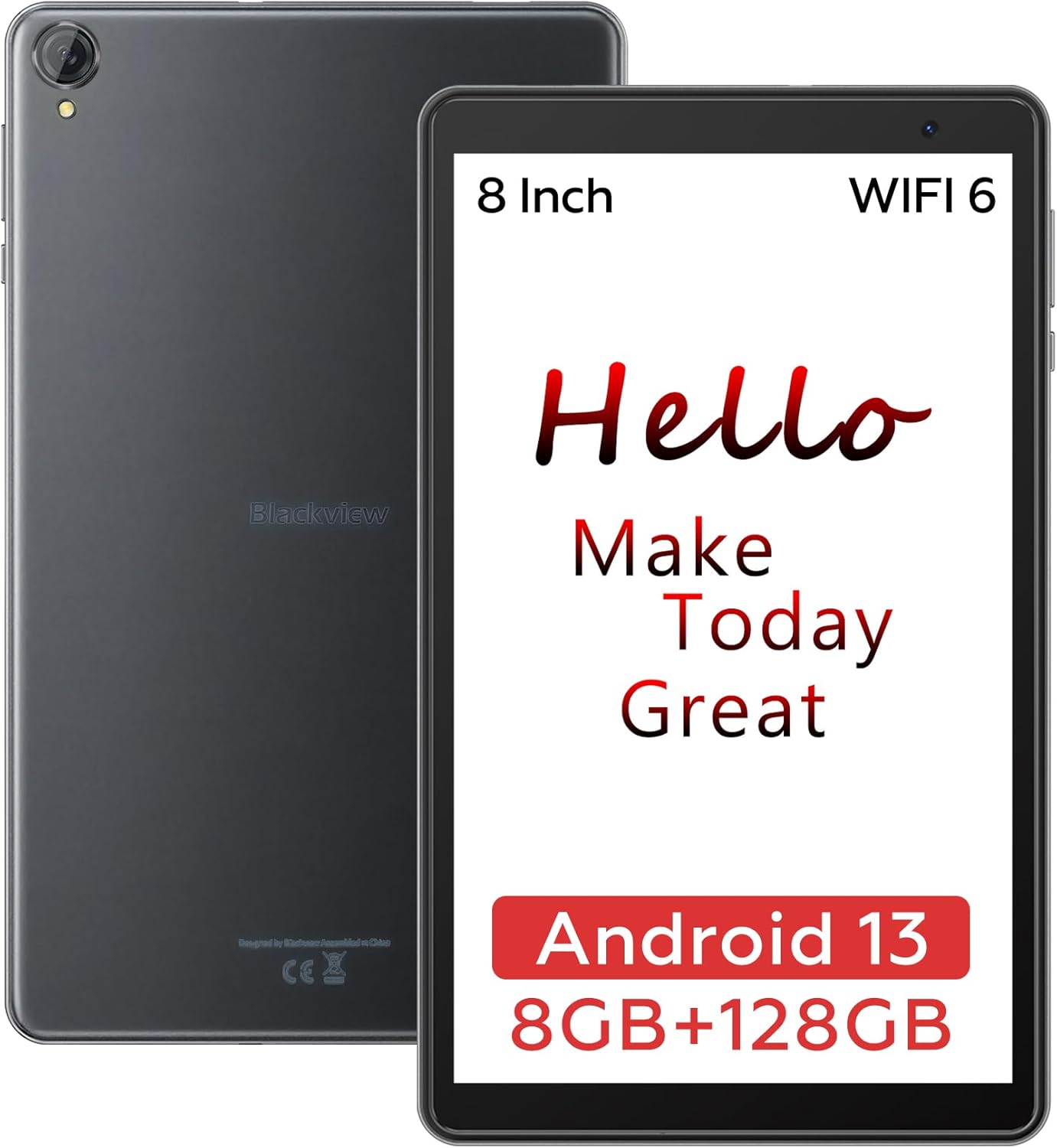
Immagine: Il Neroview Tablet Tab 50 WIFI, mostraasingrazie al suo design compatto e al display da 8 pollici.
Utilizzo del tablet
Navigazione di base
Il Neroview Tab 50 WIFI funziona con Android 13 con DokeOS_P 3.0, offrendo un'interfaccia touch intuitiva. I gesti più comuni includono il tocco per selezionare, lo scorrimento per scorrere, il pizzicamento per ingrandire e la pressione prolungata per accedere ai menu contestuali.
Modalità di visualizzazione e cura degli occhi
Il display HD+ da 8 pollici offre una risoluzione di 1280x800 pixel, ideale per diverse attività, dalla lettura all'intrattenimento. Per migliorare il comfort visivo, il tablet offre tre modalità di protezione oculare:
- Modalità scura: Riduce l'affaticamento degli occhi in condizioni di scarsa illuminazione invertendo i colori.
- Modalità notturna: Regola la luminosità dello schermo fino a 2 nit, ideale per l'uso in completa oscurità.
- Modalità di lettura: Ottimizza lo schermo per la lettura, spesso riducendo la luce blu.

Immagine: lo schermo HD+ da 8 pollici del Blackview Tab 50 WIFI, evidenziando le sue caratteristiche di risoluzione e protezione degli occhi.
Prestazioni e archiviazione
Dotato di un processore quad-core, il Blackview Tab 50 WIFI garantisce un funzionamento fluido per le attività quotidiane. È dotato di 128 GB di memoria interna (ROM) e supporta fino a 1 TB di memoria espandibile tramite una scheda TF. Il tablet è dotato di 8 GB di RAM, di cui 4 GB di RAM fisica e altri 4 GB espandibili virtualmente, consentendo un multitasking efficiente.

Immagine: rappresentazione visiva del Neroview Il Tab 50 WIFI è dotato di 8 GB di RAM e 128 GB di ROM, espandibili fino a 1 TB con una scheda TF.
Esperienza multimediale
Goditi contenuti multimediali di alta qualità con Blackview Tab 50 WIFI. Supporta Widevine L1, consentendo lo streaming video Full HD 1080P su piattaforme popolari come YouTube, Netflix, Disney+, Hulu e Amazon Prime Video. I doppi altoparlanti del tablet offrono un audio nitido per un'esperienza immersiva.

Immagine: Confronto tra streaming video Full HD 720p e 1080p su Blackview Tab 50 WIFI, che evidenzia il supporto Widevine L1 per piattaforme come YouTube e Netflix.
Funzionalità della fotocamera
Il tablet è dotato di una fotocamera posteriore da 8 MP per scattare foto e registrare video, e di una fotocamera anteriore da 5 MP, ideale per videochiamate, lezioni online e riunioni.

Immagine: Il Neroview Tab 50 WIFI utilizzato per le videochiamate, a dimostrazione delle capacità della fotocamera frontale.
Caratteristiche speciali
- Controllo genitori: Gestisci l'utilizzo delle app e imposta limiti di tempo per garantire che i bambini utilizzino il tablet con moderazione.
- Funzione schermo diviso: Esegui due applicazioni contemporaneamente, migliorando la produttività e il multitasking.
Video: Un oltreview del Neroview Tab 50 Tablet Android 13 da 8 pollici, mostraasinle sue caratteristiche principali e l'interfaccia utente.
Manutenzione
Pulizia del dispositivo
Per mantenere l'aspetto e la funzionalità del tablet, pulirlo regolarmente con un panno morbido e privo di lanugine. Per macchie ostinate, pulire leggermenteampPulisci il panno con acqua o un detergente per schermi. Evita di usare prodotti chimici aggressivi o materiali abrasivi.
Cura della batteria
Il tablet è dotato di una batteria da 5580 mAh. Per prolungare la durata della batteria:
- Evitare temperature estreme.
- Non lasciare che la batteria si scarichi completamente frequentemente.
- Utilizzare il caricabatterie e il cavo originali forniti.
- Scollegare il caricabatterie quando la batteria è carica.
Aggiornamenti software
Controlla periodicamente la presenza di aggiornamenti di sistema per assicurarti che il tuo tablet disponga delle funzionalità più recenti, delle patch di sicurezza e dei miglioramenti delle prestazioni. Di solito, questa opzione si trova nel menu Impostazioni del tablet, alla voce "Sistema" o "Informazioni sul tablet".
Risoluzione dei problemi
Questa sezione affronta i problemi comuni che potresti riscontrare con il tuo Blackview Tab 50 WIFI. Se il problema persiste, consultare la sezione Garanzia e assistenza.
| Problema | Possibile causa | Soluzione |
|---|---|---|
| Il tablet non si accende. | Batteria scarica; crash del software. | Caricare il tablet per almeno 30 minuti. Tenere premuto il pulsante di accensione per 10-15 secondi per forzare il riavvio. |
| Problemi di connessione Wi-Fi. | Password errata; problema con il router; Wi-Fi del tablet disattivato. | Assicurati che la password Wi-Fi sia corretta. Riavvia il router Wi-Fi. Disattiva e riattiva il Wi-Fi nelle impostazioni del tablet. |
| Prestazioni lente. | Troppe app in esecuzione; spazio di archiviazione insufficiente; software obsoleto. | Chiudi le app non necessarie. Svuota la cache. Libera spazio di archiviazione. Controlla gli aggiornamenti di sistema. |
| La batteria si scarica rapidamente. | Alta luminosità dello schermo; app in background; segnale debole. | Riduci la luminosità dello schermo. Chiudi le app in background. Disattiva le funzioni non utilizzate come GPS o Bluetooth. |
Specifiche
Specifiche tecniche dettagliate per il Blackview Scheda 50 WIFI:
| Caratteristica | Dettaglio |
|---|---|
| Nome del modello | Scheda 50 Wi-Fi |
| Sistema operativo | Android 13 (DokeOS_P 3.0) |
| Dimensioni dello schermo | 8 pollici |
| Risoluzione dello schermo | 1280 x 800 pixel (HD+) |
| Processore | Quad-core (1.20 GHz) |
| Memoria RAM | 8 GB (4 GB fisici + fino a 4 GB di espansione) |
| Memoria interna (ROM) | 128 GB |
| Archiviazione espandibile | Fino a 1 TB (scheda TF) |
| Tipo senza fili | 802.11ac (Wi-Fi 6) |
| Posteriore WebRisoluzione della camma | 7.99 MP (8 MP) |
| Risoluzione della fotocamera frontale | 5 MP |
| Capacità della batteria | 5580 mAh |
| Durata media della batteria | 400 ore (in standby) |
| Peso dell'articolo | 10.6 once |
| Dimensioni del prodotto | 9 x 1 x 4 pollici |
| Colore | Grigio |
Garanzia e supporto
Il Neroview Tab 50 WIFI è dotato di un Garanzia di 1 anno dalla data di acquisto. La presente garanzia copre i difetti di fabbricazione e i problemi derivanti dal normale utilizzo.
Per supporto tecnico, reclami in garanzia o ulteriore assistenza, contattare Blackview servizio clienti tramite il loro funzionario webo al rivenditore presso cui hai acquistato il dispositivo. Tieni a portata di mano la ricevuta d'acquisto e il numero di modello del prodotto quando contatti l'assistenza.
Per maggiori informazioni, visita il Neroview Negozio su Amazon.


