1. Introduzione
Grazie per l'acquistoasinIl controller wireless ECHTPower Pro. Questo manuale fornisce istruzioni dettagliate su come configurare, utilizzare e manutenere il controller. Leggere attentamente questo manuale prima dell'uso per garantire prestazioni ottimali e longevità del dispositivo.

Immagine: Frontale view del controller ECHTPower Wireless Pro. Il controller è nero con joystick illuminati, pulsanti ABXY standard, un D-pad e pulsanti funzione centrali.
2. Caratteristiche del prodotto
- Compatibilità multipiattaforma: Supporta dispositivi Nintendo Switch, PC, Android e iOS.
- Illuminazione RGB vibrante: Effetti di luce RGB personalizzabili attorno ai joystick.
- Funzione TURBO: Consente di premere rapidamente i pulsanti selezionati, riducendo l'affaticamento delle dita.
- Pulsanti posteriori programmabili: Due pulsanti M1/M2 personalizzabili sul retro per un controllo migliorato.
- Regolazione delle vibrazioni a 4 livelli: Vibrazione regolabile a doppio motore per un feedback coinvolgente.
- Sensore giroscopico a 6 assi: Fornisce un controllo preciso del movimento per i giochi compatibili.
- Batteria ad alta capacità: Batteria ricaricabile integrata da 1000 mAh per una riproduzione prolungata.
- Trigger ad effetto Hall: Offre prestazioni di attivazione fluide e durature.
- Funzione di riattivazione: Consente di riattivare la console dalla modalità di sospensione.

Immagine: Il controller mostraasinle sue luci RGB colorate attorno ai joystick, migliorando l'atmosfera di gioco.

Immagine: Posteriore view del controller, evidenziando i pulsanti posteriori programmabili M1 e M2 e le loro capacità di mappatura.

Immagine: un'illustrazione dei motori di vibrazione interni del controller, che dimostra la funzione di regolazione della vibrazione a 4 livelli.

Immagine: Un dettaglio view dei trigger ad effetto Hall del controller, sottolineandone il funzionamento fluido e la durata.
3. Contenuto della confezione
- Controller wireless ECHTPower Pro x 1
- Cavo di ricarica USB-C x 1
- Manuale utente x 1
4. Impostazione
4.1 Connessione a Nintendo Switch
- Nel menu HOME di Nintendo Switch, seleziona "Controller" > "Cambia impugnatura/ordine".
- Tenere premuto il pulsante Home sul controller ECHTPower per 3-5 secondi finché gli indicatori LED non iniziano a lampeggiare rapidamente.
- Una volta effettuato il collegamento, i LED corrispondenti sul controller si illumineranno in modo fisso.
- Per riattivare la console Switch dalla modalità di sospensione, premere il pulsante Home sul controller.
4.2 Connessione al PC (Windows)
- Connessione cablata: Collega il controller al PC tramite il cavo USB-C. Il controller verrà riconosciuto come dispositivo XInput.
- Connessione wireless (Bluetooth):
- Assicurati che il tuo PC abbia il Bluetooth abilitato.
- Tieni premuto il pulsante Home sul controller per 3-5 secondi finché gli indicatori LED non lampeggiano rapidamente.
- Sul tuo PC, vai alle impostazioni Bluetooth e cerca nuovi dispositivi. Seleziona "Pro Controller" o un'opzione simile dall'elenco.
- Una volta effettuata l'associazione, gli indicatori LED diventeranno fissi.
4.3 Connessione a dispositivi Android/iOS
- Assicurati che il Bluetooth sia abilitato sul tuo dispositivo Android/iOS.
- Tieni premuto il pulsante Home sul controller per 3-5 secondi finché gli indicatori LED non lampeggiano rapidamente.
- Sul tuo dispositivo, vai alle impostazioni Bluetooth e cerca nuovi dispositivi. Seleziona "Pro Controller" o un'opzione simile dall'elenco.
- Una volta effettuata l'associazione, gli indicatori LED diventeranno fissi.
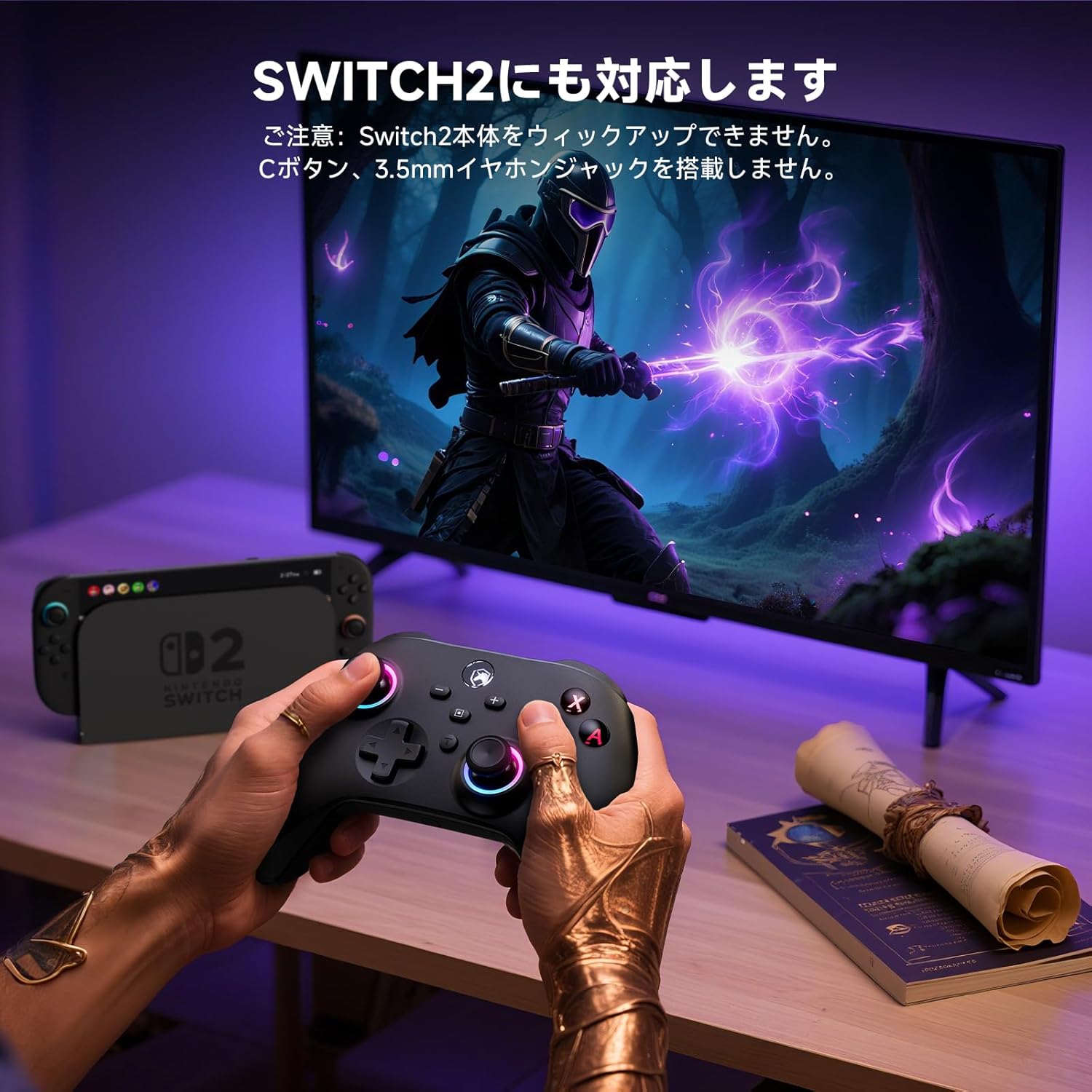
Immagine: un utente che gioca con il controller, dimostrandone la compatibilità con diverse piattaforme, tra cui Switch 2. Nota: questo controller non è dotato di pulsante C né di jack per cuffie da 3.5 mm.
5. Istruzioni per l'uso
5.1 Controlli di base
Il controller è dotato di pulsanti di gioco standard, tra cui ABXY, D-pad, joystick sinistro/destro, L/R, ZL/ZR, Home, Screenshot, pulsanti Più (+), Meno (-) e T (TURBO).
5.2 Funzione TURBO
La funzione TURBO consente di premere ripetutamente un pulsante finché lo si tiene premuto, il che può essere utile in alcuni giochi per ridurre l'input manuale.
- Impostazione TURBO: Tieni premuto il pulsante che desideri impostare per la modalità TURBO (ad esempio, il pulsante A), quindi premi una volta il pulsante "T". Il pulsante attiverà la modalità TURBO.
- Regolazione della velocità TURBO: Tenendo premuto il pulsante "T", muovi il joystick destro verso l'alto o verso il basso per scorrere le diverse velocità TURBO (lenta, media, veloce).
- Cancellazione TURBO: Per disattivare la funzione TURBO per un pulsante specifico, tenere premuto il pulsante con la funzione TURBO abilitata, quindi premere due volte il pulsante "T". Per disattivare tutte le impostazioni TURBO, tenere premuto il pulsante "T" per 5 secondi.

Immagine: Primo piano del pulsante "T" (TURBO) del controller, che ne illustra la capacità di fuoco rapido per ridurre l'affaticamento operativo durante il gioco.
5.3 Programmazione dei pulsanti Indietro (M1/M2)
Per maggiore praticità, i pulsanti posteriori M1 e M2 possono essere programmati per replicare gli input di altri pulsanti.
- Entra in modalità di programmazione: Tenere premuto il pulsante 'M' (situato tra M1 e M2) per 3 secondi finché gli indicatori LED non iniziano a lampeggiare lentamente.
- Seleziona il pulsante Indietro: Premere M1 o M2. Il LED lampeggerà rapidamente.
- Assegna input: Premere il pulsante che si desidera assegnare (ad esempio, A, B, X, Y, L, LT, R, RT, +).
- Uscire dalla modalità di programmazione: Premere nuovamente il pulsante 'M'. Il LED smetterà di lampeggiare e tornerà fisso, indicando che l'impostazione è stata salvata.
- Cancella assegnazione pulsante Indietro: Per cancellare uno specifico pulsante Indietro, entrare in modalità programmazione, selezionare il pulsante Indietro (M1 o M2), quindi premere nuovamente il pulsante 'M'.
5.4 Regolazione delle vibrazioni
Il controller offre 4 livelli di intensità della vibrazione: 0% (spento), 30%, 70% e 100%.
- Per regolare l'intensità della vibrazione, tieni premuto il pulsante 'T', quindi premi il joystick sinistro verso l'alto o verso il basso.
- L'intensità della vibrazione cambierà ciclicamente tra quattro livelli. Rilasciare i pulsanti quando si raggiunge il livello desiderato.
5.5 Regolazione della luce RGB
È possibile regolare le luci RGB attorno ai joystick.
- Per cambiare la modalità o il colore della luce RGB, tieni premuto il pulsante 'T', quindi premi il joystick destro verso sinistra o verso destra.
- Le luci cambieranno colore ed effetti.
- Per spegnere le luci RGB, continuare a ruotarle finché non si spengono.
6. Ricarica e batteria
Il controller è dotato di una batteria ricaricabile da 1000 mAh.
- Capacità della batteria: 1000mAh
- Tempo di ricarica: Circa 2-3 ore
- Tempo di utilizzo: Fino a 8 ore con una carica completa (può variare in base alle vibrazioni e all'utilizzo della luce RGB).
Per caricare il controller, collegalo a una fonte di alimentazione USB (ad esempio, dock Switch, PC, adattatore da parete USB) utilizzando il cavo USB-C in dotazione. Gli indicatori LED lampeggeranno durante la ricarica e si spegneranno o diventeranno fissi a carica completa, a seconda dello stato del controller.

Immagine: un'illustrazione che mostra la batteria interna da 1000 mAh del controller e le sue specifiche di ricarica/utilizzo.
7. Manutenzione
- Pulizia: Per pulire il controller, utilizzare un panno morbido e asciutto. Non utilizzare solventi chimici o detergenti abrasivi.
- Magazzinaggio: Conservare il controller in un luogo fresco e asciutto, lontano dalla luce solare diretta e da temperature estreme.
- Cura della batteria: Per prolungare la durata della batteria, evitare di scaricare completamente il controller frequentemente. Se non utilizzato per un periodo prolungato, caricarlo almeno una volta ogni tre mesi.
8. Risoluzione Dei Problemi
- Il controller non si connette:
- Assicurati che il controller sia carico.
- Assicurati che il Bluetooth della console/dispositivo sia abilitato e in modalità di associazione.
- Prova a resettare il controller inserendo uno spillo nel piccolo foro di reset sul retro.
- Rimuovi le associazioni precedenti dalle impostazioni Bluetooth del tuo dispositivo e riprova ad associarlo.
- Ritardo di input o disconnessione:
- Assicurarsi che non vi siano forti interferenze elettromagnetiche nelle vicinanze.
- Avvicinati alla console/dispositivo.
- Assicurarsi che la batteria del controller non sia scarica.
- I pulsanti o i joystick non rispondono:
- Prova a reimpostare il controller.
- Assicurarsi che il controller sia collegato correttamente.
- Se il problema persiste, contatta l'assistenza clienti.
9. Specifiche
| Parametro | Valore |
|---|---|
| Modello | Controller wireless professionale ECHTPower |
| Connettività | Bluetooth, USB-C (cablato) |
| Compatibilità | Nintendo Switch, PC, Android, iOS |
| Capacità della batteria | 1000mAh |
| Tempo di ricarica | 2-3 ore |
| Tempo di utilizzo | Fino a 8 ore |
| Vibrazione | Doppio motore, regolabile su 4 livelli |
| Sensore di movimento | Giroscopio a 6 assi |
| Caratteristiche speciali | Luci RGB, funzione TURBO, pulsanti posteriori programmabili, trigger effetto Hall, funzione di riattivazione |
10. Garanzia e supporto
I prodotti ECHTPower sono coperti da garanzia standard. Per informazioni dettagliate sulla garanzia, consultare la scheda di garanzia inclusa nella confezione o visitare il nostro sito ufficiale. websito. In caso di problemi o domande riguardanti il tuo ECHTPower Wireless Pro Controller, contatta il nostro team di assistenza clienti:
- E-mail: support@echtpower.com
- Websito: www.echtpower.com
Quando contatti l'assistenza, tieni a portata di mano il modello del prodotto e le informazioni sull'acquisto.