1. Introduzione
Benvenuti al manuale utente del laptop Ninkear A15. Questa guida fornisce informazioni essenziali per la configurazione, l'utilizzo, la manutenzione e la risoluzione dei problemi del vostro nuovo laptop Ninkear A15. Leggete attentamente questo manuale per garantirne un utilizzo corretto e massimizzare le prestazioni e la longevità del vostro dispositivo.
Il Ninkear A15 è un laptop ad alte prestazioni dotato di un processore AMD Ryzen 5 5500U Hexa-core, 16 GB di RAM e un SSD PCIe da 512 GB, progettato per una vasta gamma di attività di elaborazione, dalla produttività quotidiana alla progettazione grafica e all'intrattenimento.
2. Cosa c'è nella scatola
Dopo aver aperto la confezione del tuo laptop Ninkear A15, verifica che siano inclusi tutti i seguenti elementi:
- 1 computer portatile A15
- Topo x 1
- Tappetino per mouse x 1
- Caricabatterie x 1
3. Prodotto finitoview
Il laptop Ninkear A15 è progettato per garantire efficienza e comfort d'uso. Di seguito sono riportate le caratteristiche e i componenti principali:
3.1 Caratteristiche principali
- Processore potente: Dotato di processore AMD Ryzen 5 5500U, scheda grafica AMD Radeon, 6 core e 12 thread, con frequenza fino a 4.0 Ghz, adatto a diverse applicazioni.
- Visualizzazione immersiva: Dispone di un display IPS FHD da 15.6 pollici con risoluzione 1920x1080, che offre un rapporto schermo-corpo del 90.3% e un angolo di visione di 180 gradi viewangolo di visione per una qualità dell'immagine nitida e naturale.
- Durata prolungata della batteria: La batteria da 4350 mAh garantisce fino a 6 ore di utilizzo giornaliero, rendendolo ideale per il lavoro in mobilità. Supporta la ricarica completa tramite porta Type-C.
- Ample Storage & Memory: Dotato di 16 GB di RAM DDR4 (3200 MHz) e di un SSD PCIe da 512 GB, garantisce prestazioni rapide per software professionali e multitasking.
- Design intuitivo: Include una tastiera retroilluminata digitale completa con tre livelli di retroilluminazione monocromatica regolabili (FN+F9) e una funzione di sblocco tramite impronta digitale in 0.5 secondi per maggiore sicurezza e praticità.
3.2 Visual Overview

Davanti view del portatile Ninkear A15, mostratoasinil suo design elegante e il suo display.

Un oltreview del laptop Ninkear A15 che evidenzia le specifiche principali come il display IPS FHD da 15.6", il processore AMD Ryzen 5 5500U, 16 GB di RAM DDR4, 512 GB di SSD PCIe, batteria da 4350 mAh, tastiera retroilluminata e porta Type-C con funzionalità complete.

Dettagliato view del processore AMD Ryzen 5 5500U, evidenziandone i 6 core, i 12 thread, il processo a 7 nm e la frequenza turbo massima di 4.0 GHz.
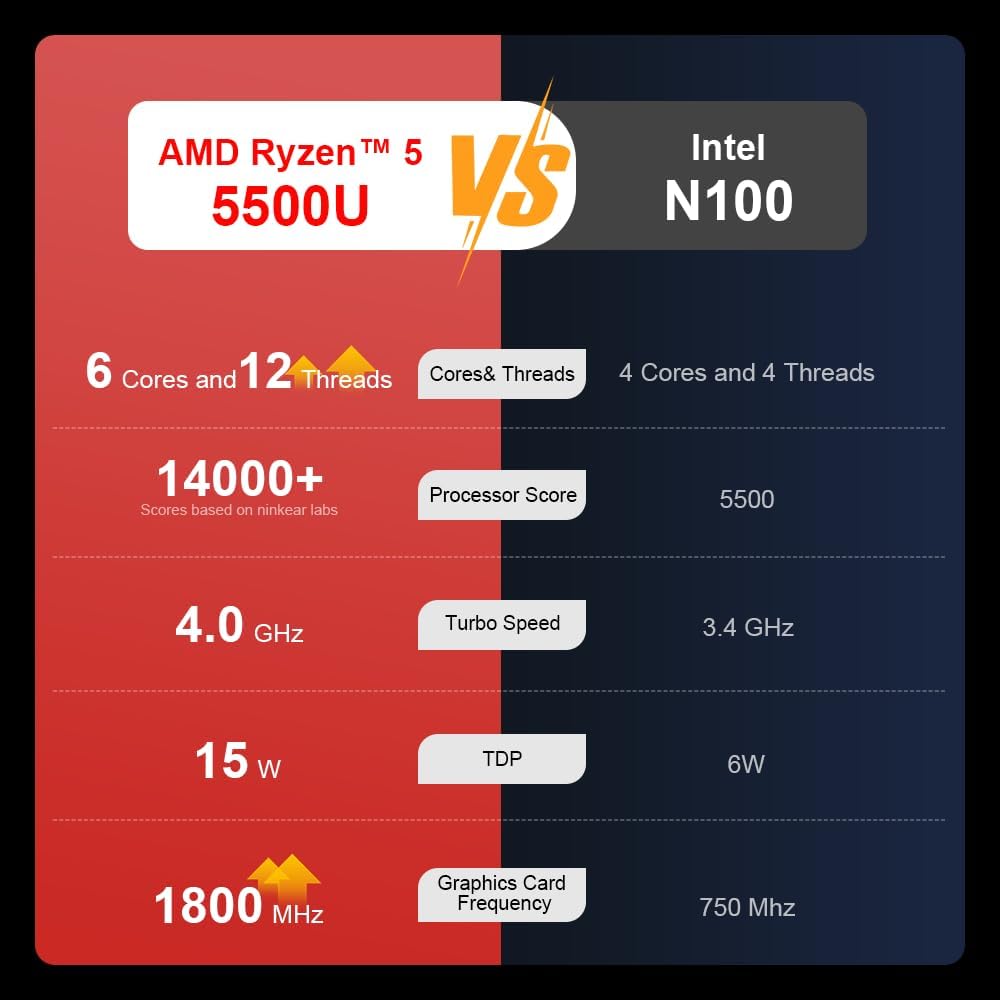
Un grafico comparativo che illustra le differenze di prestazioni tra i processori AMD Ryzen 5 5500U e Intel N100, inclusi numero di core/thread, punteggio del processore, velocità turbo, TDP e frequenza della scheda grafica.

Immagine che mostra l'SSD M.2 PCIe da 512 GB e che evidenzia la frequenza di esecuzione DDR4 da 3200 MHz, che indica un miglioramento della velocità del 20% rispetto a DDR4 da 2666 MHz.

Lo schermo IPS FHD da 15.6 pollici dell'A15 è progettato per offrire colori vivaci e precisi, riducendo al contempo l'affaticamento degli occhi durante le lunghe ore di lavoro.

Illustrazione dell'idoneità del portatile A15 per varie attività di "ufficio ricreativo", tra cui la progettazione grafica (Ae, Ps, Ai) e il gaming/intrattenimento.

Informazioni sulla batteria agli ioni di litio ad alta capacità da 50.5 Wh del laptop, che garantisce fino a 8 ore di riproduzione video locale e 72 ore di standby.

Una guida visiva alle ricche interfacce del laptop Ninkear A15, tra cui USB 3.0, USB 2.0, jack per cuffie, porta di ricarica, HDMI e porte Type-C con tutte le funzioni.
3.3 Video del prodotto
Mostra video ufficiale del prodottoasinle caratteristiche del laptop Ninkear A15, tra cui il design, il display, la tastiera retroilluminata e le varie porte. Questo video fornisce una panoramica dinamicaview delle capacità e delle caratteristiche fisiche del portatile.
4. Impostazione
Per configurare per la prima volta il tuo laptop Ninkear A15, segui questi passaggi:
- Disimballare il portatile: Estrarre con cautela il computer portatile e tutti gli accessori dalla confezione.
- Connetti alimentazione: Collegare il caricabatterie alla porta di ricarica del laptop (DC-in o Type-C) e poi a una presa di corrente.
- Avvio iniziale: Aprire il coperchio del laptop e premere il pulsante di accensione (integrato con sensore di impronte digitali). Il laptop si accenderà e inizierà la configurazione iniziale di Windows 11.
- Installazione di Windows 11: Segui le istruzioni visualizzate sullo schermo per completare la configurazione di Windows 11, inclusa la selezione della regione, della lingua, la connessione al Wi-Fi e la creazione di un account utente.
- Impostazione dell'impronta digitale: Durante o dopo l'installazione di Windows, è possibile configurare il lettore di impronte digitali per un accesso rapido e sicuro.
5. Istruzioni per l'uso
Questa sezione illustra il funzionamento di base del tuo laptop Ninkear A15.
5.1 Accensione/spegnimento e sospensione
- Accensione: Premere il pulsante di accensione.
- Spegni: Fare clic sul pulsante Start in Windows, quindi selezionare Arresta il sistema > Arresta il sistema.
- Modalità risparmio: Chiudere il coperchio o fare clic sul pulsante Start, quindi selezionare Alimentazione > Sospensione.
5.2 Tastiera e touchpad
- Tastiera retroilluminata: Premere Tasto F9 per scorrere i tre livelli di luminosità della retroilluminazione monocromatica o disattivarla.
- Touchpad: Utilizza il touchpad integrato per il controllo del cursore e i gesti. Consulta le impostazioni di Windows per la personalizzazione del touchpad.
- Tastiera numerica: Il portatile è dotato di un tastierino numerico digitale completo per un comodo inserimento dei dati.
5.3 Collegamento delle periferiche
Utilizzare le varie porte per i dispositivi esterni:
- Porte USB: Collegare dispositivi USB come dischi rigidi esterni, mouse o tastiere alle porte USB 2.0 o USB 3.0.
- HDMI: Collegatevi a monitor o proiettori esterni tramite la porta HDMI.
- Tipo-C: La porta Type-C a funzionalità completa supporta il trasferimento dati, l'uscita video e l'alimentazione.
- Jack audio: Collegare le cuffie o gli altoparlanti esterni al jack audio da 3.5 mm.
5.4 Impostazioni di visualizzazione
Regola le impostazioni dello schermo tramite Impostazioni di Windows > Sistema > Schermo per ottimizzare la risoluzione, il ridimensionamento e le configurazioni con più monitor.
6. Manutenzione
Una corretta manutenzione garantisce la longevità e le prestazioni ottimali del tuo laptop Ninkear A15.
- Pulizia: Utilizzare un panno morbido e privo di lanugine per pulire lo schermo e il telaio. Per i segni ostinati, strofinare leggermenteampPulisci il panno con acqua o un detergente per schermi. Evita prodotti chimici aggressivi.
- Aggiornamenti software: Aggiornare regolarmente Windows e i driver dei dispositivi per garantire stabilità, sicurezza e prestazioni del sistema.
- Cura della batteria: Per prolungare la durata della batteria, evitare di scaricarla completamente frequentemente. Conservare il portatile in un luogo fresco e asciutto quando non viene utilizzato per lunghi periodi.
- Ventilazione: Assicurarsi che le prese d'aria del laptop non siano ostruite per evitare il surriscaldamento. Utilizzare il laptop su una superficie rigida e piana.
- Backup dei dati: Esegui regolarmente il backup dei dati importanti su un'unità esterna o su un archivio cloud per evitare la perdita di dati.
7. Risoluzione Dei Problemi
Questa sezione affronta i problemi più comuni che potresti riscontrare con il tuo laptop Ninkear A15.
| Problema | Possibile causa | Soluzione |
|---|---|---|
| Il portatile non si accende | Problema con la batteria scarica o con l'adattatore di alimentazione | Assicurarsi che il caricabatterie sia collegato correttamente e che la presa di corrente funzioni. Lasciare caricare il laptop per almeno 30 minuti prima di riprovare ad accenderlo. |
| Lo schermo è vuoto o nero | Problema con il driver dello schermo, schermo esterno collegato o modalità di sospensione | Premi un tasto qualsiasi o muovi il mouse per riattivare il sistema dalla modalità sospensione. Scollega eventuali monitor esterni. Prova a premere Tasto F7 (o il tasto con l'icona del display) per cambiare modalità di visualizzazione. Se il display è ancora vuoto, forza lo spegnimento tenendo premuto il pulsante di accensione per 10 secondi, quindi riavvia. |
| Wi-Fi non connesso | Adattatore Wi-Fi spento, password errata o problema con il router | Controlla se il Wi-Fi è abilitato nelle impostazioni di Windows. Verifica la password del Wi-Fi. Riavvia il router e il modem. Aggiorna i driver Wi-Fi se necessario. |
| La retroilluminazione della tastiera non funziona | Retroilluminazione disattivata o impostazione di bassa luminosità | Premere Tasto F9 ripetutamente per regolare la luminosità o accendere la retroilluminazione. |
| Prestazioni lente | Troppi programmi in esecuzione, poco spazio su disco o driver obsoleti | Chiudi le applicazioni non necessarie. Libera spazio su disco. Esegui Windows Update e aggiorna i driver. Valuta l'opportunità di eseguire una scansione antivirus. |
8. Specifiche
Specifiche tecniche dettagliate per il laptop Ninkear A15:
| Caratteristica | Specificazione |
|---|---|
| Marca | Ninkear |
| Nome del modello | A15 |
| Dimensioni dello schermo | 15.6 pollici |
| Risoluzione dello schermo | 1920 x 1080 pixel (FHD IPS) |
| Processore | AMD Ryzen 5 5500U (2.1 GHz, 6 core, 12 thread) |
| Memoria RAM | 16 GB DDR4 (3200 MHz) |
| Disco rigido | SSD PCIe da 512 GB |
| Scheda grafica | Grafica AMD Raon integrata |
| Sistema operativo | Finestre 11 |
| Colore | Argento |
| Peso dell'articolo | 5 libbre |
| Dimensioni del prodotto | 14 x 9 x 0.15 pollici |
| Porte USB 3.0 | 2 |
| Durata media della batteria | Fino a 6-8 ore (uso quotidiano) |
| Caratteristiche speciali | Tastiera retroilluminata, tastierino numerico, sblocco tramite impronta digitale, Type-C con tutte le funzioni |
9. Garanzia e supporto
Ninkear offre una garanzia standard per il laptop A15. Per i termini e le condizioni specifiche, inclusi i dettagli sulla durata della garanzia e sulla copertura, consultare la scheda di garanzia inclusa nella confezione del prodotto.
Per supporto tecnico, assistenza per la risoluzione dei problemi o reclami in garanzia, contattare il servizio clienti Ninkear tramite il sito ufficiale websito o le informazioni di contatto fornite al momento dell'acquisto. Assicurati di avere a portata di mano il modello del prodotto (A15) e i dettagli dell'acquisto quando contatti l'assistenza.
Puoi anche visitare il negozio ufficiale Ninkear su Amazon per ulteriori informazioni sul prodotto e risorse di supporto: Negozio Amazon di Ninkear