1. Introduzione
Il Keychron M6 è un versatile mouse ottico da gioco wireless progettato per prestazioni e comfort ottimali. È dotato di connettività a tre modalità (2.4 GHz, Bluetooth 5.1 e USB cablata), un sensore PixArt 3395 ad alta precisione e un design ergonomico e leggero. Questo manuale fornisce istruzioni dettagliate per la configurazione, l'utilizzo, la manutenzione e la risoluzione dei problemi del mouse Keychron M6.

Immagine 1.1: Mouse ottico da gioco wireless Keychron M6 con ricevitori USB-C e USB-A inclusi, mostratoasingrazie al suo design compatto ed ergonomico.
2. Contenuto della confezione
Verifica che tutti gli elementi siano presenti nella confezione del tuo Keychron M6:
- 1x mouse wireless Keychron M6
- 1x Cavo da Tipo-C a Tipo-C
- 1x adattatore da tipo A a tipo C
- 1x adattatore di estensione per ricevitore
- 1x ricevitore Type-C da 2.4 GHz
- 1 ricevitore di tipo A da 2.4 GHz
- 1x Manuale utente

Immagine 2.1: Rappresentazione visiva del mouse Keychron M6 e del suo set completo di accessori, inclusi vari cavi e ricevitori.
3. Impostazione
3.1 Ricarica del mouse
Il mouse Keychron M6 è dotato di una batteria ai polimeri di litio integrata. Per ricaricarlo, è sufficiente collegare il mouse a una fonte di alimentazione USB utilizzando il cavo Type-C in dotazione. Una carica completa garantisce fino a 80 ore di utilizzo continuo.
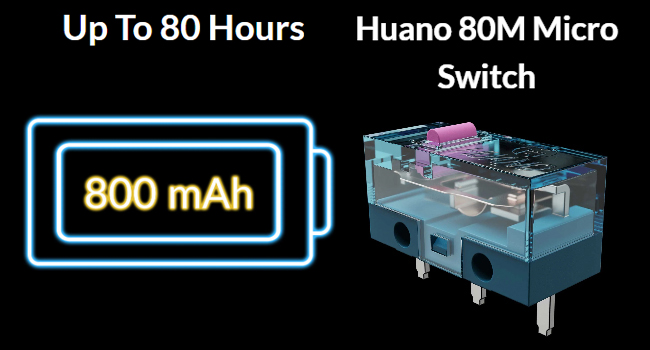
Immagine 3.1: Illustrazione che evidenzia la durata della batteria del Keychron M6 fino a 80 ore e la capacità della batteria da 800 mAh.
3.2 Collegamento del mouse
Keychron M6 supporta tre modalità di connessione: wireless a 2.4 GHz, Bluetooth 5.1 e USB cablata.
Connessione wireless a 2.4 GHz
- Individuare il ricevitore da 2.4 GHz (di tipo C o di tipo A) nella confezione.
- Collega il ricevitore a una porta USB disponibile sul tuo computer.
- Impostare il selettore di modalità nella parte inferiore del mouse su "G" (modalità Gaming/2.4G).
- Il mouse si collegherà automaticamente al ricevitore.
Connessione Bluetooth 5.1
- Impostare il selettore di modalità nella parte inferiore del mouse su "B" (modalità Bluetooth).
- Sul computer, apri le impostazioni Bluetooth e cerca nuovi dispositivi.
- Selezionare 'Keychron M6' dall'elenco dei dispositivi disponibili per l'associazione.
Connessione cablata USB
- Collegare l'estremità di tipo C del cavo in dotazione al mouse e l'altra estremità alla porta USB del computer.
- Il mouse funzionerà in modalità cablata e si caricherà contemporaneamente.

Immagine 3.2: I ricevitori da 2.4 GHz inclusi (tipo C e tipo A) e una tabella con i dettagli degli indicatori luminosi della velocità di segnalazione, delle velocità di polling e delle modalità disponibili.
4. Istruzioni per l'uso
4.1 Regolazione DPI
Il Keychron M6 è dotato di un sensore PixArt 3395 con risoluzione fino a 26,000 DPI. È possibile regolare le impostazioni DPI direttamente sul mouse utilizzando l'apposito pulsante DPI situato nella parte inferiore. Premere il pulsante DPI per scorrere i livelli DPI preimpostati.
4.2 Regolazione della frequenza di polling
È possibile regolare la frequenza di polling per ottimizzare la reattività. Premere il pulsante Report Rate nella parte inferiore del mouse per passare da 125 Hz (LED bianco), 500 Hz (LED blu) a 1000 Hz (LED rosso) in modalità 2.4 GHz/cablata.

Immagine 4.1: La parte inferiore del mouse Keychron M6, che mostra i pulsanti di regolazione DPI e Report Rate, consentendo la configurazione a livello hardware senza software.
4.3 Funzioni di scorrimento
Il mouse M6 è dotato sia di una rotellina di scorrimento principale che di una rotellina per il pollice, offrendo molteplici modalità di navigazione.
- Rotella di scorrimento principale: Consente lo scorrimento verticale e può anche essere inclinato per lo scorrimento orizzontale.
- Rotella del pollice: Situata lateralmente, questa rotellina offre funzionalità di scorrimento aggiuntive, in genere per la navigazione orizzontale o per macro personalizzate.
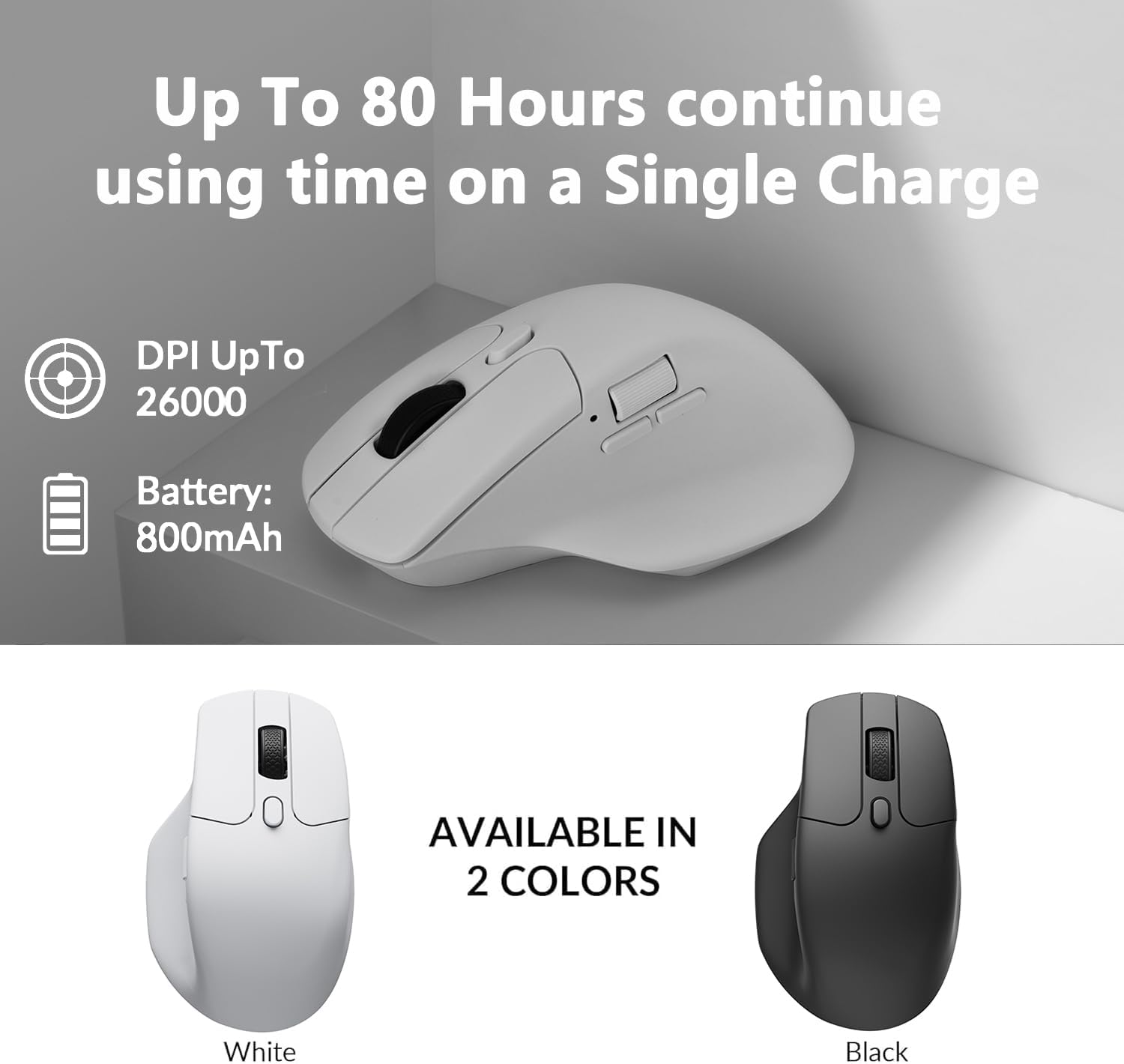
Immagine 4.2: Il mouse Keychron M6, che illustra la funzionalità multidirezionale della rotellina di scorrimento principale per lo scorrimento sia verticale che orizzontale.
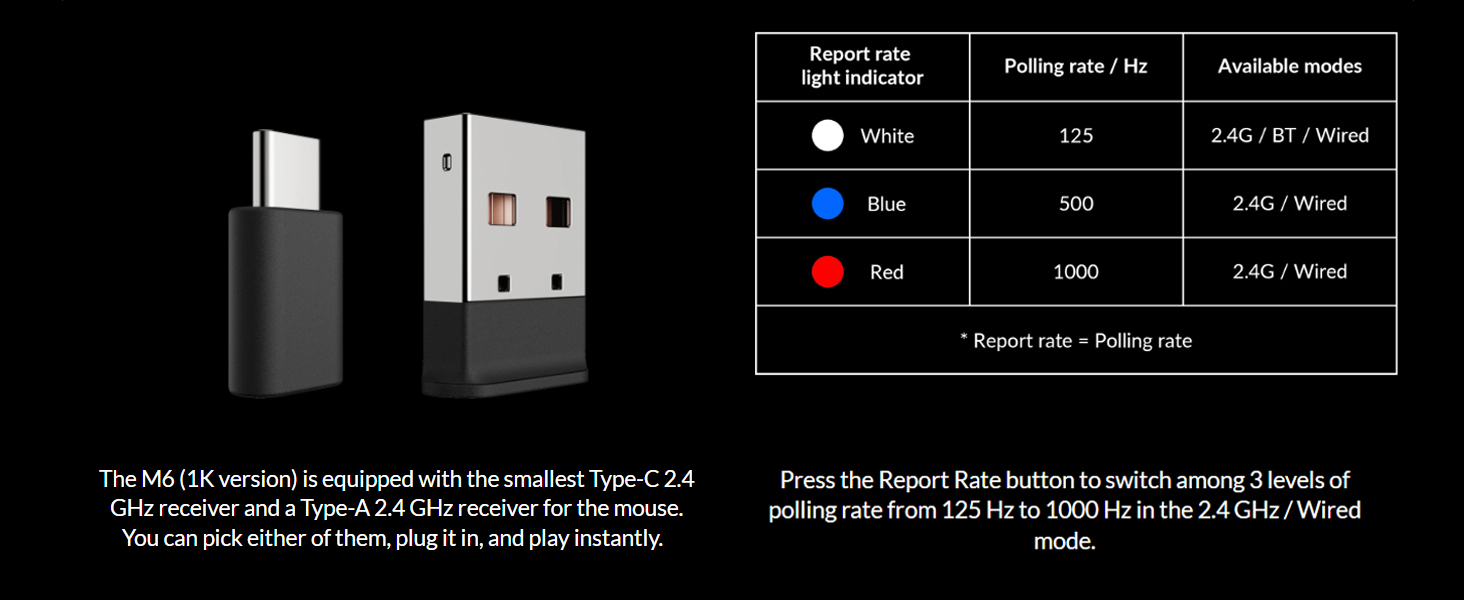
Immagine 4.3: Primo piano del mouse Keychron M6, che mostra la rotellina del pollice e il suo movimento direzionale per una navigazione migliorata.
5. Software del motore Keychron
Il software Keychron Engine offre ampie possibilità di personalizzazione per il mouse M6. Questo software consente di:
- Modificare le assegnazioni dei tasti e impostare le scorciatoie.
- Personalizza gli effetti di illuminazione RGB (se applicabile).
- Creare e assegnare macro dedicate.
- Regola impostazioni professionali come la distanza di sollevamento (LOD), la frequenza di polling e i DPI.
Visita il Keychron ufficiale websito per scaricare l'ultima versione del software Keychron Engine.

Immagine 5.1: L'interfaccia software Keychron Engine, che mostra le varie opzioni di personalizzazione disponibili per il mouse wireless M6.
6. Manutenzione
6.1 Pulizia
Per mantenere prestazioni e aspetto ottimali, pulire regolarmente il mouse. Utilizzare un panno morbido, asciutto e privo di lanugine per pulire la superficie. Per lo sporco ostinato, pulire leggermenteampLavare il panno con acqua. Evitare l'uso di prodotti chimici aggressivi o materiali abrasivi.
6.2 Cura della batteria
Per prolungare la durata della batteria, evitare di scaricare completamente il mouse frequentemente. Ricaricare il mouse quando l'indicatore della batteria indica un livello di carica basso. Conservare il mouse in un luogo fresco e asciutto quando non viene utilizzato per lunghi periodi.
7. Risoluzione Dei Problemi
7.1 Problemi di connettività
- 2.4 GHz: Assicurati che il ricevitore USB sia collegato saldamente e che il mouse sia in modalità "G". Prova una porta USB diversa.
- Bluetooth: Assicurati che il mouse sia in modalità "B" e rilevabile. Rimuovi le associazioni precedenti sul dispositivo e ripeti l'associazione.
- Wired: Controllare il collegamento del cavo USB-C sia al mouse che al computer.
7.2 Mouse non reattivo
- Controllare il livello della batteria e caricarla se necessario.
- Assicurarsi che il sensore ottico nella parte inferiore sia pulito e libero da ostruzioni.
- Prova a riavviare il computer.
7.3 Il software non rileva il mouse
- Assicurarsi che il mouse sia collegato tramite la modalità cablata USB quando si utilizza il software Keychron Engine per la configurazione iniziale o gli aggiornamenti del firmware.
- Verifica di aver installato la versione più recente del software Keychron Engine.
8. Specifiche
| Caratteristica | Specificazione |
|---|---|
| Numero di modello | M6-A3-Mouse |
| Connettività | Wireless a 2.4 GHz, Bluetooth 5.1, USB cablato |
| Sensore | Sensore ottico PixArt 3395 |
| DPI | Fino a 26,000 DPI |
| Informazione pubblica | Fino a 650IPS |
| Tasso di sondaggio | 125Hz, 500Hz, 1000Hz |
| Peso dell'articolo | 78 g (2.75 once) |
| Batteria | Polimeri di litio da 800 mAh (fino a 80 ore) |
| Dimensioni del prodotto | 4.8 x 2.95 x 1.97 pollici (122.5 x 75.4 x 50.0 mm) |
| Microinterruttore | Microinterruttore Huano 80M |

Immagine 8.1: Disegno tecnico che illustra le dimensioni precise del mouse Keychron M6.
9. Garanzia e supporto
I prodotti Keychron sono progettati per garantire durata e prestazioni. Per informazioni sulla garanzia, consultare la scheda di garanzia inclusa nella confezione del prodotto o visitare il sito ufficiale Keychron. websito. Se riscontri problemi o necessiti di assistenza tecnica, contatta l'assistenza clienti di Keychron tramite il loro sito ufficiale websito o le informazioni di contatto fornite nella documentazione del prodotto.


