Introduzione
Questo manuale fornisce istruzioni dettagliate per la configurazione, il funzionamento, la manutenzione e la risoluzione dei problemi del controller wireless PDP Victrix Pro BFG. Progettato per il gaming competitivo, questo controller offre ampie opzioni di modularità e personalizzazione per le piattaforme PlayStation 4, PlayStation 5 e PC.
Contenuto della confezione
- Controller wireless Victrix Pro BFG
- Modulo sinistro reversibile (configurazione standard PlayStation stick o stick offset)
- Modulo destro standard
- Modulo Fight Pad a 6 pulsanti
- 4 cappucci intercambiabili per stick analogici
- 3 diversi D-pad
- 4 cancelli analogici
- Cavo intrecciato da USB-C a USB-A
- Dongle wireless USB
- Custodia per il trasporto
- Strumento di rimozione del modulo
Impostare
1. Carica iniziale
Prima del primo utilizzo, caricare completamente il controller utilizzando il cavo USB-C/USB-A incluso. Collegare l'estremità USB-C al controller e l'estremità USB-A a una porta USB compatibile sulla console o sul PC. L'indicatore LED mostrerà lo stato di carica.
2. Collegamento del controller
Connessione cablata:
Collega l'estremità USB-C del cavo al controller e l'estremità USB-A alla tua PS4, PS5 o PC. Assicurati che l'interruttore di connessione sul retro del controller sia impostato su "Cablato".
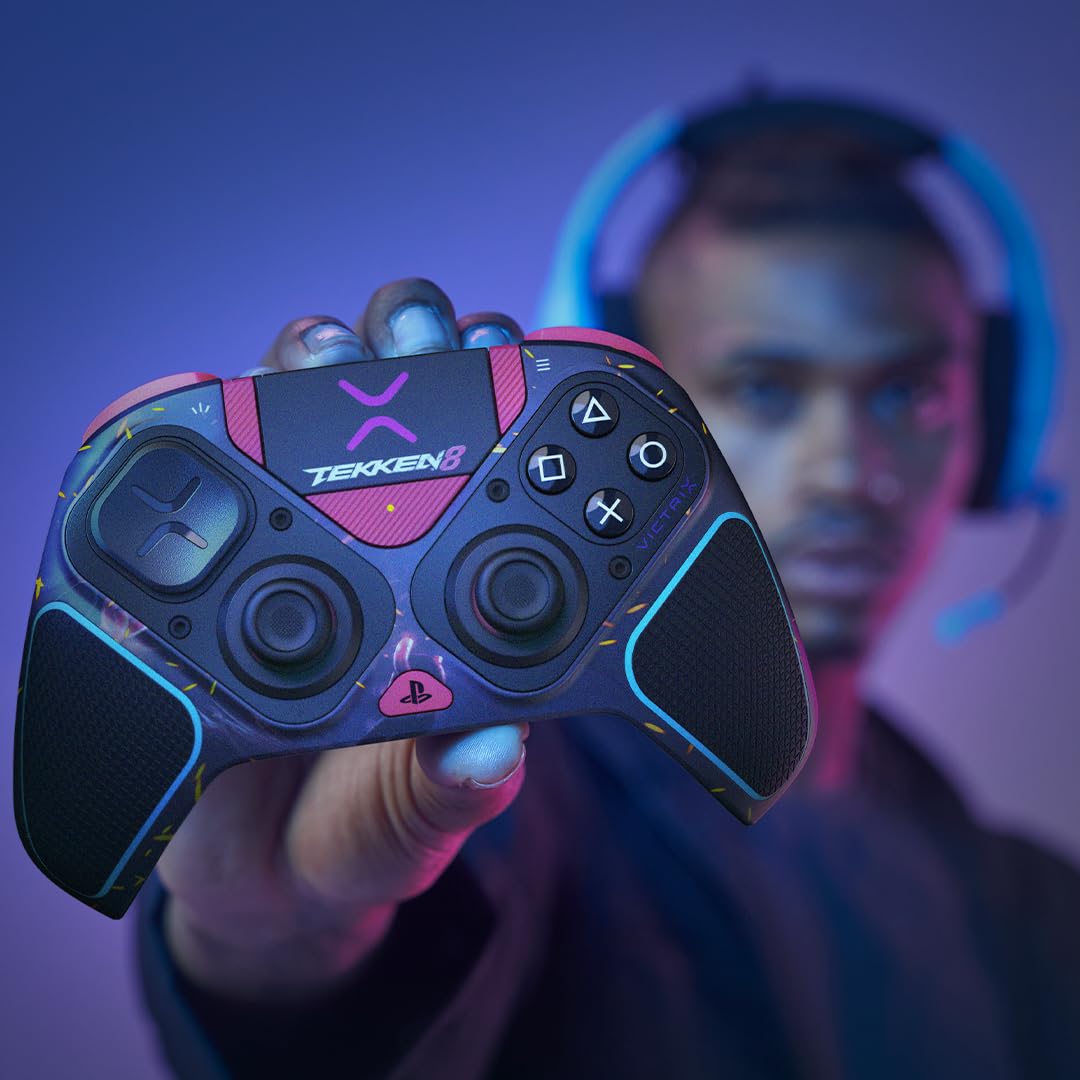
Figura 1: Controller collegato tramite modalità cablata, con evidenziati la porta USB-C e i grilletti.
Connessione wireless:
Inserisci il dongle wireless USB in una porta USB disponibile sulla tua PS4, PS5 o PC. Imposta l'interruttore di connessione sul retro del controller su "Wireless". Il controller si accoppierà automaticamente con il dongle. Se l'associazione fallisce, premi contemporaneamente il pulsante di associazione sul dongle e sul controller finché gli indicatori LED non mostrano una connessione riuscita.
3. Selezione della piattaforma
Utilizza l'interruttore di modalità situato sul retro del controller per selezionare la piattaforma desiderata: PS5, PS4 o PC (X-input).
4. Applicazione Victrix Control Hub (PC)
Per una personalizzazione avanzata, tra cui la rimappatura dei pulsanti, la ricalibrazione di stick e grilletti, le regolazioni della zona morta, le impostazioni EQ, la diagnostica e gli aggiornamenti del firmware, scarica l'app Victrix Control Hub dal sito ufficiale Victrix websito. Questa applicazione è essenziale per sfruttare appieno il potenziale del tuo controller.

Figura 2: Interfaccia dell'app Victrix Control Hub per la personalizzazione avanzata del controller.
Istruzioni per l'uso
1. Personalizzazione modulare
Il Victrix Pro BFG presenta un design altamente modulare, che consente di adattare il controller a diversi generi di gioco e preferenze personali. Utilizza lo strumento di rimozione dei moduli incluso per staccare e riattaccare i moduli in modo sicuro.
- Modulo sinistro reversibile: Passa dalla configurazione standard dello stick PlayStation (stick sinistro sotto il D-pad) a quella offset (stick sinistro sopra il D-pad) in base alle tue preferenze ergonomiche.
- Modulo Fight Pad a 6 pulsanti: Sostituisci il modulo standard dello stick destro con il pad di combattimento a 6 pulsanti, ideale per i giochi di combattimento che richiedono input precisi e rapidi.
- Componenti intercambiabili: Personalizza i tuoi stick analogici (altezze e stili di cappuccio diversi), i D-pad (varie forme) e i gate degli stick analogici (circolari o octagonal) semplicemente tirandoli via e inserendone di nuovi al loro posto.

Figura 3: Esploso view del controller Victrix Pro BFG mostratoasing i suoi componenti modulari.
2. Pulsanti Indietro Mappabili
Il controller è dotato di quattro pulsanti posteriori mappabili. Questi possono essere assegnati a qualsiasi input standard del controller per fornire un rapido accesso alle funzioni critiche senza rimuovere i pollici dagli stick analogici. Usa il Profile Pulsante per scorrere e attivare fino a tre mappature di pulsanti personalizzate profiles, configurati tramite l'app Victrix Control Hub.
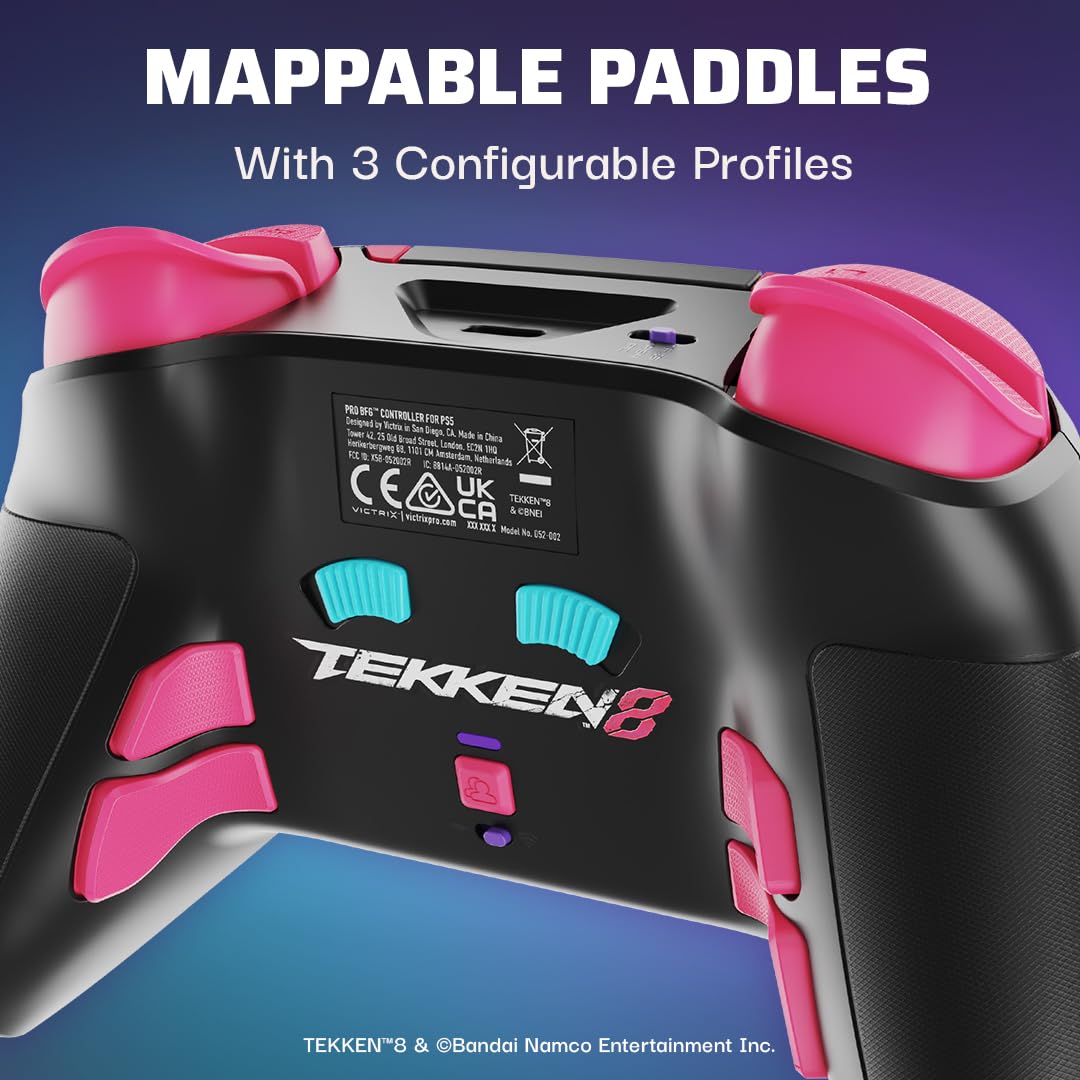
Figura 4: Posteriore view illustrando le pagaie posteriori mappabili e profile pulsante di selezione.
3. Frizione Trigger™
I trigger Clutch Trigger™ brevettati offrono cinque diversi punti di arresto, consentendo di regolare la corsa dei grilletti L2 e R2. Questa funzione è particolarmente utile per il gaming competitivo, consentendo tempi di reazione più rapidi negli sparatutto (modalità "hair trigger") o un controllo preciso nei giochi di corse. Regola gli interruttori fisici situati sul lato inferiore del controller per impostare il punto di arresto del grilletto preferito.

Figura 5: Dettaglio dei Clutch Triggers™ e del loro meccanismo di regolazione.
4. Caratteristiche audio
Il controller supporta l'audio 3D di Sony su PS5, offrendo paesaggi sonori immersivi. Offre inoltre audio a bassa latenza e molteplici equalizzatori professionali.files, che possono essere configurati tramite l'app Victrix Control Hub, per ottimizzare l'esperienza audio di gioco.
Manutenzione
Pulizia:
Utilizzare un panno morbido e asciutto per pulire la superficie del controller. Per lo sporco ostinato, leggermente dampImmergere il panno in acqua. Evitare l'uso di prodotti chimici aggressivi o materiali abrasivi, poiché potrebbero danneggiare la finitura del controller. Assicurarsi che tutti i componenti modulari siano privi di detriti prima di ricollegarli.
Magazzinaggio:
Quando non in uso, riponi il controller nella custodia inclusa per proteggerlo da polvere, schizzi e danni fisici. Conservalo in un luogo fresco e asciutto, lontano dalla luce solare diretta.
Cura della batteria:
Il controller contiene una batteria agli ioni di litio. Per una durata ottimale della batteria, evitare di scaricarla completamente frequentemente. Caricare regolarmente il controller, anche se non lo si utilizza costantemente. Non esporre la batteria a temperature estreme.
Risoluzione dei problemi
| Problema | Possibile causa | Soluzione |
|---|---|---|
| Il controller non si connette in modalità wireless. | Dongle non inserito, impostazione errata del selettore di modalità, problema di associazione, batteria scarica. | Assicurarsi che il dongle sia inserito saldamente. Impostare l'interruttore di connessione su "Wireless" e l'interruttore di modalità sulla piattaforma corretta. Riassociare il controller e il dongle. Caricare il controller. |
| Pulsanti o stick non rispondono. | Modulo allentato, problema software, necessaria ricalibrazione. | Assicurarsi che i moduli siano saldamente fissati. Riavviare il controller/console/PC. Utilizzare l'app Victrix Control Hub per ricalibrare stick e grilletti. |
| Il controller non si carica. | Cavo difettoso, problema con la fonte di alimentazione, porta del controller danneggiata. | Prova un cavo USB-C e una porta USB diversi. Assicurati che la fonte di alimentazione sia attiva. Se il problema persiste, contatta l'assistenza. |
| L'app Victrix Control Hub non rileva il controller. | Controller non connesso al PC, app non aggiornata, problema con il driver. | Assicurati che il controller sia collegato al PC tramite cavo USB e che l'interruttore di modalità sia impostato su "PC". Aggiorna l'app all'ultima versione. Controlla la gestione dispositivi del PC per eventuali problemi con i driver. |
Reimpostazione del controller:
Se il controller non risponde, individua il piccolo pulsante di reset sul retro del controller (spesso vicino al numero di serie). Usa un piccolo oggetto appuntito (come una graffetta) per tenere premuto il pulsante di reset per 5 secondi. Questo eseguirà un soft reset.
Specifiche
- Numero modello: 052-002-TEK
- Compatibilità: PlayStation 5, PlayStation 4, PC (X-input)
- Connettività: Cablato (USB-C), Wireless (Dongle USB)
- Batteria: 1 batteria agli ioni di litio (inclusa)
- Dimensioni: 3.58 x 7.87 x 7.87 pollici (9.09 x 19.99 x 19.99 cm)
- Peso: 10.51 once (298 grammi)
- Audio: Supporto audio 3D Sony (PS5), audio a bassa latenza, equalizzatore personalizzabile profiles
- Caratteristiche speciali: Design modulare, modulo sinistro reversibile, pad di combattimento a 6 pulsanti, pulsanti posteriori mappabili, Clutch Triggers™ con 5 stop, supporto per l'app Victrix Control Hub.
Garanzia e supporto
Informazioni sulla garanzia:
Per informazioni dettagliate sulla garanzia, fare riferimento alla scheda di garanzia inclusa con il prodotto o visitare il sito ufficiale PDP/Victrix websito. Conservare la prova d'acquisto per eventuali reclami in garanzia.
Assistenza clienti:
Se riscontri problemi non trattati in questo manuale o necessiti di ulteriore assistenza, contatta l'assistenza clienti Victrix. Puoi trovare informazioni di contatto e risorse aggiuntive sul sito ufficiale Victrix. websito: www.victrixpro.com/support


