1. Introduzione
OBSBOT Tiny 2 Lite è una telecamera PTZ 4K UHD avanzata basata sull'intelligenza artificiale webCam progettata per diverse applicazioni, tra cui streaming live, riunioni online e scopi didattici. È dotata di tracciamento automatico tramite intelligenza artificiale con zoom automatico, controllo gestuale e un sensore CMOS da 1/2" di alta qualità per una nitidezza video straordinaria. Questo manuale fornisce istruzioni dettagliate per la configurazione, il funzionamento, la manutenzione e la risoluzione dei problemi di OBSBOT Tiny 2 Lite. webCamera.
2. Prodotto finitoview
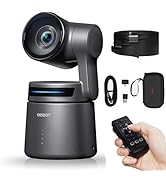
2.1 Contenuto della confezione
- OBSBOT Tiny 2 Lite Webcamma
- Mini treppiede
- Cavo da USB-C a USB-A
- Adattatore da USB-A a USB-C
- Manuale dell'utente (questo documento)
2.2 Componenti della fotocamera

L'OBSBOT Tiny 2 Lite è dotato di diversi componenti chiave:
- Obiettivo 4K Ultra HD: L'obiettivo principale della fotocamera per catturare video ad alta risoluzione.
- Indicatore della fotocamera: Una luce LED che indica lo stato della telecamera (ad esempio, attiva, in tracciamento, modalità di sospensione).
- Doppi microfoni: Microfoni omnidirezionali integrati per una cattura audio nitida con riduzione del rumore.
- Porta USB-C: La porta di connessione principale per l'alimentazione e il trasferimento dei dati al computer.
- Interfaccia UNC 1/4-20: Un attacco per treppiede standard situato nella parte inferiore per il fissaggio al mini treppiede incluso o ad altri supporti compatibili.
2.3 Caratteristiche principali
- Tracciamento automatico AI con zoom automatico: Utilizza un algoritmo di rete di apprendimento neurale profondo per il tracciamento in tempo reale con inquadratura migliorata e linee di composizione personalizzabili. Regola automaticamente lo zoom per mantenere il soggetto nell'inquadratura.
- Monitoraggio accurato delle parti del corpo: Supporta il tracciamento ravvicinato per video dettagliati e il tracciamento della parte superiore del corpo per inquadrature fluide e precise.
- Modalità preimpostate personalizzate: Migliora la produttività con posizioni PTZ (Pan-Tilt-Zoom) preconfigurate, modalità di tracciamento AI, modalità di messa a fuoco adattabili e impostazioni delle immagini personalizzabili.
- Controllo gestuale 2.0: Attiva diverse funzioni a distanza tramite gesti delle mani, tra cui il blocco/sblocco del bersaglio, lo zoom avanti/indietro e lo zoom dinamico.
- Straordinaria qualità video 4K: Cattura video in risoluzione UHD 4K a 30 fps e 1080P a 60 fps per una qualità video elevata.
- Sensore CMOS da 1/2" affidabile: Il sensore avanzato migliora la qualità dell'immagine, garantendo prestazioni superiori in condizioni di scarsa illuminazione e funzionalità HDR ottimizzate.
- Messa a fuoco automatica precisa e agile (PDAF): La tecnologia Phase Detection Auto Focus identifica e blocca rapidamente gli oggetti per prestazioni costanti.
- Modalità di scatto creative: Supporta le modalità di ripresa orizzontale, verticale e capovolta per scenari di ripresa versatili.
- App del centro OBSBOT: Espandi il webil potenziale della cam con controllo PTZ, modalità Bellezza, impostazioni delle modalità preimpostate e altre funzionalità.
- Correzione automatica della luce HDR dinamica: Immagini HDR intelligenti per chiarezza ed equilibrio in diverse condizioni di illuminazione.
- Potenziamento della chiarezza con doppio microfono: Cattura un audio cristallino anche in ambienti rumorosi grazie alla riduzione del rumore regolabile e al potenziamento della voce.
3. Impostazione
3.1 Collegamento del Webcamma
OBSBOT Tiny 2 Lite è progettato per il funzionamento plug-and-play e non richiede l'installazione di driver per le funzionalità di base.
- Collegare il mini treppiede all'interfaccia UNC 1/4-20 nella parte inferiore del webcamma, se desiderato.
- Collegare l'estremità USB-C del cavo in dotazione alla porta USB-C dell'OBSBOT Tiny 2 Lite.
- Collegare l'altra estremità del cavo (USB-A o USB-C, utilizzando l'adattatore se necessario) a una porta USB disponibile sul computer.
- La spia luminosa della fotocamera si illuminerà, indicando che il dispositivo è acceso e in fase di inizializzazione.
Nota: per gli utenti Mac, potrebbe essere necessario autorizzare webpermessi della webcam nelle impostazioni di sistema. Questa procedura non comporta alcun problema di violazione della privacy dell'utente.
3.2 Installazione del software OBSBOT Center (facoltativo)
Per sbloccare il pieno potenziale e le funzionalità avanzate del tuo OBSBOT Tiny 2 Lite, ti consigliamo di scaricare e installare il software OBSBOT Center dal sito ufficiale OBSBOT websito.
- Visita l'OBSBOT ufficiale websito.
- Vai alla sezione di supporto o download per OBSBOT Tiny 2 Lite.
- Scarica l'ultima versione del software OBSBOT Center compatibile con il tuo sistema operativo.
- Seguire le istruzioni sullo schermo per completare l'installazione.

4. Istruzioni per l'uso
4.1 Tracciamento automatico AI e zoom automatico
OBSBOT Tiny 2 Lite utilizza un algoritmo AI avanzato per tracciare i tuoi movimenti e regolare automaticamente lo zoom, mantenendoti perfettamente inquadrato.

Il sistema può eseguire:
- Monitoraggio ravvicinato: Cattura video dettagliati e di alta qualità per un coinvolgimento viewesperienza di acquisizione.
- Monitoraggio della parte superiore del corpo: Si concentra sulla parte superiore del corpo, garantendo un tracciamento preciso e fluido per una qualità video ottimale.

4.2 Controllo gestuale 2.0
Il Gesture Control 2.0 consente di attivare diverse funzioni del Tiny 2 Lite a distanza. Assicurati che il tuo viso non sia bloccato e che la tua mano sia posizionata correttamente.

Gesti disponibili:
- Blocca/Sblocca obiettivo: Utilizza un gesto specifico della mano per bloccare o sbloccare il tracciamento AI su un soggetto.
- Zoom avanti/indietro: Controlla il livello di zoom della fotocamera con un semplice movimento della mano.
- Zoom dinamico avanti/indietro: Fornisce regolazioni dello zoom più fluide e continue.
Istruzioni per il controllo dei gesti:
| Gesto | Azione | Appunti |
|---|---|---|
| Ingrandisci/riduci | Metti la mano proprio accanto alla testa, poi lasciala cadere quando la luce diventa blu e poi lampeggia di nuovo in verde. | Non coprirti il viso. |
| Blocca/sblocca il bersaglio | Metti la mano proprio accanto alla testa, apri leggermente il palmo e allarga le dita in modo naturale. | Non coprirti il viso. |
Suggerimenti importanti sul controllo dei gesti:
- Assicurati che il tuo viso non sia coperto.
- Mantenere una distanza adeguata dalla telecamera (né troppo lontano né troppo vicino).
- Tieni le dita distese in modo naturale per facilitare il riconoscimento.
4.3 Modalità preimpostate personalizzabili
OBSBOT Tiny 2 Lite consente di salvare e richiamare le posizioni PTZ ideali e le impostazioni delle immagini per diversi scenari.

Le caratteristiche includono:
- Posizioni PTZ preimpostate: Configura e salva impostazioni specifiche di panoramica, inclinazione e zoom.
- Modalità di tracciamento AI: Assegna diversi comportamenti di tracciamento dell'IA a ciascuna posizione preimpostata.
- Modalità di messa a fuoco adattabile: Regola le modalità di messa a fuoco in base alle diverse esigenze e scenari.
- Impostazioni immagine personalizzabili: Regola con precisione i parametri dell'immagine, la sfocatura dello sfondo e altre impostazioni visive.
4.4 Qualità video e sensore
Scopri una qualità video straordinaria grazie al sensore avanzato e alle opzioni di risoluzione di Tiny 2 Lite.

- Nitidezza UHD 4K: Cattura i momenti più belli con la straordinaria risoluzione UHD 4K a 30 fotogrammi al secondo (fps).
- 1080P a 60 fps: Per movimenti più fluidi, la telecamera offre anche una risoluzione 1080P a 60 fps.
- Sensore CMOS da 1/2": L'avanzato sensore CMOS da 1/2" migliora la qualità dell'immagine, garantendo prestazioni superiori in condizioni di scarsa illuminazione e funzionalità HDR ottimizzate.

4.5 Messa a fuoco automatica
Tiny 2 Lite è dotato della tecnologia Phase Detection Auto Focus (PDAF) per una messa a fuoco rapida e affidabile.

4.6 Modalità di scatto creative
IL webcam supporta vari orientamenti di ripresa per adattarsi a qualsiasi scenario di ripresa.

- Modalità orizzontale: Orientamento orizzontale standard.
- Modalità ritratto: Orientamento verticale, ideale per dispositivi mobili viewformati di contenuto specifici o di ing.
- Modalità capovolta: Consente opzioni di montaggio flessibili mantenendo il corretto orientamento dell'immagine.
4.7 Funzionalità avanzate tramite l'app OBSBOT Center
L'applicazione OBSBOT Center fornisce accesso a funzionalità e impostazioni aggiuntive:
- Correzione automatica della luce HDR dinamica: Regola in modo intelligente l'HDR per garantire nitidezza ed equilibrio in qualsiasi condizione di illuminazione.
- Potenziamento della chiarezza con doppio microfono: Ottimizza l'audio con riduzione del rumore regolabile e potenziamento della voce.
- Modalità Bellezza Magica: La modalità bellezza personalizzabile adatta la texture della pelle ai contorni del viso.
- Modalità risparmio: Scegli tra tre esclusive modalità di visualizzazione in modalità sospensione per una protezione personalizzata della privacy quando lo streaming video non è attivo.
5. Manutenzione
Per garantire la longevità e le prestazioni ottimali del tuo OBSBOT Tiny 2 Lite, segui queste linee guida per la manutenzione:
- Pulizia della lente: Utilizzare un panno morbido e privo di lanugine, specificamente progettato per gli obiettivi delle fotocamere, per pulire delicatamente l'obiettivo. Evitare materiali abrasivi o sostanze chimiche aggressive.
- Pulizia del corpo: Pulire il corpo della fotocamera con un panno asciutto e morbido. Se necessario, un panno leggermenteamp è possibile utilizzare un panno, ma assicurarsi che non entri umidità nelle porte o nelle aperture.
- Magazzinaggio: Quando non è in uso, conservare il webConservare la videocamera in un luogo pulito e asciutto, lontano dalla luce solare diretta, da temperature estreme e da polvere eccessiva.
- Evitare cadute e urti: Gestire il webcamma con cura per evitare di danneggiare i componenti interni e il giunto cardanico motorizzato.
- Aggiornamenti software: Controllare regolarmente la presenza di aggiornamenti del firmware e installarli tramite il software OBSBOT Center per garantire le migliori prestazioni e l'accesso alle nuove funzionalità.
6. Risoluzione Dei Problemi
Questa sezione affronta i problemi più comuni che potresti riscontrare con il tuo OBSBOT Tiny 2 Lite.
6.1 Guida allo stato dell'indicatore
Comprendere il funzionamento della spia luminosa della fotocamera può aiutare a diagnosticare i problemi:
| Stato dell'attrezzatura | Stato dell'indicatore |
|---|---|
| Inizializzazione all'accensione | La luce blu lampeggia lentamente |
| Nessun obiettivo è selezionato | La luce verde continua ad accendersi |
| Esegui il controllo dei gesti | L'indicatore dello stato corrente lampeggia due volte di seguito, passerà allo stato dell'indicatore post-riconoscimento in caso di riconoscimento riuscito o manterrà lo stato dell'indicatore pre-riconoscimento in caso di errore di riconoscimento. |
| Abilita il tracciamento umano | La luce blu continua ad accendersi |
| Obiettivo perso | La luce gialla rimane accesa |
| Abilita la modalità gruppo | La luce viola continua |
| Aggiornamento del firmware | Blu/giallo lampeggiano alternativamente |
| Aggiornamento del firmware non riuscito | La luce rossa lampeggia lentamente |
| Dispositivo difettoso, ad esempio guasto del gimbal, errori AI, ecc. | La luce rossa continua ad accendersi |
| Modalità di sospensione | Luce spenta |
6.2 Problemi comuni e soluzioni
- Nessuna uscita immagine/video:
- Assicurarsi che il cavo USB sia collegato saldamente a entrambi i dispositivi webcam e il tuo computer.
- Prova una porta USB diversa sul tuo computer.
- Riavvia il computer.
- Controlla se la telecamera è selezionata come dispositivo di input video nella tua applicazione (ad esempio, Zoom, OBS Studio).
- Verificare che la spia luminosa della fotocamera sia accesa. Se è spenta, controllare il collegamento all'alimentazione.
- Il monitoraggio dell'IA non funziona:
- Assicurati di trovarti entro il raggio di rilevamento consigliato (in genere da 0.5 m a 2.5 m).
- Controllare le condizioni di illuminazione: una retroilluminazione molto debole o eccessivamente intensa può influire sul tracciamento.
- Assicurarsi che nessun oggetto ostruisca la visuale della telecamera view di te.
- Verificare che il tracciamento AI sia abilitato nel software OBSBOT Center.
- Eseguire il gesto "Blocca/Sblocca bersaglio" per riattivare il tracciamento.
- Ritardo video o riproduzione a scattitage (in particolare con OBS Studio):
- Assicurati che il tuo computer soddisfi i requisiti minimi di sistema per l'elaborazione video 4K.
- Prova a collegare il webcam su una porta USB diversa, ad alta larghezza di banda (ad esempio, USB 3.0/3.1/3.2).
- Aggiorna i driver grafici del tuo computer.
- In OBS Studio o in un software simile, controlla le impostazioni video (risoluzione, FPS) e prova a ridurle a 1080P a 30 fps per vedere se le prestazioni migliorano.
- Assicurati che nessuna altra applicazione stia utilizzando in modo eccessivo la CPU o la GPU.
- Controlla e installa il firmware più recente per il tuo OBSBOT Tiny 2 Lite tramite OBSBOT Center.
- Se si utilizza OBS Studio, sperimentare diverse impostazioni del dispositivo di acquisizione video e opzioni di buffer.
- Il controllo gestuale non risponde:
- Assicurati che i gesti delle mani siano chiari ed eseguiti all'interno del campo visivo della telecamera view.
- Evita di coprirti il viso durante i gesti.
- Garantire un'illuminazione adeguata per il riconoscimento dei gesti.
- Verificare che Gesture Control 2.0 sia abilitato nel software OBSBOT Center.
- Problemi audio (nessun suono/scarsa qualità):
- Assicurati che il microfono OBSBOT Tiny 2 Lite sia selezionato come dispositivo di input audio nella tua applicazione.
- Controlla i livelli del volume del microfono nelle impostazioni audio del tuo computer e nell'app OBSBOT Center.
- Assicurarsi che i microfoni non siano ostruiti.
- Regola le impostazioni di riduzione del rumore e di potenziamento della voce in OBSBOT Center.
7. Specifiche
Specifiche tecniche dettagliate per OBSBOT Tiny 2 Lite webCamera:
| Caratteristica | Specificazione |
|---|---|
| Dimensioni | Dimensioni: 48.37 x 46.46 x 64.2 mm |
| Peso | 91.4 g (0.2 libbre) |
| Energia | 5V/0.6A |
| Sensore di immagine | CMOS da 1/2" |
| Pixel effettivi | 48 milioni |
| Apertura | apertura f/1.8 |
| Campo visivo (D) | 79.4° (4:3) |
| Campo visivo (H) | 67.2° (4:3) |
| Lunghezza focale equivalente | 26 millimetri |
| Distanza minima di messa a fuoco | 10 centimetri |
| Digital Zoom | 1-4X |
| Tipo di messa a fuoco | AF/MF (messa a fuoco automatica/messa a fuoco manuale) |
| Immagine HDR | Supporto |
| Frequenza fotogrammi supportata (MJPEG) | 3840x2160@30 25 24 20 15, 1920x1080@60 50 30 25 24 20 15, 1280x720@60 50 30 25 24 20 15 |
| Frequenza fotogrammi supportata (YUV) | 640x480@30 25 24 20 15, 640x360@30 25 24 20 15 |
| Ingresso audio | Microfoni omnidirezionali doppi integrati |
| Modalità audio | Riduzione del rumore/controllo automatico del guadagno |
| Gamma controllabile del giunto cardanico a 2 assi | Panoramica: ±140°, Inclinazione: -30°~70° |
| Gamma meccanica | Panoramica: ±150°, Inclinazione: ±90° |
| Velocità massima controllabile | 120°/secondo |
| Ambiente operativo | 0°C-40°C (32°F-104°F) |
8. Garanzia e supporto
8.1 Servizio post-vendita
OBSBOT si impegna a offrire un'esperienza cliente eccezionale. In caso di problemi durante l'utilizzo di OBSBOT Tiny 2 Lite, non esitate a contattare il nostro team di assistenza clienti.
Informazioni di contatto 8.2
Per supporto, reclami in garanzia o assistenza tecnica, visita il sito ufficiale OBSBOT websito o fare riferimento alle informazioni di contatto fornite sulla confezione del prodotto.
Si prega di conservare la prova d'acquisto ai fini della garanzia.


