Introduzione
Questo manuale fornisce istruzioni per configurare e utilizzare il tuo bundle Xbox Fire TV Stick 4K Max e controller wireless. Questo bundle ti consente di riprodurre in streaming contenuti e accedere al cloud gaming tramite Xbox Game Pass Ultimate direttamente sul tuo televisore, senza bisogno di una console di gioco dedicata.
Cosa è incluso
Il tuo pacchetto include i seguenti componenti:
- Amazon Fire TV Stick 4K Max
- Telecomando vocale Fire TV Stick
- Controller wireless Xbox (nucleo bianco robot)
- Cavo USB Type-C (per il controller)
- Batterie AA (per il controller)
- Adattatore di alimentazione (per Fire TV Stick)
- Extender HDMI (per Fire TV Stick)
- Codice digitale per 1 mese di Xbox Game Pass Ultimate (solo per i nuovi membri)

Immagine: i componenti del bundle includono Fire TV Stick 4K Max, il suo telecomando, il controller wireless Xbox e una scheda Game Pass Ultimate.
Istruzioni di installazione
1. Installazione di Fire TV Stick 4K Max
- Collega Fire TV Stick 4K Max direttamente a una porta HDMI disponibile sul tuo televisore. Se lo spazio è limitato, utilizza l'extender HDMI incluso.
- Collegare l'adattatore di alimentazione al Fire TV Stick e poi a una presa a muro.
- Accendi il televisore e seleziona l'ingresso HDMI corretto.
- Segui le istruzioni sullo schermo per configurare Fire TV Stick, inclusa la connessione alla rete Wi-Fi. Assicurati di disporre di una connessione internet stabile, preferibilmente Wi-Fi 6E per prestazioni ottimali.
2. Configurazione del controller wireless Xbox
- Inserire le batterie AA incluse nel controller wireless Xbox.
- Accendi il controller premendo il pulsante Xbox.
- Sulla tua Fire TV Stick, vai a Impostazioni > Controller e dispositivi Bluetooth > Controller wireless Xbox > Aggiungi nuovo controller.
- Premere e tenere premuto il tasto Paio sulla parte superiore del controller wireless Xbox finché il pulsante Xbox non lampeggia rapidamente.
- Seleziona il controller dall'elenco sullo schermo della Fire TV per completare l'associazione.
3. Attivazione di Xbox Game Pass Ultimate
- Trova il codice digitale per 1 mese di Xbox Game Pass Ultimate fornito con il tuo acquisto. Questo codice viene solitamente inviato via email.
- Visita la Xbox ufficiale weboppure utilizza l'app Xbox sul tuo Fire TV Stick per riscattare il codice. È richiesto un account Xbox.
- Questa offerta è valida solo per i nuovi abbonati a Xbox Game Pass.
Istruzioni per l'uso
Utilizzo di Fire TV Stick 4K Max
- Utilizza il telecomando vocale Fire TV per navigare nell'interfaccia Fire TV, avviare app e cercare contenuti.
- Premere il tasto Voce pulsante sul telecomando per utilizzare Alexa per i comandi vocali.
- Accedi a servizi di streaming come Netflix, Prime Video, Disney+ e altri tramite le rispettive app.
Accesso a Xbox Cloud Gaming
- Assicurati che il tuo controller wireless Xbox sia associato e connesso.
- Dalla schermata iniziale di Fire TV, cerca e apri Xbox applicazione.
- Accedi con il tuo account Xbox con un abbonamento Game Pass Ultimate attivo.
- Sfoglia la libreria dei giochi cloud disponibili. Seleziona un gioco per iniziare lo streaming.
- Una connessione Internet stabile e potente è fondamentale per un'esperienza di cloud gaming fluida.

Immagine: Screenshot dell'interfaccia dell'app Xbox su un televisore, che mostra vari titoli di gioco disponibili per lo streaming cloud.

Immagine: un televisore che mostra il gioco Fallout 76, con il controller wireless Xbox e il Fire TV Stick posizionati di fronte, a dimostrazione del cloud gaming in azione.
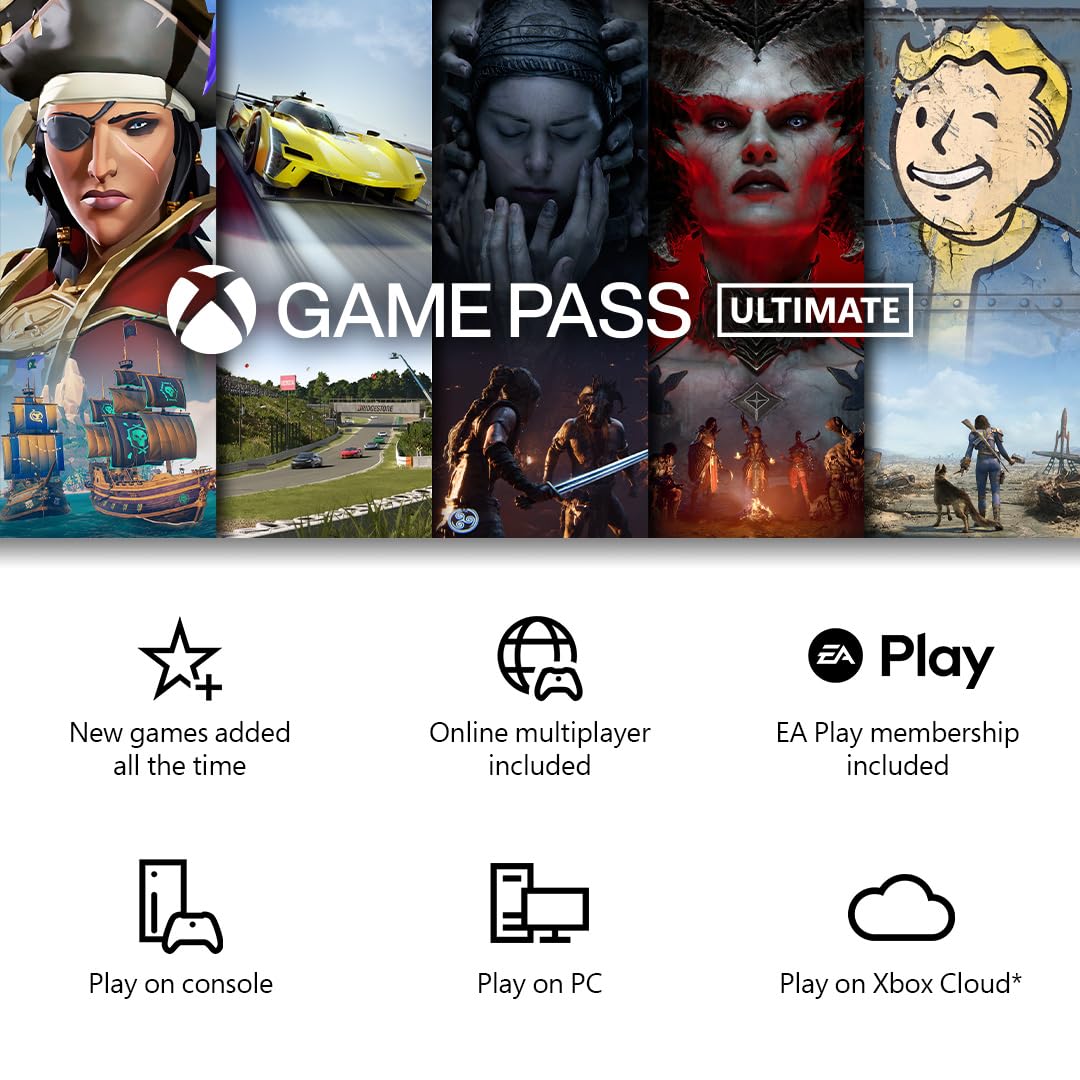
Immagine: un grafico che illustra nel dettaglio i vantaggi di Xbox Game Pass Ultimate, tra cui nuovi giochi, multigiocatore online, EA Play e opzioni per giocare su console, PC o Xbox Cloud.
Manutenzione
- Mantieni puliti Fire TV Stick e il controller pulendoli con un panno morbido e asciutto.
- Evitare di esporre i dispositivi a temperature estreme, alla luce solare diretta o all'umidità.
- Assicurare una ventilazione adeguata del Fire TV Stick per evitare il surriscaldamento.
- Sostituire le batterie del controller quando indicato dal dispositivo o quando le prestazioni diminuiscono.
Risoluzione dei problemi
- Fire TV Stick non funziona: Assicurarsi che l'adattatore di alimentazione sia collegato saldamente sia al dispositivo sia a una presa a muro funzionante.
- Nessuna immagine in TV: Verifica che Fire TV Stick sia collegato a una porta HDMI e che il televisore sia impostato sull'ingresso HDMI corretto. Prova una porta HDMI diversa o l'extender HDMI.
- Il controller non si connette:
- Controllare se le batterie del controller sono cariche o sostituite.
- Assicurati che il controller sia in modalità di associazione (il pulsante Xbox lampeggia rapidamente).
- Riprova ad associare tramite le impostazioni di Fire TV Stick.
- Scarse prestazioni del cloud gaming (ritardi/balbettii):
- Verifica la velocità della tua connessione Internet. Il cloud gaming richiede una connessione stabile e ad alta velocità.
- Riduci la congestione della rete limitando le altre attività Internet sulla tua rete.
- Per una connessione più stabile, valuta la possibilità di utilizzare un adattatore Ethernet per il tuo Fire TV Stick, se disponibile.
- Assicurati che il router Wi-Fi sia nelle immediate vicinanze del Fire TV Stick.
- Problemi con il codice Game Pass Ultimate: Verifica che il codice sia stato inserito correttamente e che tu sia un nuovo membro di Game Pass, poiché questa offerta è solitamente riservata ai nuovi abbonati.
Specifiche
| Numero modello articolo | FTV4KMAX |
| Archiviazione (Fire TV Stick) | 16 GB |
| Connettività wireless | Wi-Fi 6E |
| Connettività del controller | Bluetooth |
| Produttore | Xbox |
| Data di rilascio | 13 luglio 2024 |
Informazioni sulla garanzia
Questo prodotto è coperto da una garanzia limitata fornita dal produttore. Per termini e condizioni di garanzia dettagliati, consultare la documentazione inclusa con il prodotto o visitare il sito ufficiale del supporto Xbox. websito. Conservare la prova d'acquisto per eventuali reclami in garanzia.
Assistenza clienti
Per ulteriore assistenza, supporto tecnico o richieste di garanzia, contattare:
- Supporto Xbox: Visita supporto.xbox.com
- Supporto Amazon Fire TV: Visita amazon.com/devicesupport


