1. Introduzione
Questo manuale fornisce istruzioni dettagliate per la configurazione e l'utilizzo della tua conferenza Creative Live! Meet 4K UHD Webcamma (modello VF0950). Leggere attentamente questo manuale prima di utilizzare il dispositivo per garantirne prestazioni ottimali e un utilizzo corretto.

Figura 1: Conferenza Creative Live! Meet 4K UHD Webcamma
2. Cosa c'è nella scatola
Verificare che tutti gli articoli siano presenti nel pacco:
- Conferenza Creative Live! Meet 4K UHD Webcamma
- Guida rapida
3. Impostazione
3.1 Collegamento del Webcamma
- Metti in scena la creatività! Scopri il 4K webFissare saldamente la videocamera sopra il monitor o su una superficie piana. La clip regolabile consente un posizionamento stabile.
- Collegare il webcam al computer utilizzando il cavo USB in dotazione. La webcam è compatibile con UVC e non richiede l'installazione di driver aggiuntivi per le funzionalità di base.
- IL webcam è compatibile con i sistemi operativi PC e Mac.
- Apri la tua applicazione di videoconferenza preferita (ad esempio, Zoom, Skype, WebAd esempio, Teams) e seleziona Creative Live! Meet 4K come dispositivo di input video e audio.
Video 1: Dimostra come collegare il webcam, regolazione della luce ad anello e funzioni di controllo remoto di base come capovolgimento, specchio e zoom.
4. Funzionamento del Webcamma
Qualità video 4.1 4K UHD
Creative Live! Meet 4K offre una risoluzione 4K UHD a 2160p a 30 fotogrammi al secondo, garantendo immagini estremamente dettagliate e fluide per le tue conferenze e i tuoi streaming.

Figura 2: Illustra la nitidezza 4K UHD del webuscita video della cam.
4.2 E-PTZ e zoom digitale
Utilizza la funzione Electronic Pan-Tilt-Zoom (E-PTZ) con zoom digitale 7X per regolare la tua viewCiò consente di inquadrare i partecipanti in modo ottimale, da una presentazione di gruppo a un primo piano testa a spalla view, senza spostare fisicamente il dispositivo.

Figura 3: Dimostra il grandangolo view e funzionalità di zoom digitale per diverse esigenze di inquadratura.
4.3 Largo Viewangolo di ing
IL webLa cam è dotata di un'ampia viewangolo di ripresa di 115°, garantendo una copertura completa adatta a più partecipanti o catturando un'ampia area visiva.
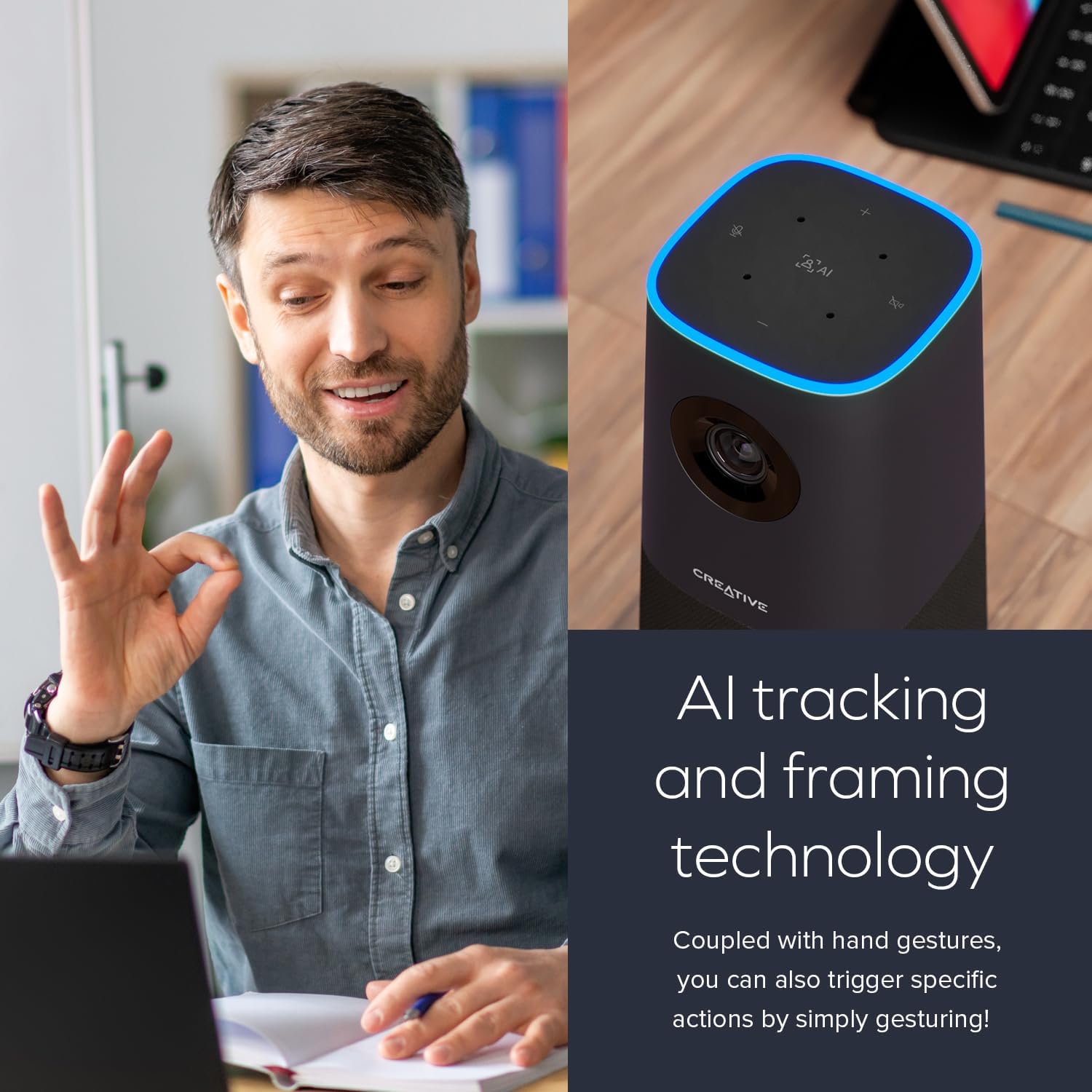
Figura 4: Mostra l'ampio campo di view fornita dall'obiettivo grandangolare da 115°.
4.4 Microfoni e altoparlanti integrati
Dotato di quattro microfoni omnidirezionali ultrasensibili, webLa cam cattura la tua voce in modo chiaro e preciso. L'altoparlante integrato offre una riproduzione audio naturale e realistica.

Figura 5: Evidenzia il microfono integrato e l'altoparlante per l'audio integrato.
4.5 Kit di tecnologia AI e SmartComms
IL webLa cam integra la tecnologia di tracciamento e inquadratura AI per mantenere il soggetto a fuoco. Per gli utenti Windows, l'app Creative scaricabile include lo SmartComms Kit, che offre funzionalità come NoiseClean-out per ridurre il rumore di fondo e garantire una comunicazione più chiara.
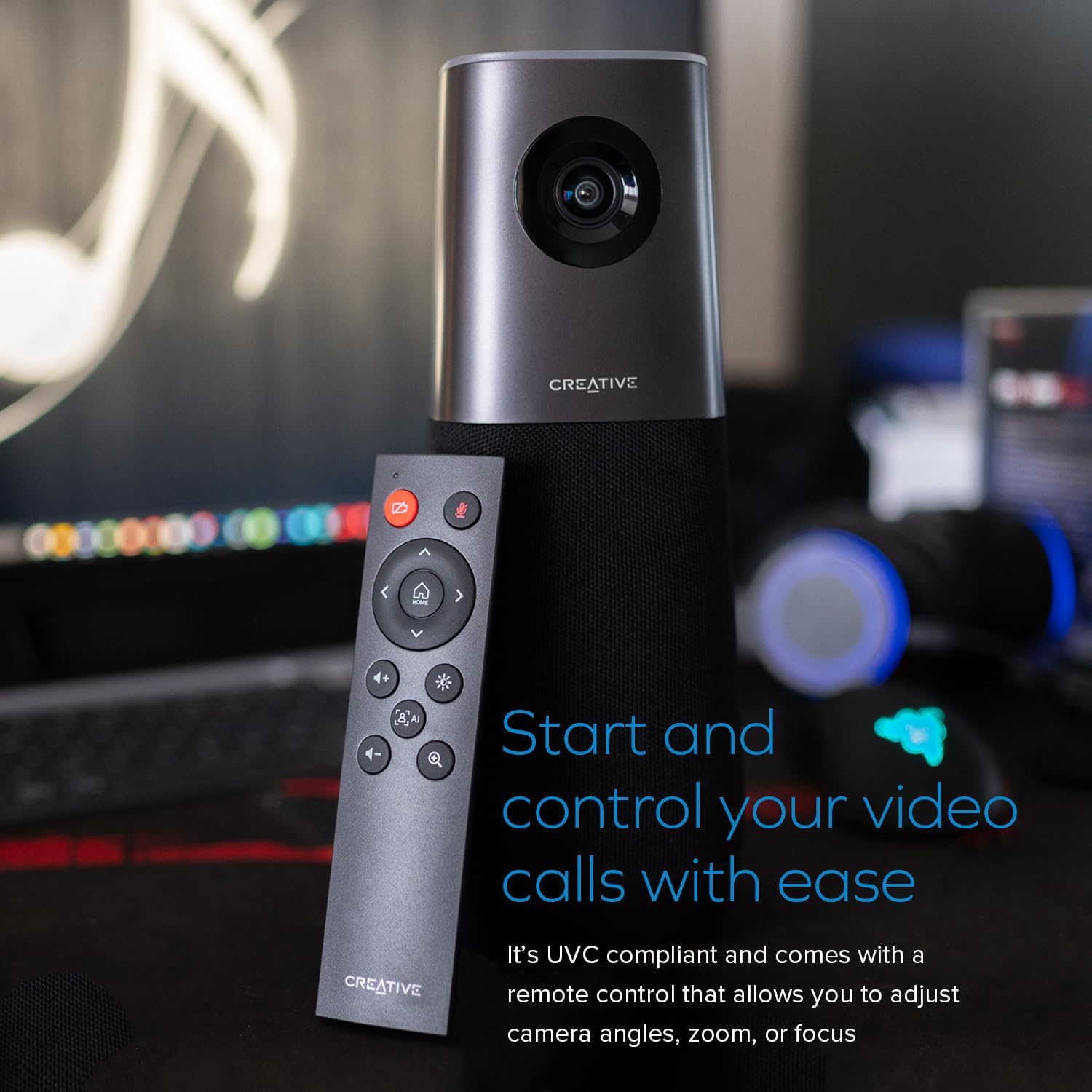
Figura 6: Illustra le capacità di tracciamento e inquadratura dell'IA del webCamera.

Figura 7: mostra l'interfaccia dell'app Creative per la gestione delle funzionalità SmartComms.
Video 2: Evidenzia la risoluzione 4K, il campo visivo di 120 gradi e le funzionalità di messa a fuoco automatica di una videocamera 4K webCamera.
5. Manutenzione
5.1 Pulizia
Per mantenere una qualità ottimale dell'immagine, pulire delicatamente il webla lente della fotocamera con un panno morbido e privo di lanugine. Evitare l'uso di prodotti chimici aggressivi o materiali abrasivi che potrebbero graffiare la lente o danneggiare il dispositivo.
5.2 Conservazione
Quando non è in uso, conservare il webconservare in un luogo fresco e asciutto, al riparo dalla luce solare diretta e da temperature estreme.
6. Risoluzione Dei Problemi
6.1 Nessuna uscita video/audio
- Assicurarsi che il cavo USB sia collegato saldamente a entrambi i dispositivi webcam e il tuo computer.
- Verificare che il webcam sia selezionato come dispositivo video e audio primario nelle impostazioni del sistema operativo e nell'applicazione di videoconferenza.
- Prova a collegare il webcam su una porta USB diversa del computer.
- Riavvia il computer e l'applicazione per videoconferenze.
6.2 Scarsa qualità dell'immagine
- Assicurarsi che l'obiettivo sia pulito e privo di polvere o macchie.
- Controlla le impostazioni dell'applicazione per videoconferenze per confermare che sia selezionata la risoluzione 4K, se supportata.
- Assicurare un'illuminazione adeguata nell'ambiente.
6.3 Problemi di tracciamento dell'IA
- Assicurati di essere all'interno della portata e della visibilità ottimali per il webtracciamento AI della cam.
- Controllare che non vi siano ostacoli davanti alla telecamera.
- Aggiorna l'app Creative per Windows all'ultima versione per garantire prestazioni AI ottimali.
7. Specifiche
| Caratteristica | Dettaglio |
|---|---|
| Dimensioni del prodotto | 3.85 x 3.85 x 10 pollici |
| Peso dell'articolo | 3.32 libbre |
| Numero di modello | VF0950 |
| Produttore | Laboratori creativi |
| Risoluzione video | 4K UHD (2160p a 30 fps) |
| Digital Zoom | 7X |
| Viewangolo di ing | 115° |
| Microfoni | 4 x Omnidirezionale |
| Compatibilità | PC, Mac (compatibile con UVC) |
8. Garanzia e supporto
Per informazioni sulla garanzia e supporto tecnico, fare riferimento al sito ufficiale Creative Labs websito o contattare il servizio clienti. I dettagli sono in genere reperibili nella Guida rapida inclusa con il prodotto.


