1. Introduzione
Benvenuti al Neroview Manuale utente del tablet Tab30 Kids. Questa guida fornisce informazioni essenziali per la configurazione, l'utilizzo, la manutenzione e la risoluzione dei problemi del nuovo tablet. Si prega di leggere attentamente questo manuale per garantire prestazioni ottimali e un'esperienza d'uso sicura per il proprio bambino.
2. Contenuto della confezione
Dopo aver aperto la confezione, verificare che tutti gli articoli elencati di seguito siano presenti e in buone condizioni:
- Neroview Tablet per bambini Tab30
- Custodia protettiva con supporto
- Cavo di ricarica USB
- Adattatore di alimentazione
- Manuale dell'utente (questo documento)
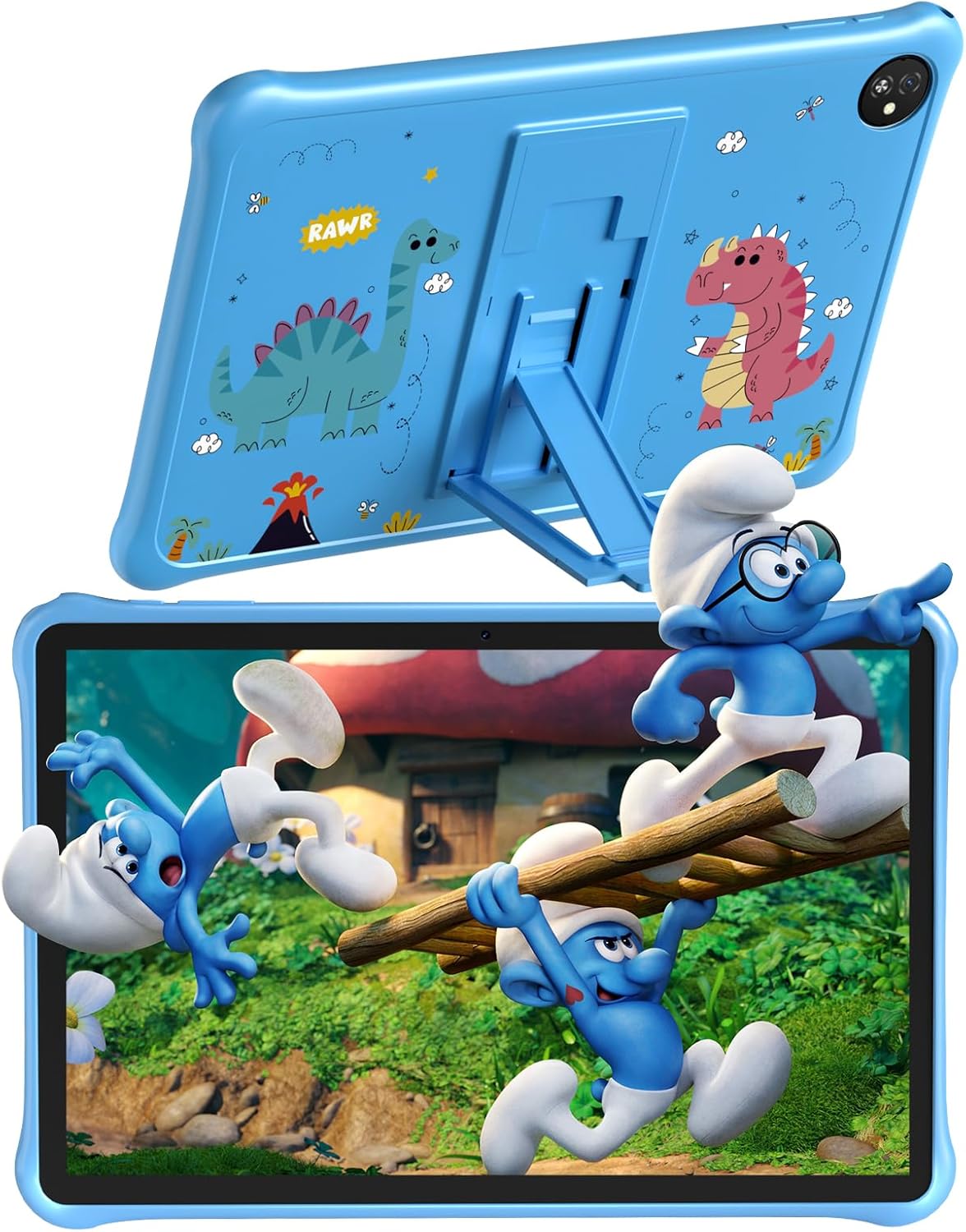
Immagine: Neroview Tablet Tab30 Kids con custodia protettiva e supporto.

Immagine: Dettagli della custodia protettiva, che mostra il supporto integrato e il resistente materiale EVA.
3. Dispositivo suview
Familiarizza con i componenti fisici e le caratteristiche principali del tuo Blackview Tablet per bambini Tab30.
- Fotocamera frontale: Per videochiamate e selfie.
- Schermo di visualizzazione: Display IPS da 10 pollici per immagini nitide.
- Pulsante di accensione: Per accendere/spegnere il tablet o metterlo in modalità sospensione/riattivazione.
- Pulsanti del volume: Per regolare il volume audio.
- Porta USB-C: Per la ricarica e il trasferimento dei dati.
- Jack per cuffie: Per collegare cuffie cablate.
- Telecamera posteriore: Per scattare foto e registrare video.
- Oratore: Per l'uscita audio.
- Slot per scheda MicroSD: Per spazio di archiviazione espandibile.

Immagine: Oltreview delle caratteristiche principali del tablet.
4. Impostazione
4.1 Ricarica del tablet
Prima del primo utilizzo, caricare completamente il tablet utilizzando il cavo USB e l'adattatore di alimentazione in dotazione. L'indicatore della batteria sullo schermo mostrerà lo stato di carica.
4.2 Accensione/Spegnimento
Premere e tenere premuto il tasto Pulsante di accensione situato sul lato del tablet per accenderlo o spegnerlo. Una breve pressione metterà il tablet in modalità sospensione o lo riattiverà dalla modalità sospensione.
4.3 Procedura guidata di configurazione iniziale
Alla prima accensione, il tablet ti guiderà attraverso una procedura guidata di configurazione iniziale. Segui le istruzioni sullo schermo per:
- Seleziona la lingua preferita.
- Connettersi a una rete Wi-Fi.
- Configura o accedi con il tuo account Google.
- Configurare le impostazioni di base del dispositivo.
4.4 Inserimento di una scheda MicroSD
Per espandere la memoria del tablet, individua lo slot per schede MicroSD sul lato del dispositivo. Inserisci delicatamente una scheda MicroSD compatibile (fino a 1 TB, venduta separatamente) finché non scatta in posizione. Assicurati che il tablet sia spento prima di inserire o rimuovere la scheda.
5. Istruzioni per l'uso
5.1 Navigazione di base
Il Neroview Il tablet Tab30 Kids utilizza un'interfaccia touch:
- Rubinetto: Per selezionare un elemento o aprire un'applicazione.
- Scorri: Per scorrere schermate, menu o contenuti.
- Pizzico: Per ingrandire o rimpicciolire le immagini e web pagine.
- Scorri verso il basso: Dalla parte superiore dello schermo per accedere alle notifiche e alle impostazioni rapide.
5.2 Connessione al Wi-Fi
Per connettersi a una rete wireless:
- Vai a Impostazioni.
- Rubinetto Rete e Internet.
- Selezionare Wifi e accenderlo.
- Scegli la rete Wi-Fi desiderata dall'elenco.
- Se richiesto, immettere la password di rete, quindi toccare Collegare.
5.3 Google Kids Space e Controllo genitori
Il Neroview Il tablet Tab30 Kids è progettato pensando ai bambini, con Google Kids Space e l'applicazione iKids, che offrono un ambiente curato, sicuro e istruttivo.

Immagine: l'interfaccia del software iKids con opzioni di apprendimento e intrattenimento.
Impostazione del controllo genitori:
Accedi alle impostazioni dell'applicazione iKids o di Google Kids Space per configurare le funzionalità di controllo parentale. Questi strumenti ti consentono di:
- Protezione tramite password: Impedire ai bambini di uscire dall'area di protezione dei bambini senza il permesso dei genitori.
- Gestione delle app: Filtra e seleziona le applicazioni a cui il tuo bambino può accedere.
- WebGestione del sito: Scegli sicurezza e salute websiti per la navigazione.
- Gestione del tempo: Stabilisci limiti di utilizzo giornalieri e pause per incoraggiare un uso equilibrato.
- Gestione dell'utilizzo del tablet: View report statistici sul comportamento di utilizzo delle app.
- Crea più account per bambini: Personalizzare contenuti e impostazioni diversi e adatti a ogni bambino.

Immagine: Funzionalità Parental Control e Kids Space.
5.4 Utilizzo della fotocamera
Tocca il Telecamera icona nella schermata iniziale per aprire l'applicazione della fotocamera. È possibile passare dalla fotocamera anteriore a quella posteriore e selezionare la modalità foto o video.
5.5 Modalità di cura degli occhi
Attivare Modalità di cura degli occhi dal pannello delle impostazioni rapide (scorrere verso il basso dalla parte superiore dello schermo) o dalle impostazioni del display. Questa modalità riduce l'emissione di luce blu, contribuendo a proteggere gli occhi del bambino durante un periodo prolungato di utilizzo dello schermo.
5.6 Supporto Widevine L1
Il tablet supporta Widevine L1, che consente lo streaming di contenuti ad alta definizione (HD) da piattaforme supportate come Netflix, Disney+ e Amazon Prime Video, garantendo una qualità viewesperienza di acquisizione.

Immagine: Caratteristiche del display tra cui risoluzione HD+, WiFi6 e Widevine L1.
6. Manutenzione
6.1 Pulizia
Utilizzare un panno morbido e privo di lanugine per pulire lo schermo e il corpo del tablet. Per le macchie ostinate, strofinare leggermenteampImmergere il panno in acqua. Evitare detergenti abrasivi, solventi o spray aerosol, poiché potrebbero danneggiare le superfici del tablet.
6.2 Aggiornamenti software
Controlla periodicamente gli aggiornamenti di sistema per assicurarti che il tuo tablet abbia le ultime funzionalità, miglioramenti delle prestazioni e patch di sicurezza. Vai a Impostazioni > Sistema > Aggiornamento di sistema per verificare e installare gli aggiornamenti disponibili.
6.3 Cura della batteria
Per prolungare la durata della batteria del tuo tablet:
- Evitare di esporre la compressa a temperature estreme (molto calde o molto fredde).
- Non lasciare che la batteria si scarichi completamente di frequente. Caricarla prima che scenda sotto il 20%.
- Utilizzare solo il caricabatterie e il cavo USB forniti.
7. Risoluzione Dei Problemi
Questa sezione affronta i problemi comuni che potresti riscontrare con il tuo Blackview Tablet per bambini Tab30.
7.1 Il tablet non si accende
- Assicurati che il tablet sia carico. Collegalo al caricabatterie per almeno 30 minuti prima di provare ad accenderlo di nuovo.
- Per eseguire un riavvio forzato, tenere premuto il pulsante di accensione per 10-15 secondi.
7.2 Problemi di connessione Wi-Fi
- Controlla se il Wi-Fi è abilitato in Impostazioni > Rete e Internet > Wi-Fi.
- Riavvia il router Wi-Fi e il tablet.
- Assicurati di inserire la password Wi-Fi corretta.
- Prova a connetterti a una rete Wi-Fi diversa, se disponibile.
7.3 App che si bloccano o si bloccano
- Chiudere e riaprire l'app problematica.
- Se il problema persiste, svuota la cache dell'app: vai a Impostazioni > App > [Nome app] > Archiviazione e cache > Cancella cache.
- Valuta la possibilità di disinstallare e reinstallare l'app.
7.4 Prestazioni lente
- Chiudere le applicazioni non utilizzate in esecuzione in background.
- Cancella cache e temporaneo files regolarmente.
- Prendi in considerazione la possibilità di disinstallare le applicazioni non necessarie per liberare spazio di archiviazione.
7.5 Problemi di controllo parentale
- Verificare le impostazioni del controllo genitori all'interno dell'applicazione iKids o di Google Kids Space.
- Assicurarsi che venga utilizzata la password corretta per l'accesso parentale.
- Controlla se eventuali limiti di tempo o restrizioni delle app stanno causando inavvertitamente il problema.
8. Specifiche
| Modello | Neroview Scheda 30 Bambini |
| Sistema operativo | Androide 13 |
| Processore | Allwinner A133P Quad-Core, 1.8 GHz |
| Display | IPS da 10 pollici, 1280 x 800 pixel |
| Memoria RAM | 6 GB (2 GB fisici + 4 GB di espansione virtuale) |
| Memoria interna | 64 GB |
| Archiviazione espandibile | Fino a 1 TB tramite scheda MicroSD (non inclusa) |
| Batteria | 5100 mAh, fino a 8 ore di utilizzo |
| Telecamere | Posteriore: 5 MP, Anteriore: 2 MP |
| Connettività | Wi-Fi 6 (802.11ax) |
| Porti | USB-C, jack per cuffie da 3.5 mm |
| Dimensioni | Spessore 9.85 mm, peso 520 g |
| Caratteristiche speciali | Google Kids Space, iKids, modalità Eye Care, Widevine L1, custodia protettiva in TPU inclusa |
9. Informazioni sulla sicurezza
Per garantire un funzionamento sicuro ed evitare danni al tablet o lesioni a se stessi o ad altri, attenersi alle seguenti linee guida di sicurezza:
- Non esporre la compressa a temperature estreme, alla luce solare diretta o all'umidità.
- Utilizzare solo il caricabatterie e gli accessori forniti. L'utilizzo di accessori non autorizzati può invalidare la garanzia e comportare rischi per la sicurezza.
- Tenere la compressa e le sue piccole parti lontano dalla portata dei neonati e dei bambini piccoli per evitare rischi di soffocamento.
- Evitare di ascoltare audio ad alto volume per periodi prolungati per evitare danni all'udito.
- Non tentare di smontare, riparare o modificare autonomamente il tablet. Per qualsiasi riparazione, contattare il personale di assistenza autorizzato.
- Smaltire il tablet e la batteria in modo responsabile, nel rispetto delle normative locali.
10. Garanzia e supporto
Per informazioni dettagliate sulla garanzia, supporto tecnico o richieste di assistenza, fare riferimento alla scheda di garanzia inclusa nella confezione del prodotto. È inoltre possibile visitare il sito Web ufficiale Blackberry.view websito per le risorse di supporto più recenti e le informazioni di contatto. Si prega di conservare la prova d'acquisto per eventuali reclami in garanzia.


