1. Introduzione
Questo manuale fornisce istruzioni complete per la stampante termica per etichette Bluetooth MUNBYN ITPP130B. Illustra la configurazione, il funzionamento, la manutenzione e la risoluzione dei problemi per garantire che possiate ottenere il massimo dal vostro dispositivo. Questa stampante è progettata per la stampa di etichette efficiente e di alta qualità in diversi ambienti, inclusi quelli domestici e d'ufficio.

Immagine 1.1: La stampante termica per etichette Bluetooth MUNBYN ITPP130B con un'etichetta stampata e uno smartphone che mostra l'app complementare.
2. Informazioni sulla sicurezza
Per evitare danni alla stampante o lesioni personali, leggere e seguire le seguenti linee guida di sicurezza:
- Non esporre la stampante all'acqua o a umidità eccessiva.
- Evitare di posizionare la stampante alla luce diretta del sole o vicino a fonti di calore.
- Utilizzare solo l'alimentatore e i cavi forniti.
- Tenere la stampante lontano dalla portata dei bambini e degli animali domestici.
- Non tentare di smontare o riparare la stampante da soli. Contattare l'assistenza in caso di problemi.
- Assicurare una ventilazione adeguata attorno alla stampante durante il funzionamento.
3. Contenuto della confezione
Verificare che tutti gli articoli siano presenti nel pacco:
- Unità stampante per etichette MUNBYN ITPP130B
- Adattatore di alimentazione
- Cavo di alimentazione
- Cavo USB
- Etichette di prova
- Manuale dell'utente (questo documento)
4. Impostazione
4.1 Configurazione fisica e caricamento delle etichette
- Posizionare la stampante su una superficie piana e stabile.
- Collegare l'adattatore di alimentazione alla stampante e poi a una presa di corrente.
- Aprire il coperchio della stampante.
- Inserire le etichette termiche nella stampante, assicurandosi che il lato di stampa sia rivolto verso l'alto. Regolare le guide della carta in modo che si adattino perfettamente alla larghezza dell'etichetta.
- Chiudere il coperchio della stampante. La stampante calibrerà automaticamente la dimensione dell'etichetta.

Immagine 4.1: Illustrazione del caricamento delle etichette nella stampante e della regolazione delle guide della carta.
4.2 Opzioni di connettività
Il modello MUNBYN ITPP130B offre connettività sia Bluetooth che USB.

Immagine 4.2: Passoview di connettività Bluetooth per smartphone/tablet e connettività USB per PC (Windows, macOS, ChromeOS, Linux).
4.2.1 Connessione Bluetooth (iOS, Android, Windows)
- Assicurarsi che la stampante sia accesa.
- Scarica l'app "MUNBYN Print" dall'app store del tuo dispositivo (App Store per iOS, Google Play Store per Android).
- Abilita il Bluetooth sul tuo dispositivo mobile o PC Windows.
- Apri l'app "MUNBYN Print" e cerca i dispositivi disponibili.
- Selezionare "P130B" dall'elenco per effettuare l'associazione.
4.2.2 Connessione USB (Windows, macOS, ChromeOS, Linux)
- Collega la stampante al computer utilizzando il cavo USB in dotazione.
- Per Windows e macOS, installare i driver necessari. I driver sono in genere disponibili sull'unità USB inclusa o scaricabili dal sito ufficiale MUNBYN. websito.
- Seguire le istruzioni visualizzate sullo schermo per completare l'installazione del driver.
- Nota: Mac e PC desktop supportano principalmente la connessione USB. I PC Windows possono utilizzare sia USB che Bluetooth.
5. Istruzioni per l'uso
5.1 Stampa generale tramite l'app MUNBYN Print
L'app "MUNBYN Print" consente di stampare etichette in modo rapido e semplice dal tuo dispositivo mobile.
- Assicurati che la stampante sia connessa al tuo dispositivo mobile tramite Bluetooth.
- Apri l'app "MUNBYN Print".
- Selezionare il file che desideri stampare (ad esempio, immagine, PDF, TXT). L'app supporta vari file tipi.
- Regola le impostazioni di stampa come la dimensione dell'etichetta, l'orientamento e la densità all'interno dell'app.
- Tocca il pulsante di stampa per inviare il lavoro alla stampante.
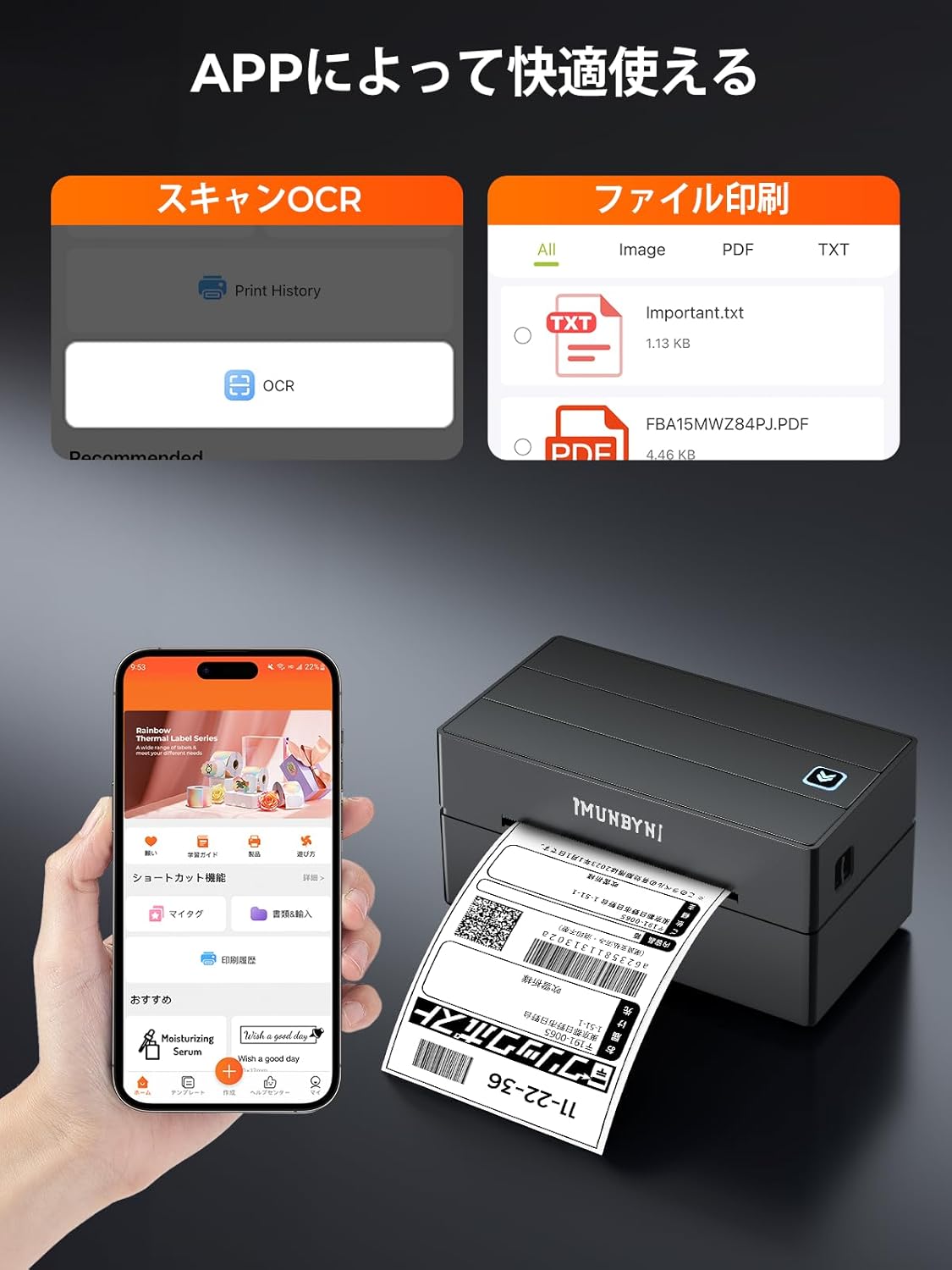
Immagine 5.1: Screenshot dell'app MUNBYN Print che mostra le opzioni per la scansione e file stampa.
5.2 Stampa delle etichette Japan Post (Click Post)
Click Post genera un PDF in formato A4 files. Per stamparli su etichette A6, è necessaria una conversione. È possibile utilizzare etichette di terze parti plugins a questo scopo:
- Plugin a pagamento: "Fare clic su Pubblica registrazione/pagamento/stampa batch v3"
- Plugin gratuito: "Funzione di estensione Click Post di GoQSystem (pagamento batch Click Post e importazione)"
Disclaimer: Questi plugins non sono prodotti di MUNBYN. Forniamo queste informazioni solo a scopo informativo e non siamo responsabili del loro utilizzo o della loro funzionalità. Per istruzioni dettagliate, consultare la documentazione del fornitore del plugin.

Immagine 5.2: Confronto tra un'etichetta standard (a sinistra) e un'etichetta ottimizzata MUNBYN (a destra) per chiarezza e formattazione corretta.
5.3 Stampa da PC (Windows/macOS)
Dopo aver installato i driver e aver effettuato la connessione tramite USB (o Bluetooth per Windows), è possibile stampare da qualsiasi applicazione che supporti la stampa.
- Apri il documento o l'etichetta che desideri stampare.
- Vai a File > Stampa.
- Selezionare la stampante MUNBYN ITPP130B dall'elenco delle stampanti disponibili.
- Accedi alle preferenze o alle proprietà della stampante per regolare impostazioni come il formato dell'etichetta (ad esempio, 4x6 pollici), l'orientamento e la qualità di stampa. Assicurati che queste impostazioni corrispondano alle etichette caricate.
- Clic Stampa.

Immagine 5.3: La stampante supporta varie dimensioni di etichette da 40 mm a 110 mm di larghezza, comprese le dimensioni più comuni come 4x6 pollici, 3x2 pollici ed etichette circolari.
6. Manutenzione
6.1 Pulizia della testina di stampa
La pulizia regolare della testina di stampa garantisce una qualità di stampa ottimale e prolunga la durata della stampante.
- Spegnere la stampante e scollegare il cavo di alimentazione.
- Aprire il coperchio della stampante.
- Pulire delicatamente la testina di stampa con un batuffolo di cotone leggermenteamparricchito con alcol isopropilico.
- Lasciare asciugare completamente la testina di stampa prima di chiudere il coperchio e accendere la stampante.
6.2 Gestione delle etichette
- Utilizzare solo etichette termiche di alta qualità compatibili con la stampante in uso.
- Conservare le etichette in un luogo fresco e asciutto, lontano dalla luce solare diretta.
- Evitare di toccare la superficie di stampa termica delle etichette a mani nude per evitare il trasferimento di olio.
7. Risoluzione Dei Problemi
Se riscontri problemi con la stampante MUNBYN ITPP130B, fai riferimento ai seguenti problemi comuni e alle relative soluzioni:
7.1 La stampante non risponde
- Assicurarsi che il cavo di alimentazione sia collegato saldamente e che la stampante sia accesa.
- Controllare la connessione USB o Bluetooth. Ricollegarla se necessario.
- Riavviare la stampante e il dispositivo collegato.
7.2 Scarsa qualità di stampa
- Pulire la testina di stampa come descritto nella Sezione 6.1.
- Assicuratevi di utilizzare etichette termiche di alta qualità.
- Regola le impostazioni della densità di stampa nelle preferenze della stampante o nell'app MUNBYN Print.
- Verificare che le etichette siano caricate correttamente e che il lato di stampa sia rivolto verso la testina di stampa.
7.3 Le etichette non vengono alimentate correttamente
- Assicurarsi che le etichette siano caricate dritte e che le guide della carta siano regolate sulla larghezza corretta.
- Controllare che non vi siano ostruzioni nel percorso dell'etichetta.
- Eseguire una calibrazione dell'etichetta: con la stampante accesa e il coperchio chiuso, tenere premuto il pulsante di avanzamento finché la stampante non emette un segnale acustico o non alimenta alcune etichette vuote, quindi rilasciarlo.
8. Specifiche
| Caratteristica | Specificazione |
|---|---|
| Marca | MUNBYN |
| Numero di modello | ITPP130B |
| Tecnologia di stampa | Termico |
| Velocità di stampa massima (monocromatica) | 180 mm/s (equivalente a 117 pagine/minuto) |
| Risoluzione di stampa massima | 203 dpi |
| Dimensione massima del supporto (carta) | 108 mm (larghezza massima) |
| Larghezza etichetta supportata | Da 40 mm a 110 mm |
| Connettività | Bluetooth (iOS, Android, Windows), USB (Windows, macOS, ChromeOS, Linux) |
| Dimensioni del prodotto (L x P x A) | Dimensioni: 20.5 x 17.5 x 12 cm |
| Peso del prodotto | 1.4 kg |
| Colore | Nero |
| Stampa fronte-retro | NO |
9. Garanzia e supporto
I prodotti MUNBYN sono coperti da garanzia standard. Per informazioni specifiche sulla garanzia, consultare la scheda di garanzia inclusa con il prodotto o visitare il sito ufficiale MUNBYN. websito. Se hai bisogno di assistenza tecnica o hai domande non trattate in questo manuale, contatta l'assistenza clienti MUNBYN tramite i suoi canali ufficiali.
Per maggiori informazioni, visita il Negozio del marchio MUNBYN su Amazon.


