
1. Introduzione
Il monitor gaming ASUS VY249HGR Eye Care è progettato per offrire comfort visivo e prestazioni ottimali. Dotato di un pannello IPS Full HD, offre immagini eccezionali con un'ampia viewangoli di visualizzazione. Questo monitor è adatto a varie applicazioni, tra cui e-learning, lavoro professionale e intrattenimento. La combinazione di una frequenza di aggiornamento di 120 Hz (OC) e del supporto Adaptive Sync garantisce immagini costantemente fluide, prive di tearing e stuttering. La tecnologia ASUS Eye Care Plus integrata dà priorità al benessere dell'utente, offrendo un comfort viewesperienze di utilizzo prolungato.

Il pannello IPS offre un'ampia visuale di 178 gradi viewangoli di ripresa, garantendo colori e luminosità uniformi da qualsiasi prospettiva.
2. Cosa c'è nella scatola
Dopo aver disimballato il monitor ASUS VY249HGR, verificare che siano inclusi tutti i seguenti componenti:
- Monitor VY249HGR
- Guida rapida
- Scheda di garanzia
- Cavo di alimentazione
- Cacciavite a forma di L
- Cavo HDMI
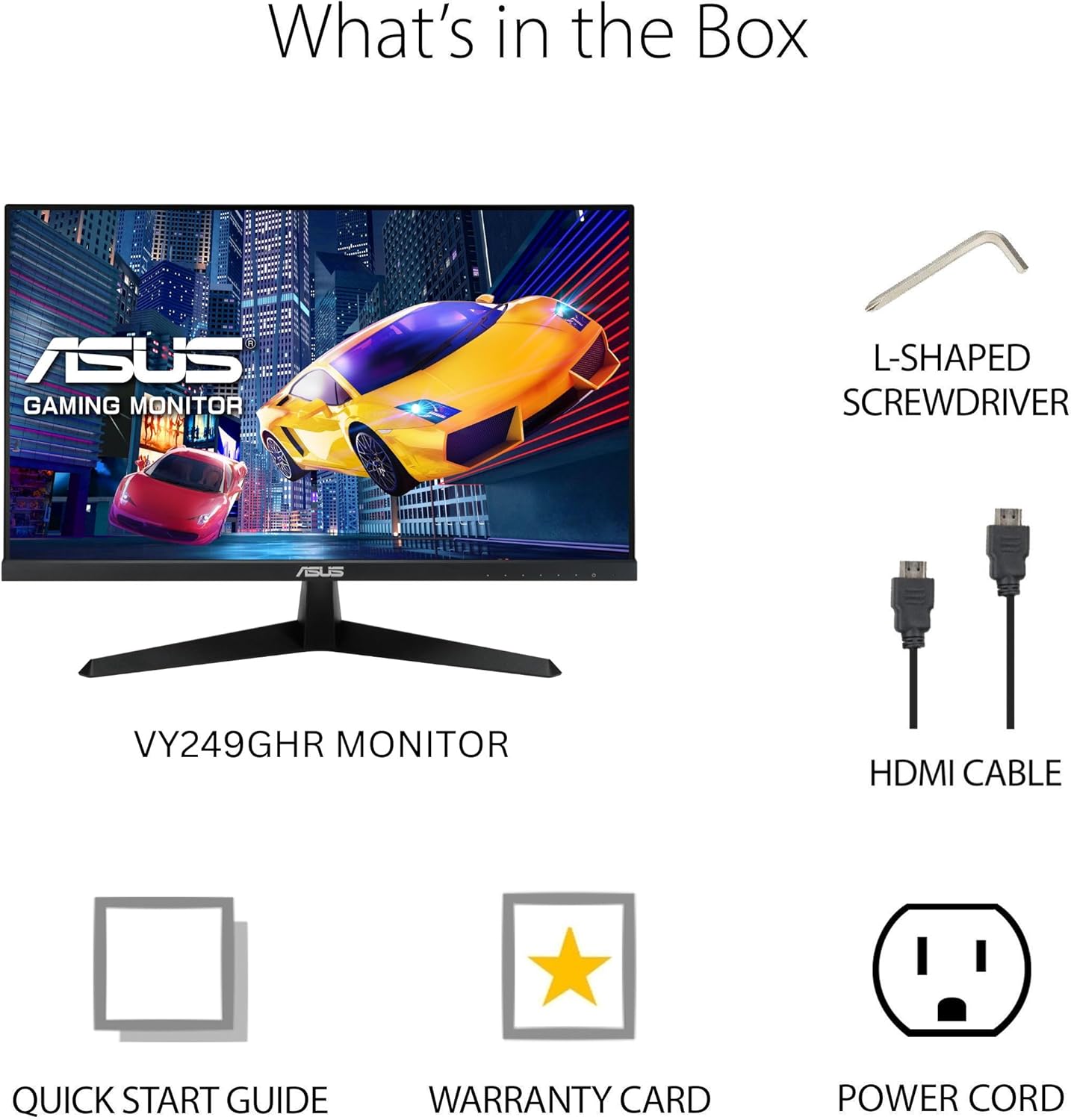
Rappresentazione visiva degli articoli inclusi nella confezione del monitor.
3. Impostazione
3.1 Montaggio del supporto del monitor
- Estrarre con cautela il monitor dall'imballaggio, proteggendolo.
- Fissare la base al supporto del monitor. La base è progettata per un fissaggio semplice e senza attrezzi. Allineare il supporto con la fessura sul retro del monitor e spingere fino a quando non scatta in posizione.
- Fissare la base al supporto utilizzando la vite integrata nella parte inferiore della base. Questa vite è spesso dotata di un'impugnatura pieghevole per il serraggio manuale.
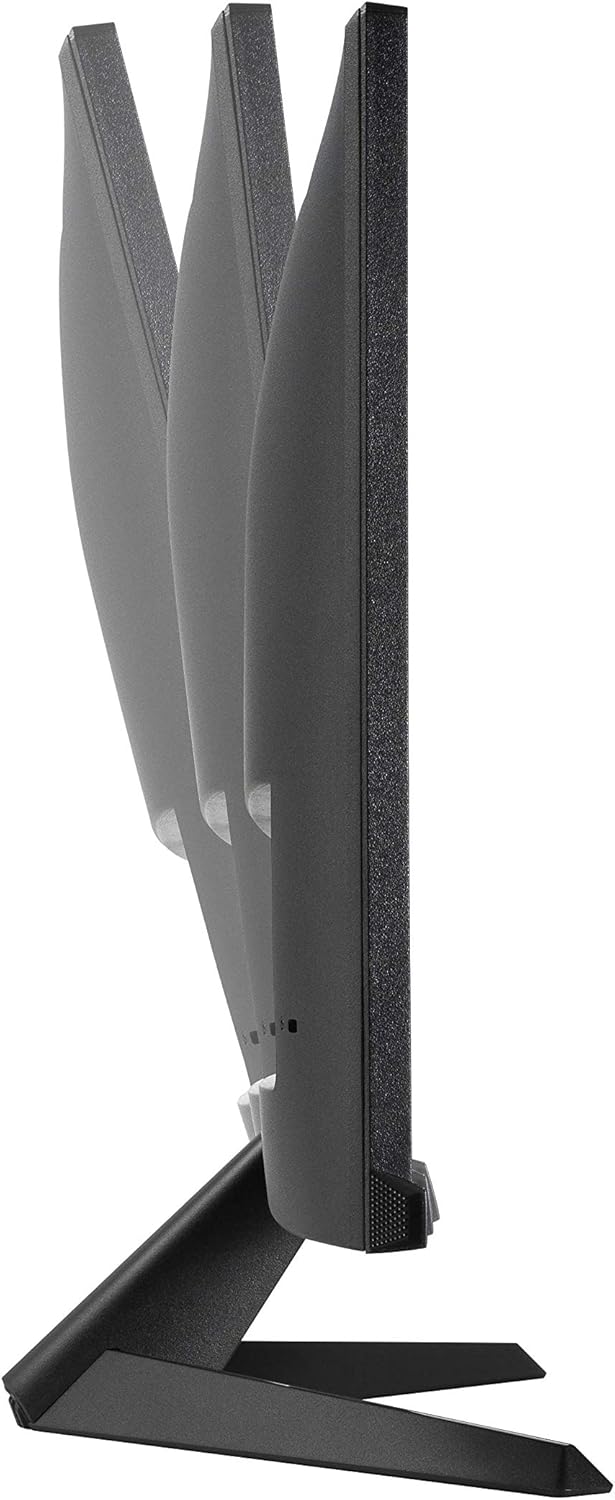
Il supporto del monitor consente la regolazione dell'inclinazione per ottimizzare la tua viewangolo di ing.
3.2 Cavi di collegamento
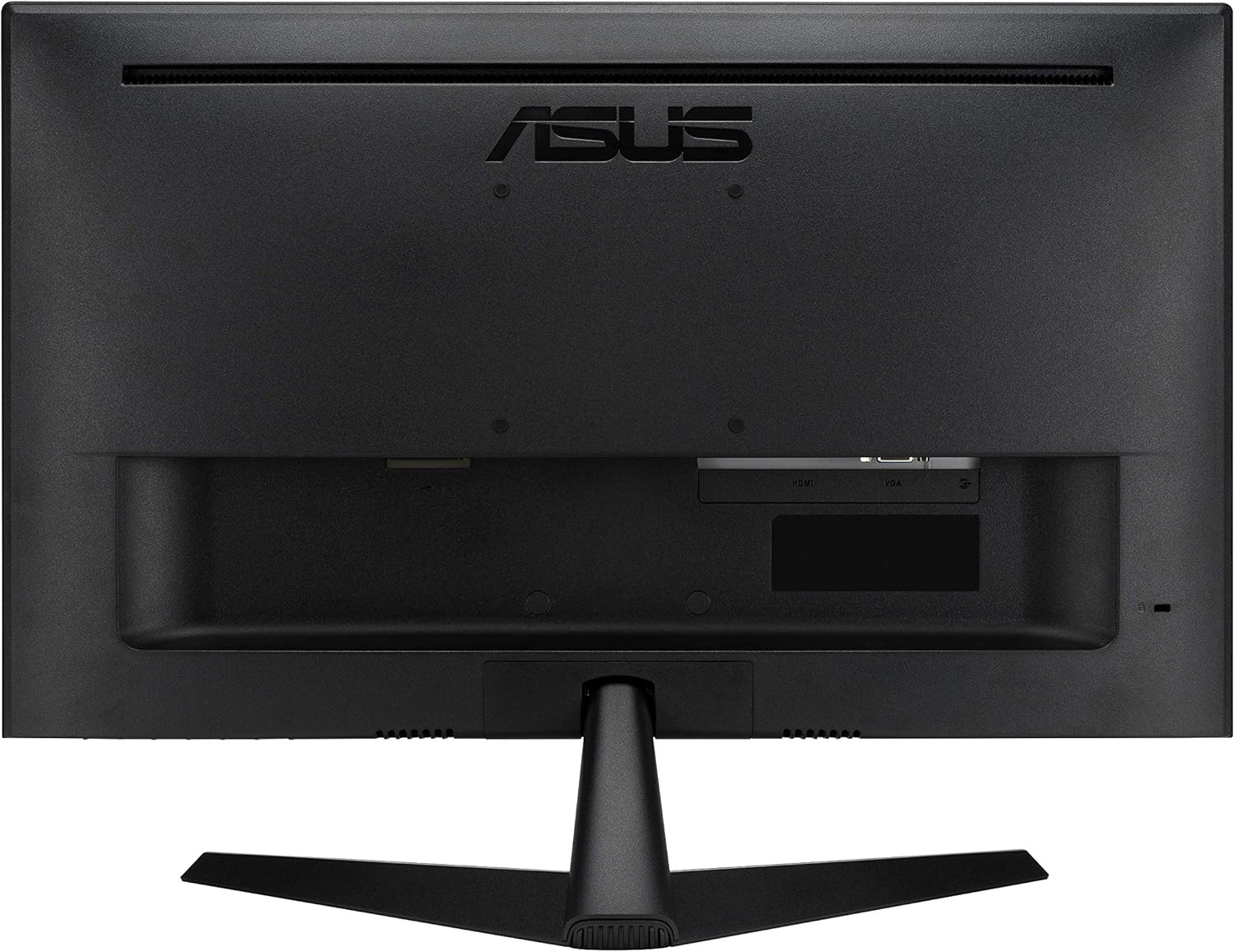
Il monitor ASUS VY249HGR offre molteplici opzioni di connettività. Identifica le porte appropriate sul retro del monitor:
- Porta HDMI: Per ingresso video e audio digitale. Utilizzare il cavo HDMI incluso per collegare il computer o altri dispositivi abilitati HDMI.
- Porta VGA: Per ingresso video analogico. Potrebbe essere incluso un cavo VGA per la compatibilità con i sistemi più vecchi.
- Presa audio (3.5 mm): Per l'ingresso audio dal dispositivo se non si utilizza l'audio HDMI, oppure per collegare altoparlanti/cuffie esterni.
- Potenza in ingresso: Collegare il cavo di alimentazione a questa porta e poi a una presa di corrente.
Posteriore view del monitor, evidenziando le varie porte di ingresso per la connettività.
Un dettagliato view delle porte di ingresso HDMI, VGA e audio, insieme all'ingresso di alimentazione.
4. Istruzioni per l'uso
Il menu OSD (On-Screen Display) del monitor consente di regolare varie impostazioni per prestazioni ottimali e viewcomfort. I pulsanti di controllo si trovano sul lato inferiore destro del monitor.
4.1 Navigazione nel menu OSD
- Premere un qualsiasi pulsante OSD per attivare il menu.
- Utilizzare i pulsanti di navigazione (solitamente le frecce) per spostarsi tra le opzioni del menu.
- Premere il pulsante 'OK' o 'Invio' per selezionare un'opzione o confermare un'impostazione.
- Utilizzare il pulsante "Esci" o "Indietro" per tornare al menu precedente o uscire dall'OSD.
4.2 Impostazioni OSD chiave
- Modalità Splendide: Accedi a varie modalità di visualizzazione preimpostate ottimizzate per diversi tipi di contenuto (ad esempio, Scenario, Standard, Teatro, Gioco, Notte View, sRGB, Lettura, Camera oscura). Seleziona la modalità più adatta all'attività che stai svolgendo.
- Filtro luce blu: Riduce le emissioni di luce blu dannose per prevenire l'affaticamento degli occhi. Sono disponibili diversi livelli. Si consiglia di regolare questa impostazione in base alla luce ambientale e al comfort personale.

Illustrazione della funzione Filtro luce blu, che mostra il suo effetto sulla temperatura del colore dello schermo.
Per maggiori informazioni sulla certificazione TÜV Rheinland, visitare certipedia.com.
- Impostazioni colore: Regola luminosità, contrasto, saturazione, temperatura colore e tonalità della pelle. Sperimenta con queste impostazioni per ottenere l'effetto visivo che preferisci.

Dimostrazione della modalità Color Augmentation, che assiste gli utenti con deficit della visione dei colori.
- Traccia libera: Questa impostazione aiuta a eliminare l'effetto ghosting nelle immagini in rapido movimento. In genere, si consiglia di mantenerla a un livello pari a 60 per prestazioni ottimali.
- Sincronizzazione adattiva / FreeSync: Questa tecnologia sincronizza la frequenza di aggiornamento del monitor con il frame rate della GPU, eliminando tearing e stuttering dello schermo per un'esperienza di gioco più fluida. Assicurarsi che questa opzione sia abilitata per le schede grafiche compatibili.
- Gioco Plus: Accedi a miglioramenti specifici per il gaming, come sovrapposizioni del mirino, timer, contatori FPS e strumenti di allineamento del display.

Sopraview delle funzionalità di GamePlus, tra cui mirino, timer, contatore FPS e allineamento del display.
5 Caratteristiche
Il monitor ASUS VY249HGR è dotato di numerose funzionalità avanzate per migliorare la tua esperienza visiva:
- Pannello IPS Full HD da 23.8" con frequenza di aggiornamento di 120 Hz (OC): Scopri colori vivaci e ampi viewangoli di visualizzazione con il pannello IPS, abbinato a un'elevata frequenza di aggiornamento per movimenti fluidi e un gameplay reattivo.

Confronto visivo che dimostra la fluidità della frequenza di aggiornamento di 120 Hz rispetto a quella di 60 Hz.
- Tecnologia SmoothMotion e MPRT da 1 ms: Queste tecnologie lavorano insieme per eliminare la sfocatura e l'effetto ghosting, garantendo una riproduzione video nitida e chiara e un'esperienza reattiva per l'uso quotidiano e il gaming.
- Supporto per la sincronizzazione adattiva: Offre un'esperienza visiva senza interruzioni e senza strappi sincronizzando la frequenza di aggiornamento del monitor con la frequenza dei fotogrammi della scheda grafica.
- Tecnologia Eye Care Plus: Include funzionalità come un filtro luce blu regolabile certificato TÜV Rheinland e la tecnologia Flicker-Free per ridurre al minimo l'affaticamento degli occhi durante l'uso prolungato viewing. Offre inoltre una modalità di aumento del colore per gli utenti con deficit della visione dei colori e un promemoria di riposo per gestire il tempo trascorso davanti allo schermo.
- ASUS DisplayWidget Center: Un'interfaccia software intuitiva che consente agli utenti di modificare facilmente le impostazioni del monitor direttamente dal desktop.
6. Manutenzione
Una corretta manutenzione garantisce la longevità e le prestazioni ottimali del monitor ASUS VY249HGR:
- Pulizia dello schermo: Pulisci delicatamente lo schermo con un panno morbido e privo di lanugine. Per le macchie ostinate, utilizza una soluzione detergente specifica per monitor, applicata sul panno e non direttamente sullo schermo.
- Pulizia del Casing: Utilizzare un panno morbido e asciutto per pulire il monitor.asing. Evitare l'uso di detergenti abrasivi o solventi.
- Ventilazione: Assicurarsi che le aperture di ventilazione sul monitor non siano ostruite per evitare il surriscaldamento.
- Gestione: Maneggiare sempre il monitor tenendolo per i bordi o per il supporto. Evitare di premere sullo schermo.
- Spegni: Quando non lo si utilizza per lunghi periodi, spegnere il monitor e scollegarlo dalla presa di corrente.
7. Risoluzione Dei Problemi
Se riscontri problemi con il monitor ASUS VY249HGR, fai riferimento ai seguenti passaggi comuni per la risoluzione dei problemi:
| Problema | Possibile causa | Soluzione |
|---|---|---|
| Nessuna immagine sullo schermo | Cavo di alimentazione scollegato; Cavo video scollegato; Sorgente di ingresso selezionata non corretta. | Assicurarsi che il cavo di alimentazione sia collegato saldamente. Controllare i collegamenti del cavo video (HDMI/VGA). Selezionare la sorgente di ingresso corretta tramite il menu OSD. |
| L'immagine è sfocata o distorta | Risoluzione errata; Cavo video allentato; Impostazioni del monitor (ad esempio, Trace Free). | Impostare la risoluzione dello schermo su 1920x1080. Ricollegare il cavo video. Regolare l'impostazione "Trace Free" nell'OSD (consigliato 60). |
| Schermo che si strappa o si blocca | Adaptive Sync/FreeSync non abilitato o GPU incompatibile. | Assicurati che Adaptive Sync/FreeSync sia abilitato nel menu OSD e nelle impostazioni della scheda grafica. Verifica la compatibilità della GPU. |
| fastidio agli occhi | Esposizione alla luce blu; sfarfallio. | Regola il livello del filtro luce blu nell'OSD. Assicurati che la tecnologia Flicker-Free sia attiva (per impostazione predefinita). Fai pause regolari. |
Se il problema persiste dopo aver provato questi passaggi, contattare l'assistenza clienti ASUS per ulteriore assistenza.
8. Specifiche
Specifiche tecniche dettagliate per il monitor ASUS VY249HGR:
- Dimensioni dello schermo: 23.8 pollici
- Tipo di pannello: Informazione pubblica
- Risoluzione: 1920x1080 (Full HD)
- Risoluzione massima dello schermo: 1920 x 1080 pixel
- Frequenza di aggiornamento: 120 Hz (overclockabile)
- Tempo di risposta: Tempo di risposta MPRT di 1 ms
- Proporzioni: 16:9
- Descrizione della superficie dello schermo: Opaco
- Colore: NERO
- Peso dell'articolo: 7.5 libbre
- Dimensioni del prodotto (LxLxA): 7.3 x 21.3 x 15.6 pollici
- Produttore: Asus
- Serie: Numero di modello: VY249HGR
- Numero modello: Numero di modello: VY249HGR

Diagramma che illustra le dimensioni fisiche del monitor ASUS VY249HGR.
9. Garanzia e supporto
Il monitor ASUS VY249HGR è dotato di una scheda di garanzia inclusa nella confezione. Consultare questa scheda per informazioni dettagliate sulla copertura e i termini della garanzia del prodotto.
Per supporto tecnico, assistenza o ulteriori informazioni sul prodotto, visitare il sito ufficiale del supporto ASUS websul sito o contatta il servizio clienti. Tieni a portata di mano la ricevuta d'acquisto e il numero di serie per un servizio più rapido.


