1. Informazioni importanti sulla sicurezza
Leggere attentamente tutte le istruzioni prima di utilizzare questo prodotto. Conservare il manuale per riferimento futuro.
- Non ostruire le aperture di ventilazione. Garantire un flusso d'aria adeguato attorno al proiettore.
- Non esporre il proiettore alla pioggia o all'umidità per evitare incendi o scosse elettriche.
- Utilizzare solo gli accessori specificati dal produttore.
- Scollegare il proiettore durante i temporali o quando non viene utilizzato per lunghi periodi.
- Affidare tutti gli interventi di assistenza a personale qualificato.
2. Contenuto della confezione
Verifica che tutti gli articoli siano presenti nel tuo pacco:
- Proiettore portatile WEWATCH S3 4K
- Telecomando
- Cavo di alimentazione
- Cavo HDMI
- Manuale d'uso
3. Prodotto finitoview
Familiarizza con i componenti e le porte del tuo proiettore WEWATCH S3.

Immagine: lato frontale view del proiettore portatile WEWATCH S3 4K, mostratoasinil suo design elegante e le sue lenti.
3.1. Porte e connessioni
Il proiettore è dotato di diverse porte per una connettività versatile:

Immagine: Posteriore view del proiettore WEWATCH S3, evidenziando le sue varie porte di ingresso e uscita, tra cui LAN, USB, HDMI e jack audio.
- LAN (x1): Per la connessione di rete cablata.
- USB (x2): Per collegare unità USB o altri dispositivi USB.
- HDMI (x2): Per collegare dispositivi esterni come laptop, console di gioco o chiavette per lo streaming.
- AU (Uscita audio x1): Per collegare dispositivi audio esterni.
- AX (ingresso audio x1): Per l'ingresso audio.
4. Impostazione
Per configurare il proiettore per la prima volta, segui questi passaggi:
- Posizionamento: Posizionare il proiettore su una superficie stabile e piana o montarlo saldamente. Assicurarsi che sia posizionato in modo da proiettare su uno schermo o una parete adatti.
- Collegamento elettrico: Collegare il cavo di alimentazione all'ingresso di alimentazione del proiettore e quindi a una presa di corrente.
- Accensione: Premere il pulsante di accensione sul proiettore o sul telecomando per accendere il dispositivo.

Immagine: il proiettore WEWATCH S3 installato in un soggiorno, mentre proietta un'immagine su uno schermo, a dimostrazione del tipico utilizzo domestico.
5. Istruzioni per l'uso
5.1. Sistema operativo Android TV
WEWATCH S3 è dotato di un sistema Android TV integrato, che fornisce accesso diretto alle applicazioni di streaming più diffuse.

Immagine: una persona che utilizza il telecomando per navigare nell'interfaccia di Android TV proiettata su un grande schermo, che mostra varie icone di app di streaming come Prime Video, YouTube e Netflix.
- Navigazione: Per navigare nell'interfaccia di Android TV, utilizzare i tasti direzionali e il tasto OK del telecomando.
- Utilizzo dell'app: Per un'esperienza ottimale con alcune applicazioni (ad esempio Netflix, YouTube), si consiglia di impostare il telecomando in modalità mouse. Dopo aver utilizzato l'applicazione, tornare alla modalità normale.
6. Connettività
6.1. Connessione Wi-Fi (2.4G + 5G)
Collega il proiettore a una rete wireless per accedere a Internet e riprodurre lo schermo.
- Accedi alle impostazioni Wi-Fi nel menu di Android TV.
- Seleziona la rete desiderata e inserisci la password.
- Il proiettore supporta entrambe le bande Wi-Fi 2.4G e 5G per connessioni veloci e stabili.
6.2. Connessione Bluetooth
Collega altoparlanti o cuffie Bluetooth esterni per un audio migliorato oppure usa il proiettore come altoparlante Bluetooth.

Immagine: uno smartphone connesso in modalità wireless al proiettore WEWATCH S3, che dimostra le capacità del Wi-Fi 2.4G/5G e del Bluetooth a doppio canale per uno streaming di contenuti senza interruzioni.
- Vai alle impostazioni Bluetooth.
- Accoppia con il tuo dispositivo Bluetooth.
- Il proiettore può anche funzionare come altoparlante Bluetooth autonomo se collegato a un telefono.
6.3. Connessioni HDMI e USB
Collegare dispositivi esterni tramite porte HDMI o USB.
- Inserisci il cavo HDMI in una delle porte HDMI del proiettore e l'altra estremità nel tuo dispositivo (ad esempio, laptop, console di gioco).
- Inserire un'unità USB in una porta USB per accedere ai contenuti multimediali files.
7. Caratteristiche principali
7.1. Messa a fuoco elettronica
Regola facilmente la nitidezza dell'immagine tramite il telecomando.

Immagine: una mano che tiene il telecomando del proiettore e indica i pulsanti F+/F- utilizzati per la regolazione elettronica della messa a fuoco, con un'immagine proiettata nitida di un cucciolo di tigre.
- Utilizzare il F+ E F- pulsanti sul telecomando per regolare la messa a fuoco fino a ottenere un'immagine nitida.
7.2. Correzione trapezoidale a 4 punti
Correggi le immagini distorte per ottenere una proiezione perfettamente rettangolare, indipendentemente dall'angolazione del proiettore.
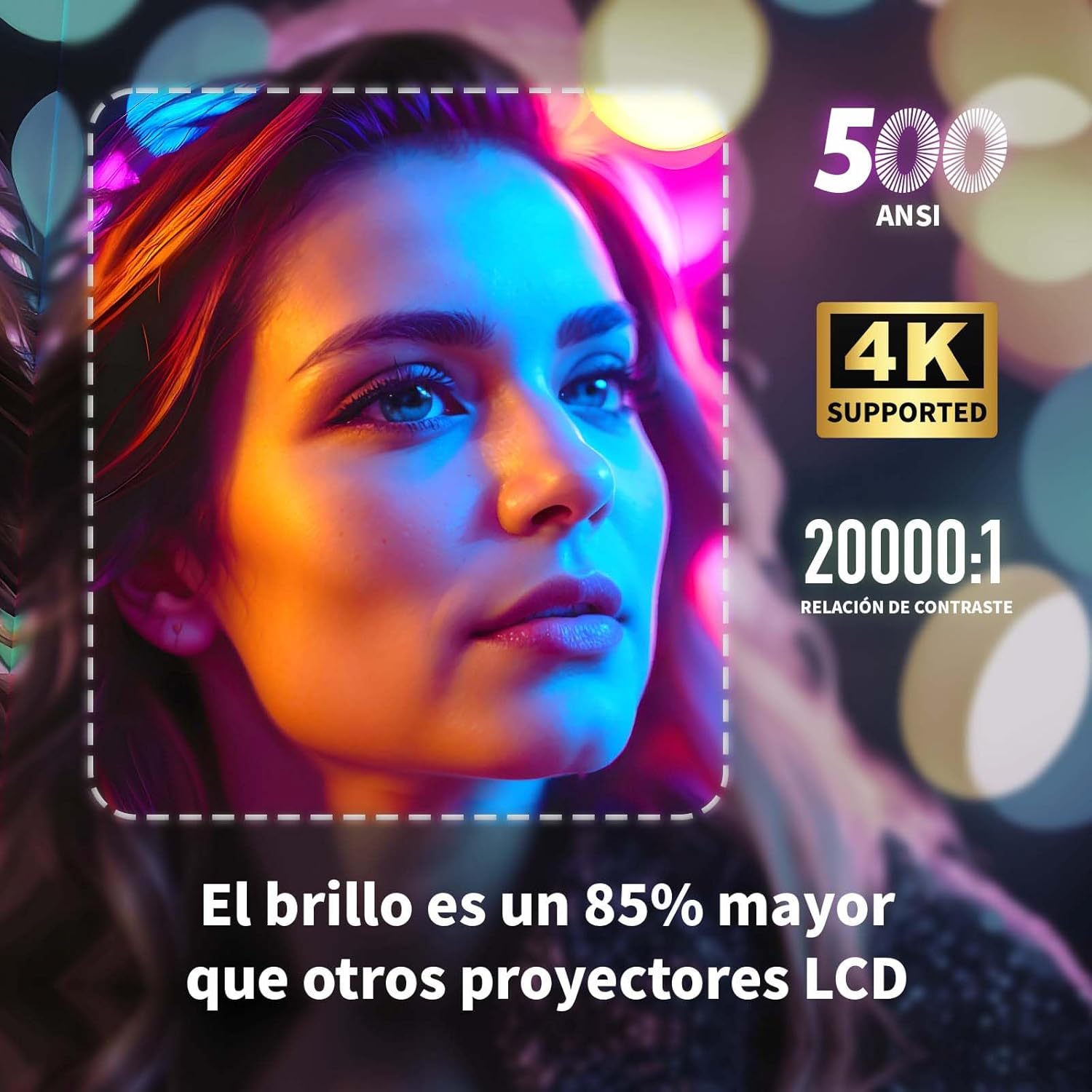
Immagine: un'immagine proiettata del volto di una donna con un contorno tratteggiato che dimostra come la correzione trapezoidale a 4 punti regoli l'immagine in modo che risulti perfettamente rettangolare, anche quando proiettata in un angolo.
- Accedi alle impostazioni di correzione trapezoidale nel menu per regolare in modo indipendente ogni angolo dell'immagine.
- Il proiettore supporta anche la correzione automatica della distorsione trapezoidale verticale.
7.3. Funzione Zoom
Regola le dimensioni dell'immagine senza spostare il proiettore.

Immagine: rappresentazione visiva della funzione zoom del proiettore, che mostra come è possibile ridurre le dimensioni dell'immagine dal 100% al 50% senza spostare fisicamente il proiettore.
- La funzione zoom consente di ridurre le dimensioni dell'immagine dal 100% all'80%.
7.4. Proiezione su grande schermo
Vivi un'esperienza immersiva viewcon uno schermo di grandi dimensioni regolabile.

Immagine: una grande immagine proiettata di un astronauta su uno snowboard, che illustra la capacità dello schermo da 300 pollici del proiettore in un ambiente home cinema.
- Il proiettore può produrre una dimensione dello schermo regolabile da 60 pollici a 300 pollici, adatta a vari viewambienti.
8. Manutenzione
8.1. Design antipolvere e pulizia
Il proiettore è dotato di un design antipolvere con un contenitore nascosto per evitare l'accumulo di polvere.
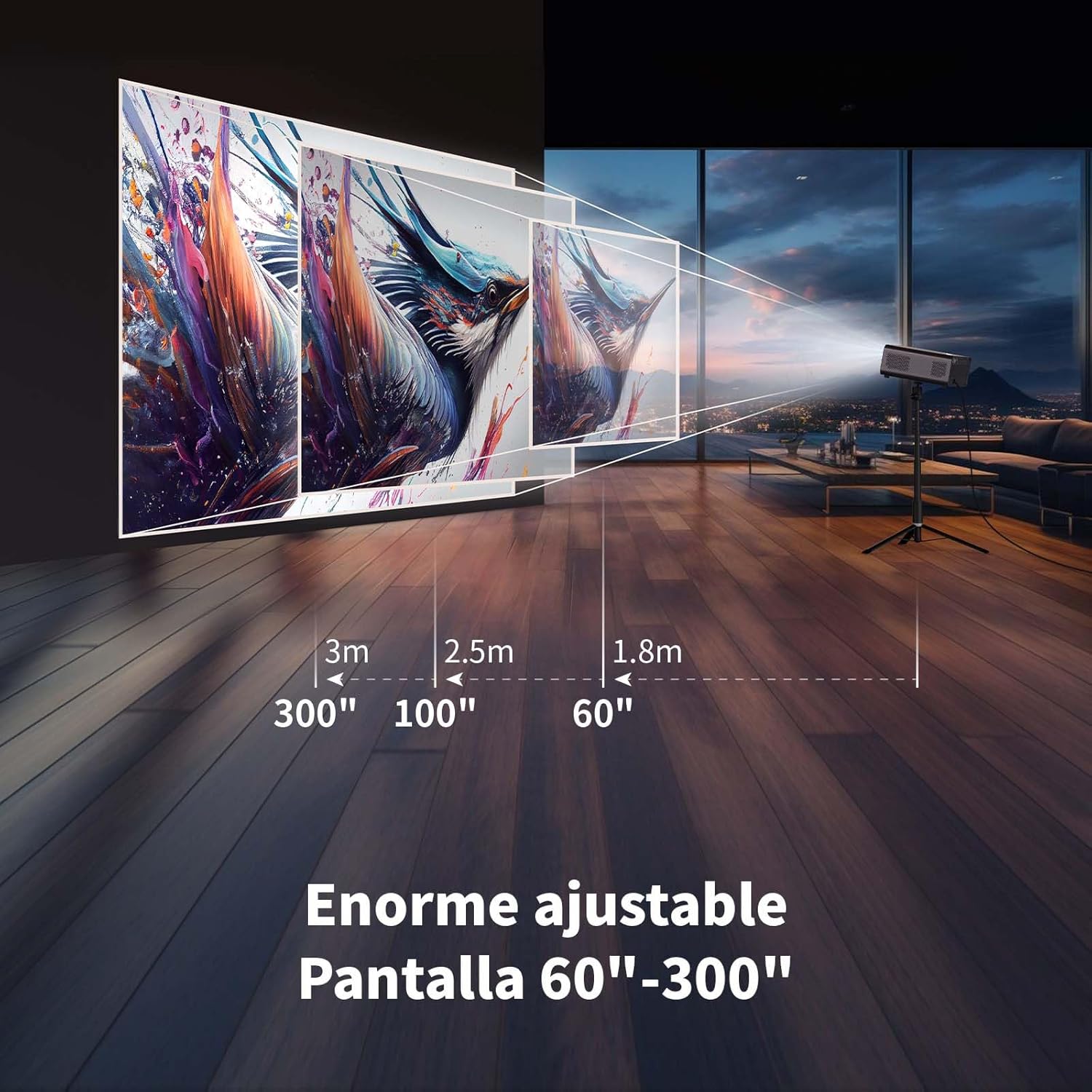
Immagine: un primo piano view del contenitore della polvere nascosto nel proiettore, che mostra il filtro all'interno e un'illustrazione del flusso d'aria, sottolineando l'importanza di una pulizia regolare per evitare che la polvere entri nel dispositivo.
- Pulire regolarmente il contenitore della polvere per mantenere prestazioni ottimali ed evitare che la polvere influisca sulla qualità dell'immagine.
- Per pulire la parte esterna del proiettore, utilizzare un panno morbido e asciutto.
- Non utilizzare detergenti liquidi o spray.
9. Risoluzione Dei Problemi
Se riscontri problemi con il proiettore, fai riferimento ai seguenti problemi comuni e alle relative soluzioni:
| Problema | Possibile soluzione |
|---|---|
| Nessuna immagine proiettata | Controllare il collegamento dell'alimentazione. Assicurarsi che la sorgente di ingresso sia selezionata correttamente (HDMI, USB, ecc.). Verificare che il copriobiettivo sia stato rimosso. |
| L'immagine è sfocata | Regolare la messa a fuoco elettronica utilizzando i pulsanti F+/F- sul telecomando. Assicurarsi che la superficie di proiezione sia piana. |
| L'immagine è distorta (forma trapezoidale) | Utilizza la correzione trapezoidale a 4 punti nel menu delle impostazioni per regolare gli angoli dell'immagine. Verifica la correzione verticale automatica. |
| Nessun suono | Controllare le impostazioni del volume sul proiettore e sul dispositivo collegato. Assicurarsi che gli altoparlanti esterni siano collegati correttamente o che il Bluetooth sia associato. |
| Problemi di connessione Wi-Fi | Assicurati che il Wi-Fi sia abilitato. Reinserisci la password Wi-Fi. Riavvia il proiettore e il router. Prova a connetterti a una banda Wi-Fi diversa (2.4G o 5G). |
10. Specifiche
Specifiche tecniche principali del proiettore WEWATCH S3:
- Marca: GUARDIAMO
- Numero modello: S3
- Colore: Grigio fumé
- Tipo di prodotto: Proiettore portatile
- Luminosità: 500 ANSI Lumen
- Risoluzione nativa dello schermo: 1920 x 1080 (Full HD)
- Risoluzione massima dello schermo: 3840 x 2160 (supportato 4K)
- Rapporto di contrasto: 20000:1
- Tipo di visualizzazione: GUIDATO
- Tecnologia di connettività: Bluetooth, Ethernet, HDMI, USB, Wi-Fi (2.4G/5G)
- Caratteristiche speciali: Compatibile con Wi-Fi, correzione trapezoidale digitale, altoparlante integrato, messa a fuoco automatica, portatile
- Dispositivi compatibili: Altoparlante, Laptop, Smartphone, Tablet
- Dimensioni del prodotto: 24.3L x 24.9W x 10.5H centimetri
- Utilizzi consigliati: Home Cinema, Videogiochi, Professionale, Istruzione
11. Garanzia e supporto
Il proiettore WEWATCH S3 è dotato di garanzia del produttore per garantirti la massima tranquillità.
- Garanzia del produttore: 2 anni
- Per assistenza tecnica o reclami in garanzia, fare riferimento alle informazioni di contatto fornite con la documentazione di acquisto o visitare il sito ufficiale WEWATCH websito.


