Introduzione
Benvenuti al manuale utente di Arcade1Up Touchscreen Photobooth. Questa guida fornisce informazioni essenziali per l'installazione, il funzionamento e la manutenzione del vostro Photobooth, per garantirne prestazioni e divertimento ottimali. Leggete attentamente questo manuale prima di utilizzare il prodotto.
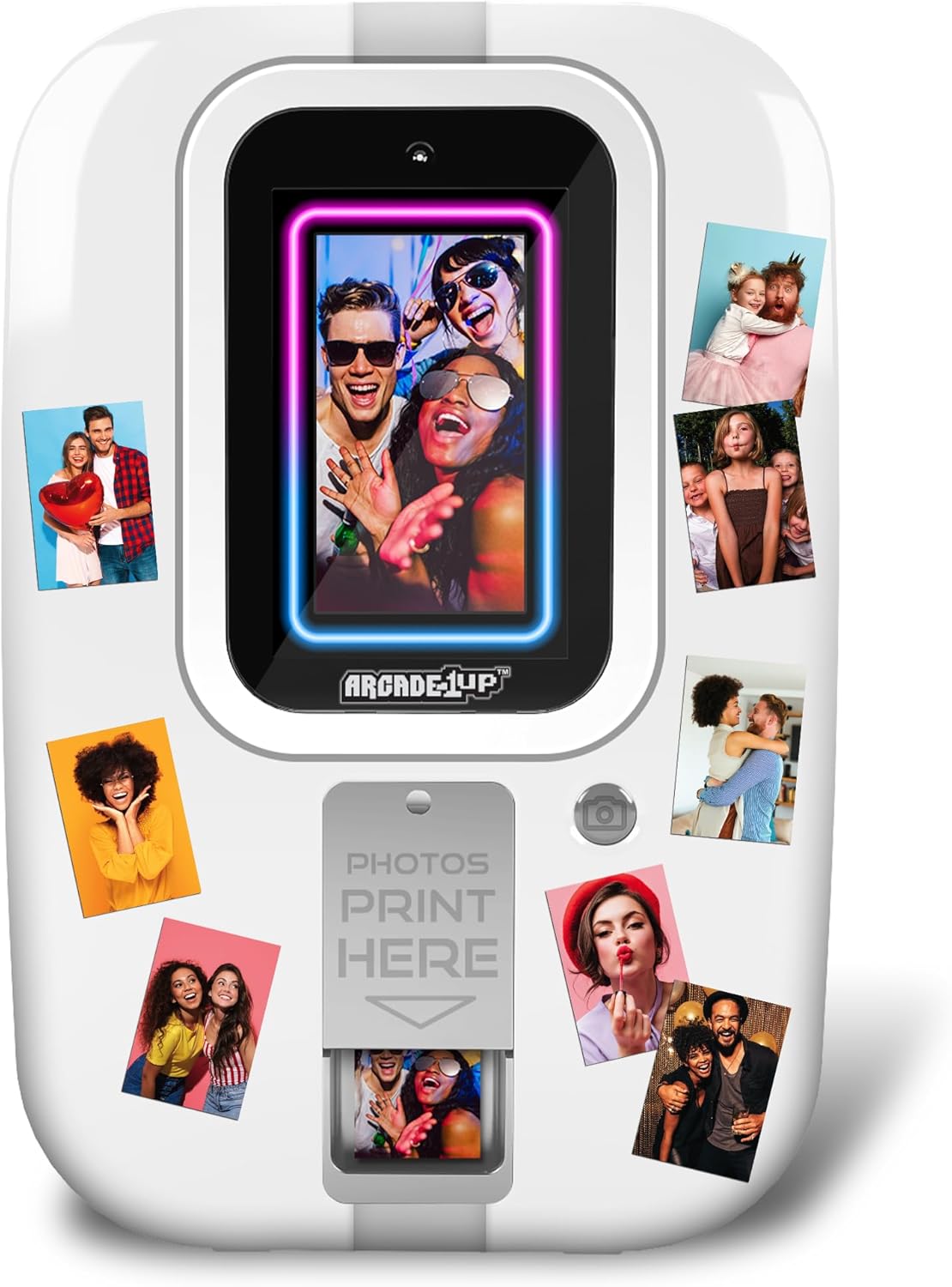
Figura 1: Fronte view del Photobooth touchscreen Arcade1Up, mostratoasinil suo design compatto e lo schermo di visualizzazione.
Caratteristiche del prodotto
- Monitor touchscreen da 7": Il touchscreen intuitivo consente una navigazione e un'interazione semplici. Il photobooth può essere appeso a una porta o posizionato su qualsiasi superficie piana per un utilizzo flessibile.
- 16 GB di memoria interna: Ampcapacità di archiviazione per salvare numerose foto e ricordi direttamente sul dispositivo.
- Slot di memoria Micro SD: Espandi le capacità di archiviazione utilizzando schede Micro SD esterne (non incluse) per salvare altre foto.
- Funzione di condivisione rapida: Genera istantaneamente codici QR direttamente dalla cabina fotografica per condividere facilmente le foto scattate con gli smartphone.
- Ampia libreria di effetti: Migliora le tue foto con un'ampia gamma di filtri integrati, adesivi, cornici, bordi, opzioni di testo e funzioni di disegno.
- Stampa fotografica ZINK 2" x 3": Stampa foto fisiche da 2x3 pollici direttamente dal dispositivo utilizzando la tecnologia ZINK (Zero Ink).
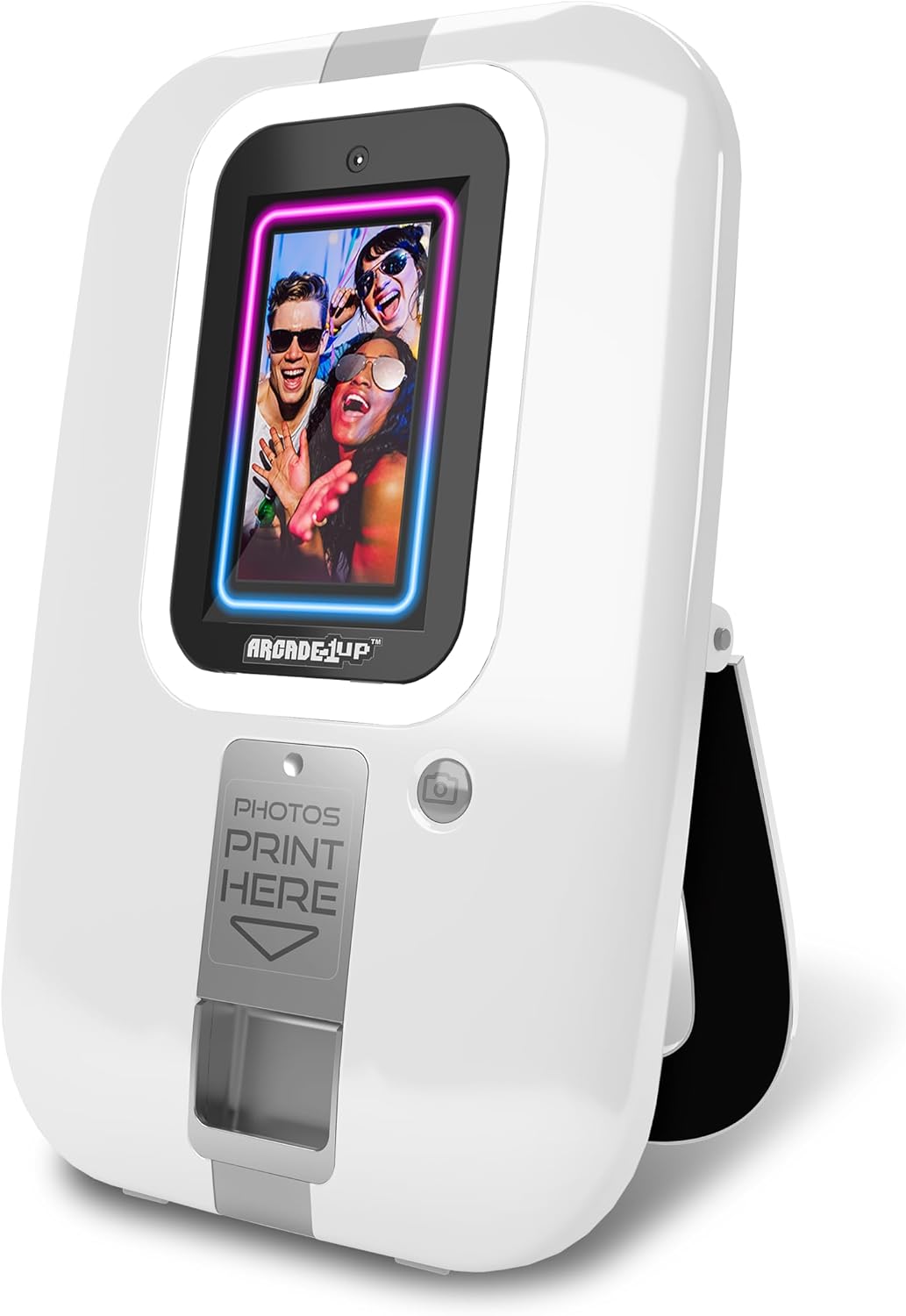
Figura 2: Angolato view della cabina fotografica, evidenziandone il design elegante e l'accessibile slot di stampa.
Contenuto della confezione
Dopo aver disimballato il prodotto, verificare che siano presenti tutti i componenti:
- Unità Photobooth touchscreen Arcade1Up
- 20 fogli di carta fotografica ZINK
- Adattatore di alimentazione
- Manuale dell'utente (questo documento)
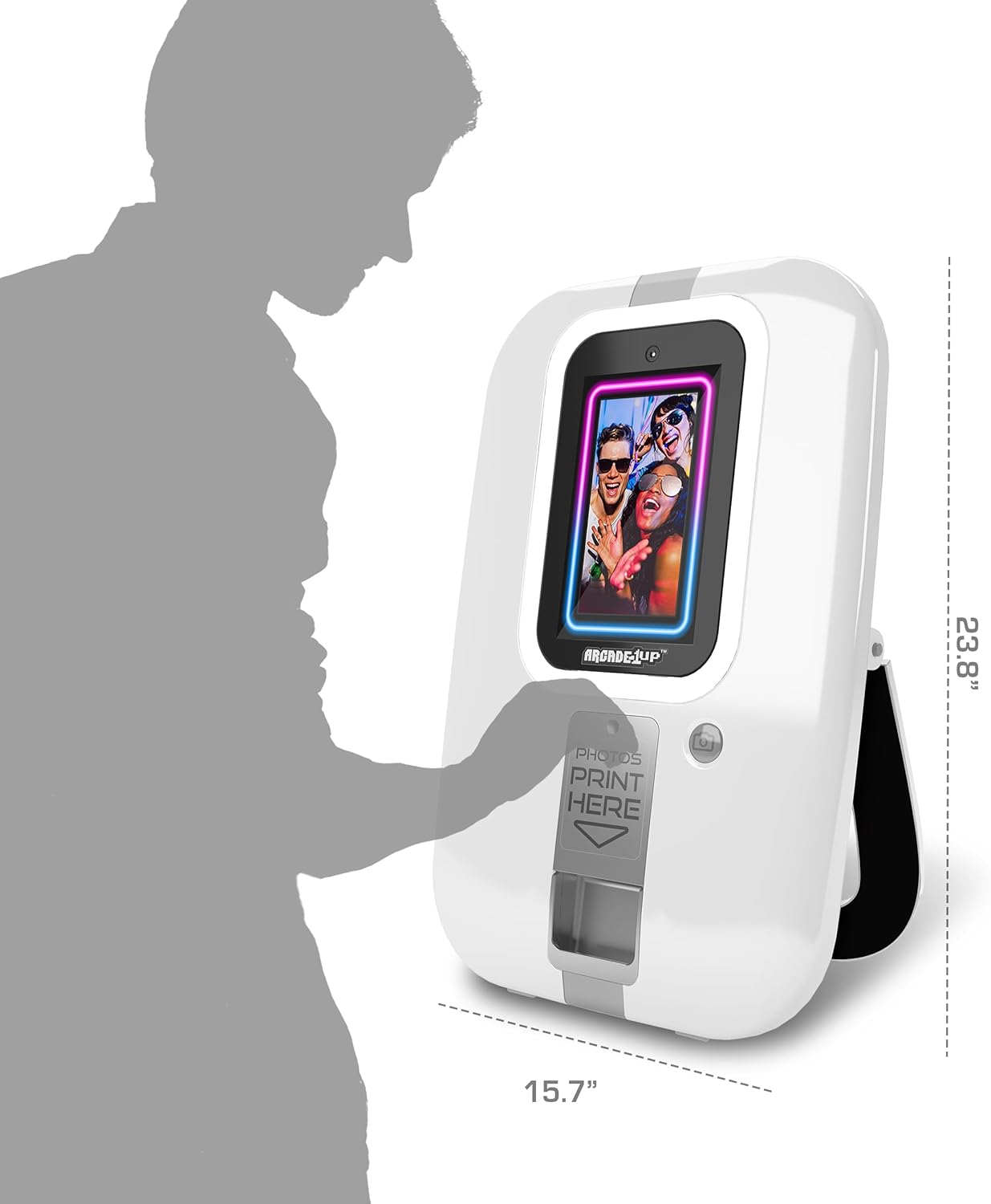
Figura 3: Prospettiva lateralefile della cabina fotografica, che ne illustra le dimensioni compatte per un facile posizionamento.
Guida all'installazione
- Disimballaggio: Estrarre con cautela la cabina fotografica dall'imballaggio. Conservare l'imballaggio per un eventuale stoccaggio o trasporto futuro.
- Posizionamento: Scegliete una superficie stabile e piana per il photobooth, oppure utilizzate il meccanismo di aggancio integrato per montarlo su una porta. Assicuratevi di avere spazio sufficiente attorno all'unità per il funzionamento e la stampa delle foto.
- Collegamento elettrico: Collegare l'adattatore di alimentazione in dotazione alla porta di ingresso dell'alimentazione della cabina fotografica e quindi a una presa elettrica standard.
- Caricamento della carta fotografica: Aprire lo scomparto per la carta fotografica situato sulla parte anteriore dell'unità. Inserire i fogli di carta fotografica ZINK da 2 x 3 cm secondo lo schema all'interno dello scomparto, assicurandosi che il lato lucido sia rivolto verso l'alto. Chiudere bene lo scomparto.
- Accensione iniziale: Premere il pulsante di accensione per accendere la cabina fotografica. Il touchscreen si illuminerà e il sistema si avvierà.
Video 1: Video ufficiale del prodotto che illustra la configurazione e le caratteristiche principali del Photobooth touchscreen Arcade1Up, tra cui il caricamento della carta fotografica e l'utilizzo dell'interfaccia touchscreen.
Istruzioni per l'uso
Scattare foto
- Accesso alla telecamera: Dalla schermata principale, tocca l'icona della fotocamera per accedere alla modalità di acquisizione foto.
- Posizionamento: Posizionatevi davanti alla cabina fotografica, assicurandovi che il vostro viso sia all'interno dell'inquadratura visualizzata sul touchscreen.
- Cattura foto: Tocca il pulsante di scatto sullo schermo o premi il pulsante fisico accanto allo schermo per scattare una foto. Potrebbe apparire un conto alla rovescia prima dello scatto.

Figura 4: Un utente interagisce con la cabina fotografica, dimostrando la facilità di acquisizione delle foto.
Modifica e miglioramento delle foto
Dopo aver scattato una foto, ti verranno presentate le opzioni di modifica:
- Filtri: Applica vari filtri colore ed effetti per cambiare l'atmosfera della tua foto.
- Adesivi e cornici: Scegli tra una libreria di adesivi digitali e cornici decorative per personalizzare la tua immagine.
- Testo e disegno: Aggiungi testo personalizzato o disegna direttamente sulla tua foto utilizzando il touchscreen.
- Annulla/Ripristina: Utilizzare le funzioni Annulla e Ripeti per modificare le modifiche secondo necessità.
Stampa di foto
- Seleziona l'opzione di stampa: Dopo la modifica, tocca l'icona di stampa sullo schermo.
- Conferma: Conferma la tua scelta di stampa. La cabina fotografica elaborerà e stamperà la foto 2 x 3 cm.
- Raccogli Stampa: Una volta stampata, la foto uscirà dall'apposito alloggiamento nella parte inferiore dell'unità. Recupera con attenzione la foto.
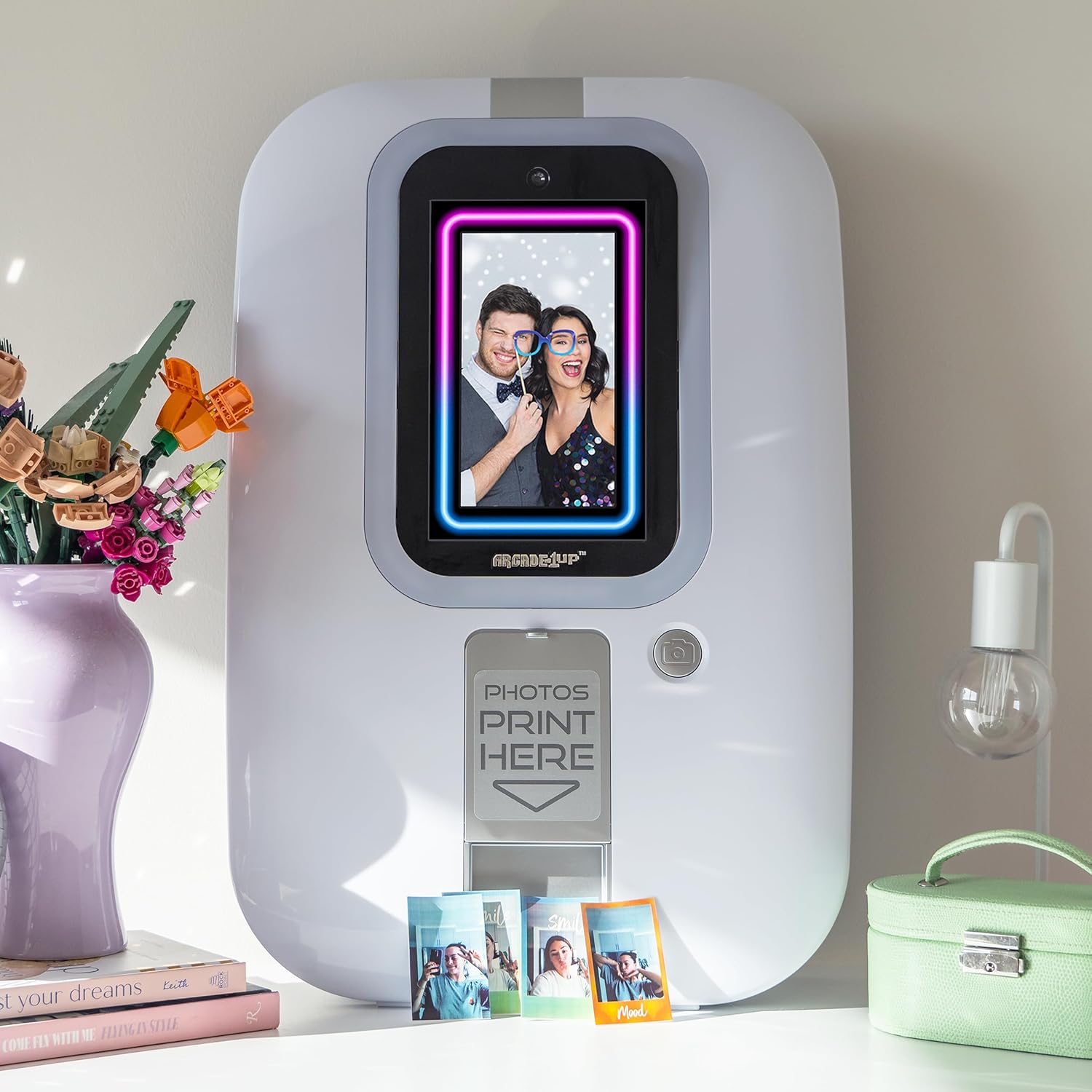
Figura 5: La cabina fotografica mostra un'immagine catturata, con stampe fisiche disposte, a dimostrazione della capacità di stampa istantanea.
Condivisione di foto tramite codice QR
- Genera codice QR: Dopo aver scattato o modificato una foto, seleziona l'icona di condivisione (spesso rappresentata dal simbolo del codice QR).
- Scansiona il codice QR: Utilizza la fotocamera del tuo smartphone o un'app per la scansione dei codici QR per scansionare il codice QR visualizzato sullo schermo della cabina fotografica.
- Scarica la foto: Il tuo smartphone verrà indirizzato a un link da cui potrai scaricare la copia digitale della tua foto.
Manutenzione
- Pulizia: Utilizzare un panno morbido, asciutto e privo di lanugine per pulire il touchscreen e le superfici esterne. Non utilizzare detergenti abrasivi o solventi.
- Sostituzione della carta fotografica: Quando la carta fotografica è quasi esaurita, sostituirla con nuovi fogli di carta fotografica ZINK da 2" x 3". Consultare la sezione "Caricamento della carta fotografica" nella Guida all'installazione.
- Aggiornamenti software: Controllare periodicamente le istruzioni del produttore websito o le impostazioni del dispositivo per gli aggiornamenti software disponibili, per garantire prestazioni ottimali e l'accesso alle nuove funzionalità.
- Magazzinaggio: Quando non viene utilizzato per lunghi periodi, conservare il photobooth in un luogo fresco e asciutto, idealmente nella sua confezione originale.
Risoluzione dei problemi
| Problema | Possibile causa | Soluzione |
|---|---|---|
| Il dispositivo non si accende. | Nessuna connessione di alimentazione; adattatore di alimentazione difettoso. | Assicurarsi che l'adattatore di alimentazione sia collegato saldamente sia all'unità sia a una presa elettrica funzionante. Provare una presa diversa. |
| Le foto non vengono stampate. | Carta fotografica assente; carta caricata in modo errato; inceppamento del meccanismo di stampa. | Controllare che la carta fotografica sia caricata correttamente e che la quantità disponibile sia sufficiente. Aprire e chiudere il vano carta. In caso di inceppamento, rimuovere delicatamente eventuali ostruzioni. |
| Il touchscreen non risponde. | Problema software temporaneo; schermo sporco. | Riavvia il dispositivo spegnendolo e riaccendendolo. Pulisci lo schermo con un panno morbido e asciutto. |
| Scarsa qualità delle foto. | Illuminazione insufficiente; obiettivo della fotocamera sporco; carta fotografica di bassa qualità. | Assicurare un'adeguata illuminazione ambientale. Pulire l'obiettivo della fotocamera. Utilizzare carta fotografica ZINK originale. |
| La condivisione del codice QR non funziona. | Nessuna connessione Internet; codice QR non scansionato correttamente. | Assicurati che la cabina fotografica sia connessa a una rete Wi-Fi stabile (se applicabile). Assicurati che ci sia una buona illuminazione quando scansioni il codice QR con il tuo smartphone. |
Specifiche
- Nome modello: Cabina fotografica
- Numero modello: PHO-B-405200
- Dimensioni del prodotto (L x P x A): 15.7 x 5.2 x 23.8 pollici
- Peso dell'articolo: 8.18 libbre (circa 3.71 kg)
- Display: Monitor touchscreen da 7"
- Memoria interna: 16 GB
- Archiviazione espandibile: Slot per memoria Micro SD (scheda non inclusa)
- Tecnologia di stampa: ZINK (Zero Inchiostro)
- Dimensioni di stampa: 2" x 3"
- Produttore: Tastemakers LLC
- Paese di origine: Cina
- Primo disponibile: 10 ottobre 2024
Garanzia e supporto
Per informazioni sulla garanzia e supporto tecnico, fare riferimento al sito ufficiale ARCADE1UP webo contattare direttamente il servizio clienti. Conservare la prova d'acquisto per eventuali reclami in garanzia.
ARCADE1UP Ufficiale Websito: www.arcade1up.com
Per ulteriore assistenza, contattare l'assistenza clienti ARCADE1UP.


