Introduzione
This manual provides essential information for the proper use and maintenance of your OSCAL 50 Tablet. Please read this manual thoroughly before using your device to ensure optimal performance and longevity. Keep this manual for future reference.
1. Impostazione
1.1 Contenuto della confezione
Verifica che il pacco contenga i seguenti articoli:
- OSCAL 50 Tablet
- Cavo USB
- Adattatore di alimentazione
- Manuale dell'utente (questo documento)
1.2 Disposizione del dispositivo
Familiarizza con i componenti fisici del tuo tablet.
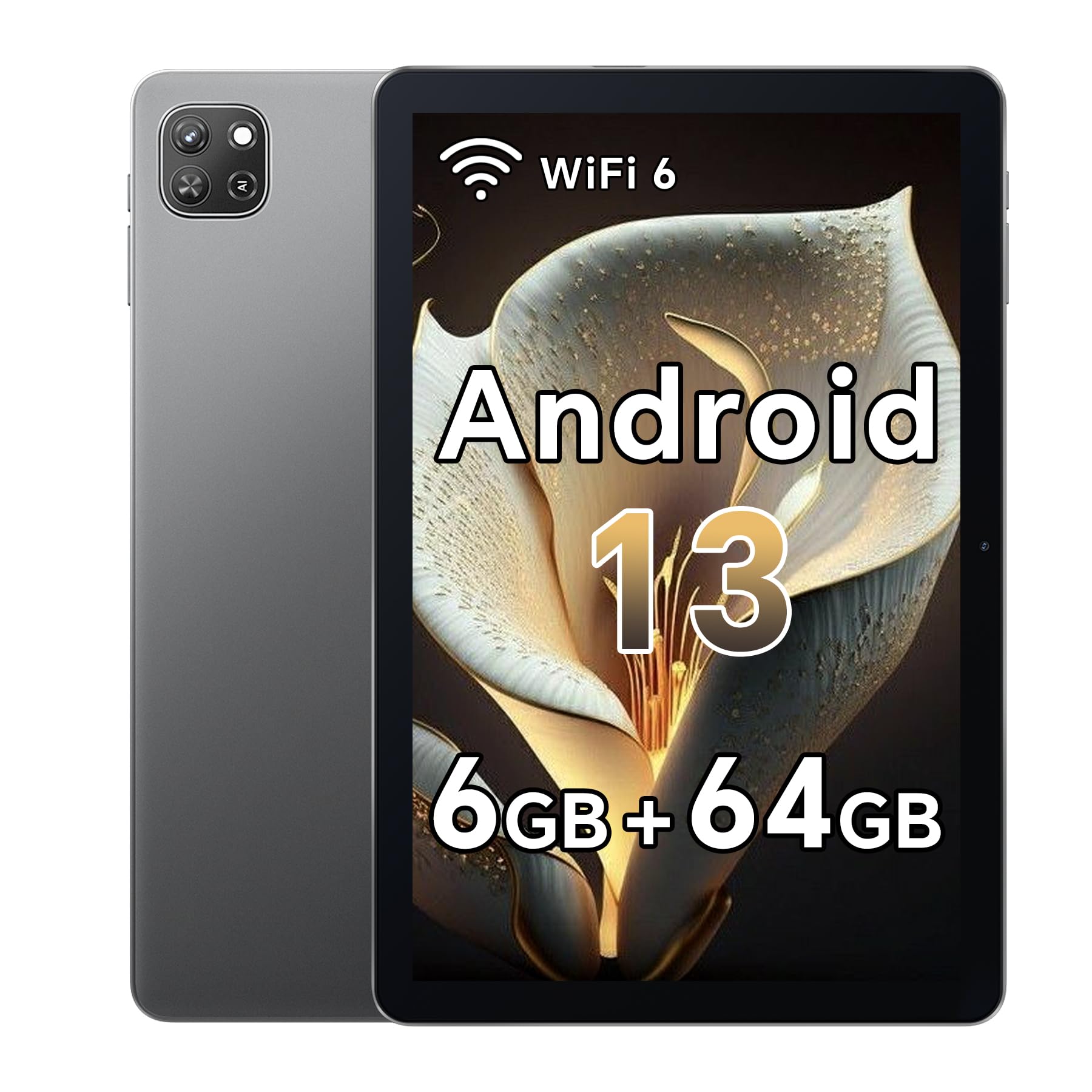
Immagine 1.2.1: anteriore view of the OSCAL 50 Tablet. This image displays the tablet's screen, front-facing camera, and overall design.
Immagine 1.2.2: Lato view of the OSCAL 50 Tablet. This image illustrates the location of the power button, volume controls, USB-C port, and headphone jack.
1.3 Ricarica del tablet
Prima del primo utilizzo, caricare completamente il tablet. Collegare il cavo USB alla porta di ricarica del tablet e all'alimentatore, quindi collegare l'alimentatore a una presa a muro. L'indicatore della batteria sullo schermo mostrerà lo stato di carica.
1.4 Accensione/Spegnimento
- Per accendere: Tenere premuto il pulsante di accensione finché non appare sullo schermo il logo OSCAL.
- Per spegnere: Tenere premuto il pulsante di accensione finché non viene visualizzato il menu delle opzioni di risparmio energetico. Selezionare "Spegni" e confermare.
- Ricominciare: Dal menu delle opzioni di risparmio energia, seleziona "Riavvia" e conferma.
1.5 Configurazione iniziale
Alla prima accensione, il tablet ti guiderà attraverso una procedura di configurazione iniziale:
- Seleziona la lingua preferita.
- Connettersi a una rete Wi-Fi.
- Accetta i termini e le condizioni.
- Accedi con il tuo account Google o creane uno nuovo.
- Imposta il blocco schermo (PIN, sequenza o password).
- Review e regolare le altre impostazioni come richiesto.
1.6 Installing a MicroSD Card (Optional)
The tablet supports expandable storage via a MicroSD card. Locate the card slot on the side of the tablet. Gently insert the MicroSD card with the gold contacts facing down until it clicks into place. To remove, gently push the card until it springs out.
2. Utilizzo del tablet
2.1 Navigazione di base
- Rubinetto: Tocca lo schermo una volta per aprire un'app, selezionare un elemento o premere un pulsante.
- Tocca e tieni premuto: Touch and hold an item to access contextual menus or move icons.
- Scorri: Trascina il dito sullo schermo per scorrere le pagine o gli elenchi.
- Pizzico: Utilizzare due dita per ingrandire o ridurre le immagini e web pagine.
2.2 Schermata iniziale e app
The Home screen is your central hub. You can customize it with app shortcuts and widgets. Swipe up from the bottom of the screen to access the app drawer, which lists all installed applications.
Image 2.2.1: OSCAL 50 Tablet Home Screen. This image shows the default layout of the home screen with pre-installed applications and widgets.
2.3 Notifiche e impostazioni rapide
Scorri verso il basso dalla parte superiore dello schermo a view notifications and access Quick Settings. Quick Settings allow you to quickly toggle Wi-Fi, Bluetooth, screen brightness, and other common functions.
2.4 Connessione a Wi-Fi e Bluetooth
- Wifi: Vai a Impostazioni > Rete e Internet > Wi-FiAttiva il Wi-Fi, seleziona la tua rete e inserisci la password, se richiesta.
- Bluetooth: Vai a Impostazioni > Dispositivi connessi > Bluetooth. Turn Bluetooth on, then select "Pair new device" to connect to Bluetooth accessories.
2.5 Utilizzo della fotocamera
Open the Camera app from the Home screen or app drawer. Tap the shutter button to take a photo. Swipe left or right to switch between photo and video modes. Use the on-screen icons to adjust settings like flash, timer, and camera switch (front/rear).
3. Manutenzione
3.1 Pulizia del dispositivo
Utilizzare un panno morbido e privo di lanugine per pulire lo schermo e il corpo del tablet. Per le macchie ostinate, strofinare leggermenteampImmergere il panno in acqua o in un detergente per schermi specifico per dispositivi elettronici. Evitare l'uso di prodotti chimici aggressivi, materiali abrasivi o umidità eccessiva.
3.2 Cura della batteria
- Evitare di esporre il tablet a temperature estreme.
- Non lasciare che la batteria si scarichi completamente frequentemente.
- Utilizzare solo il caricabatterie fornito o un caricabatterie compatibile certificato.
- Se il tablet non verrà utilizzato per un periodo prolungato, caricarlo fino a circa il 50% prima di riporlo.
3.3 Aggiornamenti software
Controlla regolarmente e installa gli aggiornamenti software per assicurarti che il tuo tablet abbia le ultime funzionalità, patch di sicurezza e miglioramenti delle prestazioni. Vai a Impostazioni > Sistema > Aggiornamento di sistema per verificare la presenza di aggiornamenti.
3.4 Gestione dell'archiviazione
Per ottimizzare le prestazioni, gestisci periodicamente la memoria del tuo tablet. Elimina i dati non necessari files, disinstallare le app non utilizzate e spostare i file multimediali di grandi dimensioni filesu una scheda MicroSD o su un archivio cloud. Vai a Impostazioni > Archiviazione A view utilizzo dello spazio di archiviazione.
4. Risoluzione Dei Problemi
4.1 Problemi comuni e soluzioni
- Il tablet non si accende: Assicurarsi che la batteria sia carica. Collegare il caricabatterie e attendere qualche minuto prima di riprovare ad accendere.
- Schermo non reattivo: Prova a riavviare il tablet tenendo premuto il pulsante di accensione per circa 10-15 secondi, finché non si riavvia.
- Problemi di connessione Wi-Fi: Check if Wi-Fi is enabled in Quick Settings or Impostazioni > Rete e Internet > Wi-Fi. Restart your Wi-Fi router. Forget the network and reconnect.
- Le app si bloccano o si bloccano: Close the app and reopen it. Clear the app's cache (Impostazioni > App > [Nome app] > Archiviazione e cache > Cancella cache). Se il problema persiste, disinstalla e reinstalla l'app.
- Prestazioni lente: Close unused apps, clear cache, free up storage space, and restart the tablet.
4.2 Ripristino delle impostazioni di fabbrica
Se non è possibile risolvere i problemi persistenti, potrebbe essere necessario un ripristino delle impostazioni di fabbrica. Avvertimento: Questa operazione cancellerà tutti i dati presenti sul tablet. Esegui il backup dei dati importanti prima di procedere. Vai a Impostazioni > Sistema > Opzioni di ripristino > Cancella tutti i dati (ripristino delle impostazioni di fabbrica) e seguire le istruzioni sullo schermo.
5. Specifiche
| Caratteristica | Dettaglio |
|---|---|
| Nome del modello | OSCAL 50 |
| Dimensioni dello schermo | 10.1 pollici |
| Risoluzione massima dello schermo | 800x1280 |
| Sistema operativo | Androide 13 |
| Marca del processore | Vincitore assoluto |
| Capacità di archiviazione della memoria interna | 64 GB |
| Expandable Flash Memory Size | Up to 2 TB (via MicroSD card) |
| Peso dell'articolo | 9.6 once (circa 272 grammi) |
| Dimensioni del prodotto (LxWxH) | 9.4 x 6 x 0.4 pollici (circa 23.9 x 15.2 x 1.0 cm) |
| Batterie | 1 batteria ai polimeri di litio (inclusa) |
6. Garanzia e supporto
6.1 Informazioni sulla garanzia
Your OSCAL 50 Tablet is covered by a limited warranty. Please refer to the warranty card included in your product packaging for detailed terms, conditions, and duration of coverage. Keep your proof of purchase for warranty claims.
6.2 Assistenza clienti
For technical assistance, troubleshooting beyond this manual, or warranty inquiries, please contact OSCAL customer support. Refer to the official OSCAL websito o sulla confezione del prodotto per ottenere le informazioni di contatto più aggiornate.


