1. Prodotto finitoview
Il proiettore intelligente CAIWEI A10Q è progettato per offrire un'esperienza visiva e audio di alta qualità per l'intrattenimento domestico. È dotato di decodifica 4K, luminosità di 2300 ANSI lumen, messa a fuoco automatica ToF CMOS e Google TV integrata con certificazione Netflix.

Immagine: Frontale view del proiettore intelligente CAIWEI A10Q, mostratoasingrazie alla sua lente e al suo design elegante.
Contenuto della confezione
Dopo aver disimballato il prodotto, assicurarsi che siano presenti tutti i seguenti elementi:
- Proiettore con messa a fuoco automatica CAIWEI A10Q (1 unità)
- Cavo HDMI
- Cavo di alimentazione
- Manuale dell'utente (questo documento)
- Telecomando (batterie non incluse)
2. Guida all'installazione
2.1 Posizionamento
Il posizionamento ottimale è fondamentale per il meglio viewesperienza. Considerare la distanza e l'angolo di proiezione.
- Distanza consigliata: Per uno schermo da 100 pollici, si consiglia una distanza di circa 2.8 metri (9.18 piedi). Per uno schermo da 120 pollici, circa 3.2 metri (10.49 piedi).
- Comodo Viewdistanza: Per il comfort degli occhi, è meglio uno schermo da 100 pollici viewda 3 metri (9.84 piedi) e uno schermo da 120 pollici da 4 metri (13.12 piedi).
- Installazione flessibile: Il proiettore supporta diversi metodi di installazione, tra cui il posizionamento su tavolo, l'installazione su treppiede e il montaggio a soffitto. Per il montaggio a soffitto, assicurarsi della compatibilità con i supporti universali da soffitto utilizzando uno schema a 4 viti (fori per viti di dimensioni M4).

Immagine: diagramma che illustra i vari metodi di installazione del proiettore: posizionamento su tavolo, treppiede e montaggio a soffitto.
2.2 Collegamento di alimentazione
- Collegare il cavo di alimentazione in dotazione all'ingresso di alimentazione del proiettore.
- Collegare l'altra estremità del cavo di alimentazione a una presa elettrica adatta.
2.3 Accensione iniziale e regolazione automatica
Una volta acceso, il proiettore regolerà automaticamente l'immagine per una visualizzazione ottimale.
- Messa a fuoco automatica: I sensori ToF alimentati a laser e una fotocamera CMOS ad alta precisione consentono una messa a fuoco automatica istantanea, garantendo immagini nitide.
- Correzione trapezoidale automatica: Il proiettore corregge automaticamente la distorsione dell'immagine, fornendo un'immagine rettangolare perfettamente allineata.
- Evitamento automatico degli ostacoli e allineamento dello schermo: Il sistema basato sull'intelligenza artificiale è in grado di rilevare gli ostacoli e adattare automaticamente l'immagine all'area dello schermo.

Immagine: rappresentazione visiva della tecnologia 3D ToF basata sull'intelligenza artificiale del proiettore e della fotocamera CMOS per una messa a fuoco automatica rapida e una correzione trapezoidale.

Immagine: Exampmeno delle regolazioni automatiche del proiettore, tra cui la correzione trapezoidale, l'aggiramento degli ostacoli e l'adattamento dello schermo.
2.4 Connessione di rete
Collega il proiettore alla tua rete domestica per accedere ai contenuti online.
- Vai a Impostazioni menu sul proiettore.
- Selezionare Rete e Internet.
- Scegli la tua rete Wi-Fi dall'elenco e inserisci la password. Il proiettore supporta il Wi-Fi 6 per connessioni più veloci e stabili.
2.5 Configurazione dell'account Google
Per accedere alle funzionalità e alle app di Google TV, dovrai effettuare l'accesso con il tuo account Google durante la configurazione iniziale o tramite il menu delle impostazioni.
3. Istruzioni per l'uso
3.1 Navigazione di base
Utilizza il telecomando in dotazione per navigare nell'interfaccia di Google TV. Il telecomando ti consente di selezionare le app, regolare le impostazioni e controllare la riproduzione.
3.2 Applicazioni di streaming
Il proiettore è dotato di Android TV 14.0, che consente l'accesso al Google Play Store. È possibile scaricare e utilizzare diverse app di streaming, tra cui Netflix, YouTube e Amazon Prime Video.
- Certificato Netflix: Goditi i contenuti ufficiali di Netflix direttamente dal proiettore.
- Accedi a oltre 700,000 film, episodi TV e TV in diretta da oltre 10,000 app con licenza.
3.3 Controllo vocale con Google Assistant
Il proiettore integra Google Assistant per il controllo a mani libere.
- Premi il pulsante Google Assistant sul tuo telecomando.
- Pronuncia comandi come "Che tempo fa?" o "Guarda un film d'azione".
3.4 Mirroring e trasmissione dello schermo
Condividi i contenuti dai tuoi dispositivi mobili al proiettore.
- Mirroring NFC con un solo tocco: Avvicina il tuo telefono o tablet abilitato NFC al proiettore per il mirroring immediato dello schermo.
- Google Cast: Utilizza la funzionalità Google Cast integrata per riprodurre in streaming contenuti da app compatibili sul tuo dispositivo.
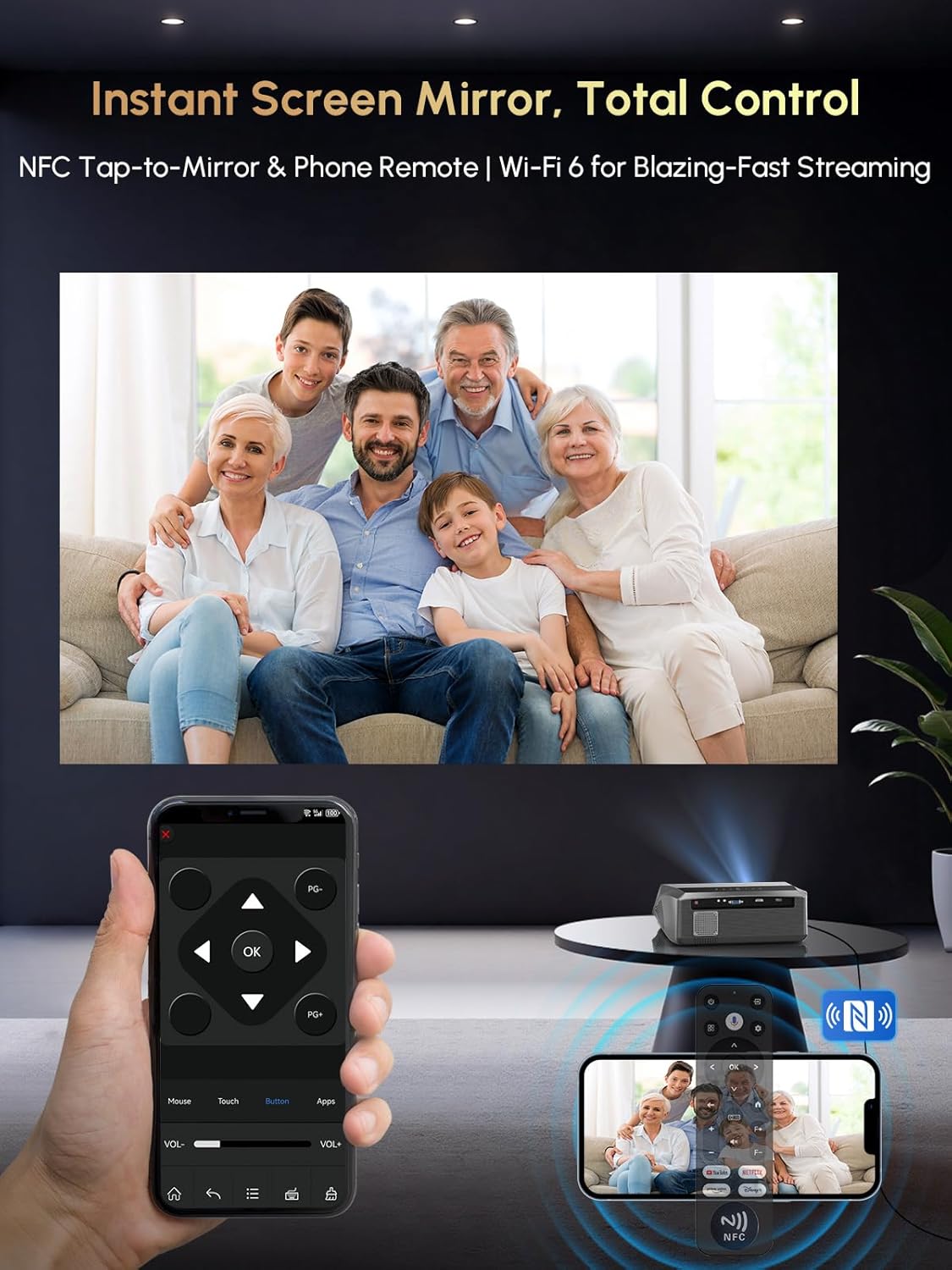
Immagine: un utente che visualizza lo schermo del proprio telefono sul proiettore tramite NFC e controlla il proiettore tramite un'app per telefono.
3.5 Connettività Bluetooth
Collega dispositivi audio esterni o usa il proiettore come altoparlante Bluetooth.
- Collegamento ad altoparlanti/cuffie Bluetooth: Per un suono migliore, associa i tuoi dispositivi audio Bluetooth tramite le impostazioni del proiettore.
- Utilizzo come altoparlante Bluetooth: Il proiettore può funzionare come un altoparlante Bluetooth autonomo, riproducendo l'audio dal telefono o da altri dispositivi.
3.6 Connessione di dispositivi esterni
Il proiettore è dotato di più porte per collegare vari dispositivi.
- HDMI ARCO: Collega laptop, console di gioco, Fire Stick, Roku e altri dispositivi abilitati HDMI. HDMI ARC supporta la funzionalità del canale di ritorno audio.
- USB: Riproduci contenuti multimediali filedirettamente dai dispositivi di archiviazione USB.
- AV: Collegare i dispositivi più vecchi tramite un cavo AV.
3.7 Modalità di luminosità
Il proiettore offre modalità di luminosità selezionabili per adattarsi a diverse viewambienti.
- Modalità economica: Riduce la luminosità per periodi prolungatiamp durata e basso consumo energetico, adatti ad ambienti bui.
- Modalità alta luminosità: Fornisce la massima luminosità (2300 lumen ANSI) per immagini più nitide viewin stanze moderatamente illuminate.

Immagine: Confronto visivo tra la modalità "Economic" e la modalità "High Bright" del proiettore, che mostra la differenza nell'emissione luminosa.
4. Manutenzione
4.1 Protezione dalla polvere
Il proiettore è dotato di un motore ottico completamente sigillato e di un filtro antipolvere a livello di filtraggio dell'aria, progettato per bloccare fino al 95% della polvere. Ciò contribuisce a mantenere la luminosità e a prolungare la durata del proiettore.

Immagine: Illustrazione del motore ottico completamente sigillato del proiettore e del sistema di filtraggio dell'aria per la protezione dalla polvere.
4.2 Pulizia
- Esterno: Utilizzare un panno morbido e asciutto per pulire l'esterno del proiettore. Evitare detergenti abrasivi o solventi.
- Lente: Pulire delicatamente la lente del proiettore con un panno o una soluzione specifica per la pulizia delle lenti. Non toccare la lente direttamente con le dita.
- Prese d'aria: Controllare e pulire periodicamente le prese d'aria per garantire un flusso d'aria adeguato ed evitare il surriscaldamento.
4.3 Funzionamento silenzioso
Il motore ottico completamente sigillato contribuisce anche a ridurre il rumore operativo, valutato a circa 25 dB, garantendo un funzionamento silenzioso viewesperienza di acquisizione.

Immagine: Un'immagine che mostra il proiettore in funzione a un livello di rumorosità di 25 dB, adatto all'uso in una camera da letto.
5. Risoluzione Dei Problemi
5.1 Ricalibrazione automatica della distorsione trapezoidale e della messa a fuoco
Se la correzione automatica della distorsione trapezoidale o la messa a fuoco risultano imprecise, è possibile ricalibrarle manualmente.
- Posizionare il proiettore a circa 2 metri (6.56 piedi) di distanza dallo schermo, rivolto direttamente verso di esso.
- Fare clic sul pulsante "Menu" sul telecomando.
- Navigare utilizzando i tasti direzionali: "Sinistra" → "Su" → "Sinistra" → "Su" → "Sinistra".
- Nella modalità di invecchiamento di fabbrica, selezionare "Correzione del riferimento orizzontale".
- Fare clic su "Calibrazione della fotocamera".
- Il proiettore verrà ricalibrato automaticamente.

Immagine: Guida passo passo per ricalibrare le impostazioni di messa a fuoco e correzione automatica della distorsione trapezoidale del proiettore.
5.2 Riassociazione del telecomando con il proiettore
Se il telecomando non risponde o le scorciatoie delle app/le funzioni dell'assistente vocale non funzionano, associare nuovamente il telecomando.
- Vai a Impostazioni sul proiettore.
- Selezionare Telecomandi e accessori.
- Se il telecomando è elencato, selezionarlo e scegliere Disaccoppiare.
- Per riassociare, tenere premuto il tasto Casa E Indietro contemporaneamente i tasti del telecomando per circa 3 secondi, tenendo il telecomando vicino al proiettore (entro 20 cm). Il telecomando si connetterà automaticamente.

Immagine: passaggi illustrati per riassociare il telecomando del proiettore, inclusa la navigazione nelle impostazioni e la combinazione dei pulsanti di associazione.
5.3 Problemi comuni
- Nessuna immagine: Assicurarsi che il cavo di alimentazione sia collegato saldamente, che il proiettore sia acceso e che sia selezionata la sorgente di ingresso corretta. Controllare i collegamenti del cavo HDMI se si utilizza un dispositivo esterno.
- Nessun suono: Verificare i livelli del volume sia sul proiettore che su eventuali dispositivi audio esterni collegati. Verificare le connessioni Bluetooth se si utilizzano altoparlanti wireless. Assicurarsi che Dolby Audio sia abilitato, se desiderato.
- Problemi di connessione di rete: Verifica che la password del Wi-Fi sia corretta. Prova a riavviare il router e il proiettore. Assicurati che il proiettore sia nel raggio d'azione del segnale Wi-Fi.
6. Specifiche
| Caratteristica | Specificazione |
|---|---|
| Marca | Caiwei |
| Modello | A10Q |
| Risoluzione dello schermo | 1920 x 1080 (Full HD), decodifica 4K |
| Luminosità | 2300 ANSI Lumen |
| Tecnologia di connettività | WiFi 6, Bluetooth 5.4, HDMI ARC, USB, AV |
| Sistema operativo | Android TV 14.0 (Google TV) |
| Caratteristiche speciali | Licenza ufficiale Netflix, controllo vocale Google, messa a fuoco automatica con sensore ToF e correzione trapezoidale automatica, messa a fuoco elettronica e correzione trapezoidale 6D, aggiramento automatico degli ostacoli, allineamento automatico dello schermo, NFC Casting/Mirroring, audio Dolby, motore antipolvere, zoom digitale, montaggio a soffitto |
| Audio | Dolby Audio, altoparlante HiFi da 38 W, chip DSP, suono surround a 360 gradi |
| Peso dell'articolo | 5.68 libbre |
| Dimensioni del prodotto | 12.4 x 9.84 x 5.19 pollici |

Immagine: Un esploso view che illustra il chip DSP del proiettore, la cavità a diaframma multicomposto da 38 W e le capacità audio surround a 360 gradi.
7. Garanzia e supporto
CAIWEI fornisce un supporto completo per il tuo proiettore intelligente A10Q.
- Garanzia: Il prodotto include una garanzia di 2 anno.
- Assistenza clienti: L'assistenza clienti è disponibile 24 ore su 24.
- Supporto tecnico: Il supporto tecnico a vita è incluso nel tuo acquisto.
Informazioni sui contatti
Per qualsiasi domanda o necessità di supporto, contattateci:
- E-mail: renjingym@outlook.com


