1. Introduzione
Grazie per aver scelto il set di tastiera e mouse meccanici wireless Taiahiro Bk6301. Questo manuale fornisce istruzioni dettagliate per la configurazione, il funzionamento e la manutenzione delle tue nuove periferiche. Questo set offre opzioni di connettività versatili, tra cui wireless 2.4G, Bluetooth 5.0 e USB-C cablato, garantendo la compatibilità con diversi dispositivi.
2. Contenuto della confezione
Si prega di verificare che tutti gli articoli siano presenti nel pacco:
- Tastiera da gioco meccanica wireless Taiahiro Bk6301
- Mouse da gioco wireless Taiahiro
- Ricevitore USB 2.4G (conservato nel vano batteria del mouse)
- Cavo di ricarica/dati da USB-C a USB-A
- Manuale d'uso
- 1 batteria AA (per il mouse, può essere preinstallata o inclusa separatamente)

Immagine 2.1: Contenuto della confezione Taiahiro Bk6301 Keyboard and Mouse Combo, comprendente tastiera, mouse, ricevitore USB e cavo USB-C.
3. Prodotto finitoview
3.1 Caratteristiche della tastiera
- Disposizione dei 98 tasti: Design compatto con tastierino numerico completo.
- Interruttori meccanici blu: Fornire feedback tattile e uditivo durante la digitazione.
- Retroilluminazione RGB: Effetti di luce personalizzabili.
- Supporto per tastiera regolabile: Consente un posizionamento ergonomico.
- Connettività multimodale: Supporta la tecnologia wireless 2.4G, Bluetooth 5.0 e USB-C cablato.
- Batteria ricaricabile: Batteria integrata da 2000 mAh per il funzionamento wireless.
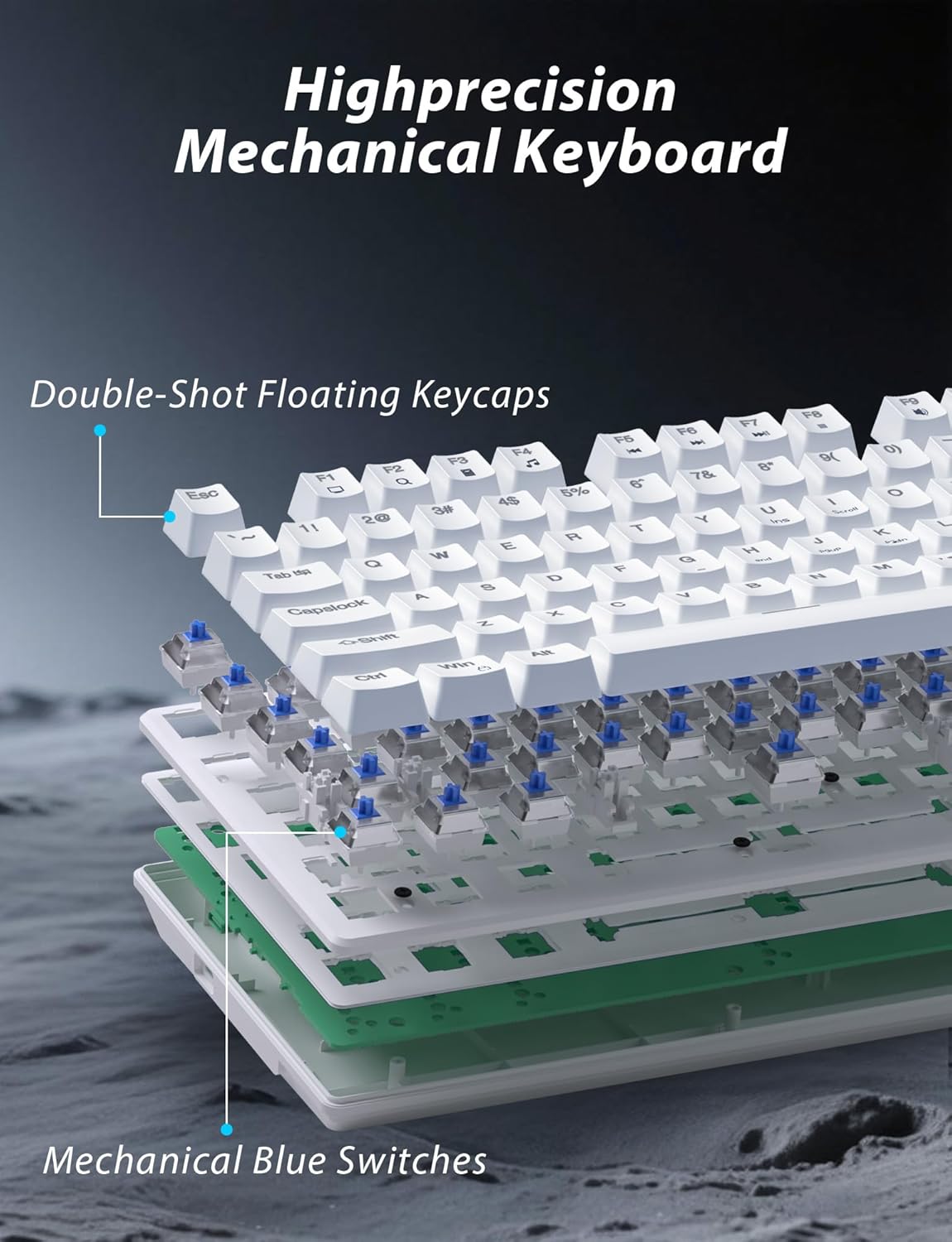
Immagine 3.1: Esploso view che illustra la struttura interna della tastiera meccanica, evidenziando i tasti flottanti a doppio scatto e gli interruttori meccanici blu.

Immagine 3.2: Lato view della tastiera che ne dimostra il design ergonomico e il supporto regolabile per un utilizzo confortevole.
3.2 Caratteristiche del mouse
- Design ergonomico: Sagomato per una presa comoda.
- DPI regolabile: Quattro livelli (800/1600/2400/3200) per un controllo di precisione.
- Pulsanti Avanti/Indietro: Comodi pulsanti laterali per la navigazione.
- Connettività a doppia modalità: Supporta la tecnologia wireless 2.4G e Bluetooth.
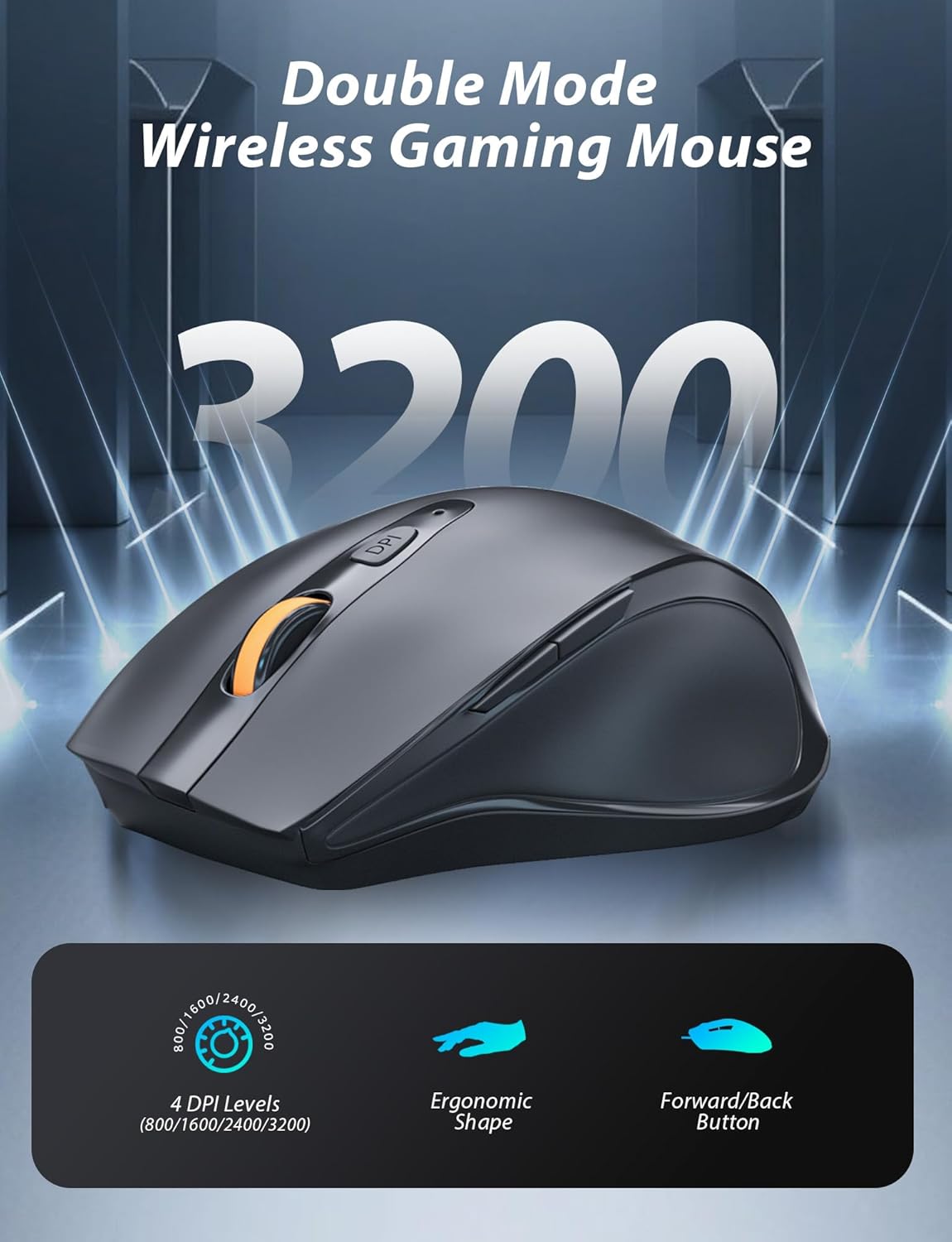
Immagine 3.3: Il mouse da gioco wireless, che mette in evidenza la sua forma ergonomica e i quattro livelli DPI regolabili.
4. Istruzioni per l'installazione
4.1 Collegamento della tastiera
La tastiera supporta tre modalità di connessione: wireless 2.4G, Bluetooth e USB-C cablata.

Immagine 4.1: La tastiera mostra le sue tre opzioni di connettività: Bluetooth, wireless a 2.4 GHz e connessione cablata USB-C.
Modalità wireless 2.4G:
- Individuare il ricevitore USB 2.4G, solitamente conservato nel vano batteria del mouse.
- Inserisci il ricevitore USB in una porta USB disponibile sul tuo computer.
- Sulla tastiera, fai scorrere l'interruttore della modalità (solitamente situato sul bordo superiore o inferiore) sulla posizione "2.4G".
- La tastiera dovrebbe connettersi automaticamente.
Modalità Bluetooth:
- Spostare l'interruttore della modalità sulla tastiera sulla posizione "BT" (Bluetooth).
- La spia luminosa della tastiera lampeggerà, indicando che è in modalità di associazione.
- Sul tuo dispositivo (computer, laptop, smartphone), apri le impostazioni Bluetooth e cerca nuovi dispositivi.
- Selezionare "Taiahiro Bk6301" o un nome simile dall'elenco dei dispositivi disponibili da associare.
- Una volta effettuata l'associazione, la spia luminosa diventerà fissa.
Modalità USB-C cablata:
- Collegare il cavo USB-C in dotazione alla porta USB-C della tastiera.
- Collegare l'altra estremità (USB-A) a una porta USB disponibile sul computer.
- La tastiera funzionerà come un dispositivo cablato e si caricherà contemporaneamente.
4.2 Collegamento del mouse
Il mouse supporta la connettività wireless 2.4G e Bluetooth.

Immagine 4.2: La parte inferiore del mouse, che illustra il vano batteria per una batteria AA e lo slot per il piccolo ricevitore USB.
Installazione della batteria:
- Aprire il vano batterie sul lato inferiore del mouse.
- Inserire una batteria AA, assicurandosi della corretta polarità.
- Chiudere il vano batterie.
Modalità wireless 2.4G:
- Assicurati che il ricevitore USB 2.4G sia collegato al computer.
- Spostare l'interruttore della modalità sul lato inferiore del mouse sulla posizione "2.4G".
- Il mouse dovrebbe connettersi automaticamente.
Modalità Bluetooth:
- Spostare l'interruttore di modalità sul lato inferiore del mouse sulla posizione "BT" (Bluetooth).
- Il mouse entrerà in modalità di associazione.
- Sul tuo dispositivo, apri le impostazioni Bluetooth e cerca nuovi dispositivi.
- Seleziona "Taiahiro Mouse" o un nome simile dall'elenco per effettuare l'associazione.
5. Istruzioni per l'uso
5.1 Funzioni della tastiera
Controllo della retroilluminazione:
La tastiera è dotata di retroilluminazione RGB personalizzabile.
- Cambia modalità di retroilluminazione: Premere Fn + Casa per scorrere 18 diversi effetti di luce.
- Regola luminosità: Premere Fn + ↑ (freccia su) or Fn + ↓ (freccia giù) per regolare tra 5 livelli di luminosità.
- Regola la velocità: Premere Fn + ← (freccia sinistra) or Fn + → (freccia destra) per regolare tra 5 livelli di velocità di illuminazione.

Immagine 5.1: Layout della tastiera che evidenzia le combinazioni di tasti funzione per controllare le modalità di retroilluminazione, la luminosità e la velocità.
Funzioni multimediali:
Accedi ai controlli multimediali premendo il tasto Fn tasto in combinazione con i tasti F designati (F1-F12).
- Fn+F1: Lettore multimediale
- Fn+F2: Abbassa il volume
- Fn+F3: Alza il volume
- Fn+F4: Muto
- Fn+F5: Fermare
- Fn+F6: Traccia precedente
- Fn+F7: Riproduci/Pausa
- Fn+F8: Traccia successiva
- Fn+F9: E-mail
- Fn+F10: Web Navigatore
- Fn+F11: Il mio computer
- Fn+F12: Calcolatrice
5.2 Funzioni del mouse
Regolazione DPI:
Premere il tasto Pulsante DPI (situato dietro la rotellina di scorrimento) per scorrere le quattro impostazioni DPI: 800, 1600, 2400 e 3200. Ogni pressione modifica la sensibilità, consentendo di regolare la velocità del cursore in base alle proprie preferenze.
6. Manutenzione
6.1 Pulizia
- Tastiera: Utilizzare un panno morbido e asciutto per pulire la superficie. Per una pulizia più profonda, utilizzare aria compressa per rimuovere i detriti tra i tasti. Evitare l'uso di prodotti chimici aggressivi o materiali abrasivi.
- Topo: Pulisci la superficie del mouse con un panno morbido e leggermenteamp panno. Assicurarsi che nessun liquido penetri nei componenti interni.
6.2 Gestione della batteria
- Tastiera: La tastiera è dotata di una batteria ricaricabile integrata. Collega il cavo USB-C a una fonte di alimentazione (ad esempio, una porta USB del computer, un adattatore da parete USB) per caricarla. La spia luminosa indicherà lo stato di carica.
- Topo: Il mouse utilizza una batteria AA. Sostituisci la batteria quando le prestazioni del mouse peggiorano o smette di rispondere. Assicurati di inserire la nuova batteria con la polarità corretta.
7. Risoluzione Dei Problemi
Se riscontri problemi con la combinazione tastiera e mouse Taiahiro, fai riferimento alle seguenti soluzioni:
| Problema | Possibile soluzione |
|---|---|
| Tastiera/mouse non rispondono (2.4G) |
|
| Tastiera/mouse non connessi (Bluetooth) |
|
| La retroilluminazione della tastiera non funziona o è bloccata |
|
| I tasti non rispondono o si preme due volte |
|
8. Specifiche
| Caratteristica | Dettaglio |
|---|---|
| Numero di modello | Bk6301 |
| Connettività | Bluetooth 5.0, wireless 2.4G, USB-C cablato |
| Tipo di tastiera | Tastiera da gioco meccanica |
| Disposizione dei tasti | 98 tasti (con tastierino numerico) |
| Tipo di interruttore | Interruttori blu meccanici |
| retroilluminazione della tastiera | RGB (18 modalità, 5 livelli di luminosità, 5 livelli di velocità) |
| Batteria della tastiera | 2000mAh ricaricabile |
| Livelli DPI del mouse | 800 / 1600 / 2400 / 3200 |
| Batteria del mouse | 1 batteria AA |
| Dispositivi compatibili | Computer personale, portatile, smartphone |
| Peso dell'articolo | 2.72 libbre (combinazione) |
| Dimensioni del pacco | 15 x 5.59 x 3.11 pollici |
9. Garanzia e supporto
9.1 Informazioni sulla garanzia
I prodotti Taiahiro sono coperti da una garanzia limitata a partire dalla data di acquisto. Si prega di fare riferimento alla scheda di garanzia inclusa nella confezione o di visitare il sito ufficiale Taiahiro. webPer i termini e le condizioni di garanzia dettagliati, consultare il sito. Questa garanzia copre in genere difetti di fabbricazione e difetti dei materiali in condizioni di normale utilizzo.
9.2 Assistenza clienti
Per assistenza tecnica, risoluzione dei problemi o qualsiasi domanda riguardante il tuo Taiahiro Bk6301 combo, contatta il nostro team di assistenza clienti. Puoi trovare le informazioni di contatto sul sito ufficiale di Taiahiro. websul sito o tramite la tua piattaforma di acquisto. Quando contatti l'assistenza, tieni a portata di mano il numero di modello del tuo prodotto (Bk6301) e i dettagli dell'acquisto.


