Introduzione
Questo manuale fornisce istruzioni dettagliate per l'installazione, il funzionamento e la manutenzione del tablet per appunti AINOTE Air 2 AI. Si prega di leggere attentamente questo manuale per garantirne un utilizzo corretto e sfruttare al massimo le funzionalità del dispositivo.

Figura 1: Tablet per appunti AINOTE Air 2 AI con penna stilo in dotazione.
1. Impostazione
1.1 Cosa c'è nella scatola
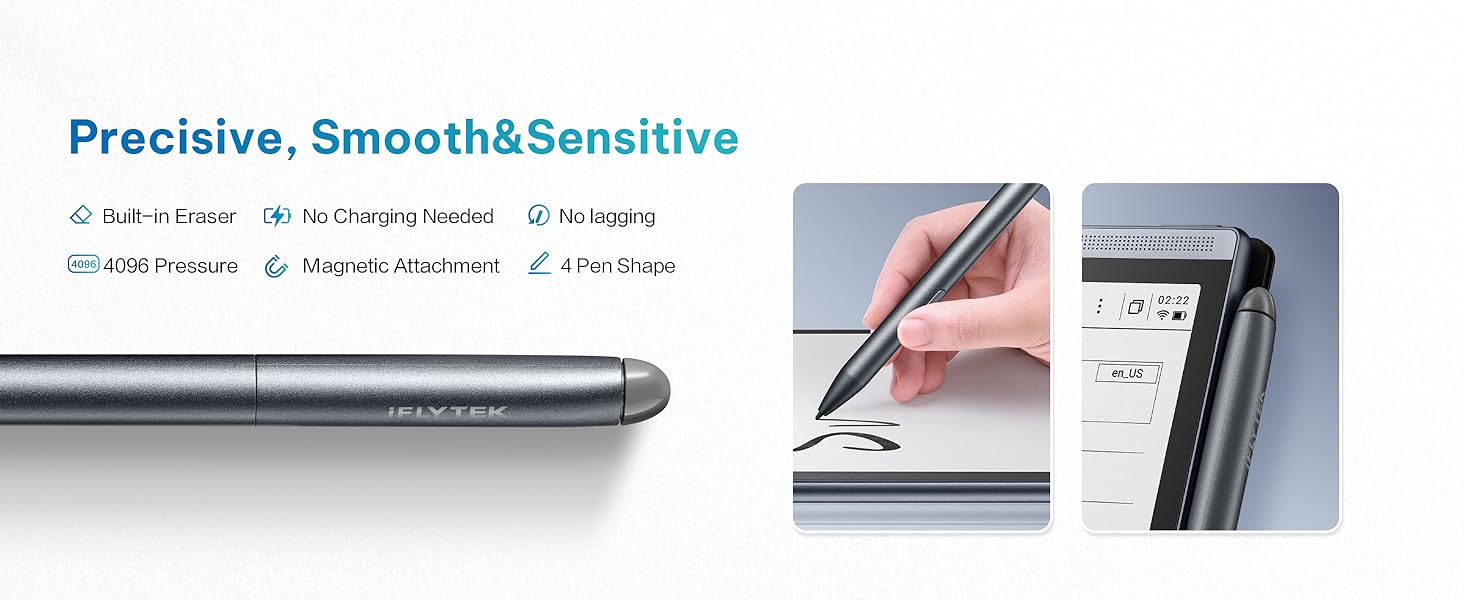
Figura 2: Contenuto della confezione di AINOTE Air 2.
La confezione di AINOTE Air 2 dovrebbe contenere i seguenti articoli:
- Tablet per prendere appunti AINOTE Air 2 (8.2 pollici)
- Penna stilo
- Cavo di ricarica (USB-C)
- Manuale dell'utente (questo documento)
- Scatola di imballaggio
1.2 Carica iniziale
Prima del primo utilizzo, caricare completamente il tablet AINOTE Air 2. Collegare il cavo di ricarica USB-C in dotazione alla porta di ricarica del tablet e collegare l'altra estremità a un adattatore di alimentazione USB compatibile (non incluso). L'indicatore della batteria sullo schermo mostrerà l'avanzamento della ricarica. Una carica completa in genere garantisce prestazioni continue per un periodo prolungato.
1.3 Accensione/Spegnimento
- Per accendere: Tenere premuto il pulsante di accensione situato sul lato del dispositivo finché lo schermo non si illumina.
- Per spegnere: Tieni premuto il pulsante di accensione finché non appare sullo schermo un menu di spegnimento. Seleziona "Spegni" per spegnere il dispositivo.
1.4 Configurazione della penna stilo
AINOTE Air 2 è dotato di una penna Wacom che non richiede ricarica. Si fissa magneticamente al lato del tablet per una comoda conservazione e un facile accesso. La penna è dotata di una gomma integrata e supporta quattro diversi stili di penna per esperienze di scrittura diversificate.

Figura 3: La penna stilo Wacom, progettata per la scrittura naturale e l'attacco magnetico.
1.5 Configurazione iniziale
Alla prima accensione, segui le istruzioni sullo schermo per configurare le impostazioni di base come lingua, connessione Wi-Fi e sincronizzazione dell'account. Il dispositivo supporta la sincronizzazione cloud sicura con OneDrive e si integra con Google Play per l'accesso alle app.
2. Funzionamento di AINOTE Air 2
2.1 Navigazione generale
AINOTE Air 2 è dotato di un intuitivo display touchscreen E-Ink. Naviga tra i menu e le applicazioni toccando, scorrendo e utilizzando lo stilo per un input preciso. L'interfaccia è progettata per la massima semplicità d'uso, consentendo un rapido accesso ad appunti e altre funzioni.
2.2 Funzionalità per prendere appunti
AINOTE Air 2 eccelle nella presa di appunti, offrendo un'esperienza di scrittura simile alla carta e funzionalità di intelligenza artificiale avanzate.
- Note scritte a mano al testo: Converti facilmente le note scritte a mano in testo in 83 lingue. Questa funzione consente una facile ricerca per parole chiave e una sincronizzazione sicura delle note sul cloud.
- Penna Wacom: Goditi un'esperienza di scrittura fluida e naturale. La penna include una gomma integrata e supporta quattro stili di penna diversi. Non è necessaria la ricarica per lo stilo.
- Registrazione e trascrizione basate sull'intelligenza artificiale: Registra e trascrivi in tempo reale in 15 lingue (EN/ES/CN/FR/SA/VN/KR/RU/DE/JP/HK/TH/ID/MY/HU). Il dispositivo offre riproduzione istantanea e riepiloghi basati su ChatGPT. Puoi registrare fino a 280 minuti per sessione, ideale per riunioni e lezioni.
- Gestione della pianificazione: Organizza riunioni, attività e report settimanali in un'unica posizione centralizzata, migliorando la produttività.

Figura 4: L'Assistente di pianificazione aiuta a organizzare attività e note.
2.3 Esperienza di lettura
AINOTE Air 2 offre un'esperienza di lettura immersiva e piacevole per la vista.
- Display E-Ink: Lo schermo E-Ink da 8.2 pollici è dotato di una luce di lettura bicolore con 24 livelli di luminosità regolabili, offrendo una lettura senza sforzo viewesperienza adatta a diverse condizioni di illuminazione.
- Narrazione dell'audiolibro: Goditi la narrazione di audiolibri con audiolibri di qualità umana in quattro lingue, senza dover scaricare pacchetti vocali separati.
- Supporto documenti: Importa e annota libri in vari formati, tra cui PDF, EPUB e TXT.

Figura 5: Leggere su AINOTE Air 2 offre un'esperienza confortevole, simile a quella della carta.
2.4 Funzionalità e connettività dell'IA
Sfrutta le funzionalità avanzate dell'intelligenza artificiale per migliorare la tua produttività e creatività.
- Compatibilità ChatGPT: Il dispositivo è dotato di funzionalità di intelligenza artificiale avanzate, come la compatibilità con ChatGPT, che fornisce suggerimenti intelligenti e il recupero immediato delle informazioni.
- Ricerca e evidenziazione AI: Trova rapidamente le informazioni nei tuoi appunti e documenti.
- Riepiloghi generati dall'intelligenza artificiale: Genera riepiloghi concisi delle tue riunioni registrate o delle tue note con un solo tocco.
- Sincronizzazione cloud: Offre la sincronizzazione cloud sicura con OneDrive e l'integrazione con Google Play, consentendo l'accesso da più dispositivi e l'archiviazione sicura delle note storiche.

Figura 6: Integrazione dell'intelligenza artificiale e supporto delle app su AINOTE Air 2.
2.5 Video ufficiale del prodotto
Per una guida visiva alle caratteristiche e ai vantaggi principali di AINOTE Air 2, guarda il video ufficiale del prodotto qui sotto.
Video 1: Perché scegliere iFLYTEK AINOTE Air 2. Questo video fornisce una panoramicaview delle principali funzionalità e vantaggi del tablettages.
3. Manutenzione
3.1 Pulizia del dispositivo
Per preservare la longevità e l'aspetto del tuo AINOTE Air 2, segui queste linee guida per la pulizia:
- Utilizzare un panno morbido e privo di lanugine per pulire delicatamente lo schermo e il corpo del dispositivo.
- Per macchie ostinate, leggermente dampLavare il panno con acqua. Evitare l'uso di prodotti chimici aggressivi, detergenti abrasivi o spray aerosol.
- Assicurarsi che il dispositivo sia spento e scollegato prima della pulizia.
3.2 Cura della batteria
AINOTE Air 2 è alimentato da una batteria da 2600 mAh progettata per prestazioni continue. Per ottimizzare la durata della batteria:
- Evitare di esporre il dispositivo a temperature estreme.
- Caricare regolarmente il dispositivo, ma evitare di lasciarlo completamente scarico per periodi prolungati.
- Se si conserva il dispositivo per un lungo periodo, caricarlo fino a circa il 50% prima di riporlo.
3.3 Conservazione
Il dispositivo è dotato di 32 GB di spazio di archiviazione interno e offre backup cloud illimitato per i tuoi appunti. Sincronizza regolarmente i tuoi appunti sul cloud per garantire che il tuo lavoro sia archiviato in modo sicuro e accessibile su più dispositivi.
3.4 Aggiornamenti software
Controlla periodicamente la disponibilità di aggiornamenti software per assicurarti che il tuo dispositivo disponga delle funzionalità più recenti e dei miglioramenti delle prestazioni. Gli aggiornamenti si trovano in genere nel menu delle impostazioni del dispositivo, alla voce "Aggiornamento di sistema" o simile. Assicurati di avere una connessione Wi-Fi stabile e una carica della batteria sufficiente prima di avviare un aggiornamento.
4. Risoluzione Dei Problemi
Questa sezione affronta i problemi più comuni che potresti riscontrare con il tuo AINOTE Air 2.
4.1 Problemi comuni e soluzioni
- Il dispositivo non si accende: Assicurarsi che il dispositivo sia completamente carico. Se la batteria è completamente scarica, potrebbero essere necessari alcuni minuti di ricarica prima che il dispositivo possa accendersi.
- Lo stilo non risponde: La penna Wacom non necessita di ricarica. Assicurati che la punta della penna sia pulita e priva di detriti. Se il problema persiste, prova a riavviare la tavoletta.
- Problemi di connettività Wi-Fi: Controlla il tuo router Wi-Fi e assicurati che funzioni correttamente. Prova a eliminare la rete dal tablet e a riconnetterti.
- Funzionalità/prestazioni dell'IA lente: Assicurati che il tuo dispositivo abbia una connessione internet stabile per prestazioni AI ottimali. Chiudi tutte le applicazioni in background non necessarie.
- Imprecisione nella conversione del testo scritto a mano: Assicurati che la tua calligrafia sia chiara e leggibile. Il dispositivo supporta 83 lingue per la conversione; verifica di aver selezionato la lingua corretta.
4.2 Ripristino delle impostazioni di fabbrica
Se riscontri problemi persistenti, un ripristino delle impostazioni di fabbrica potrebbe risolverli. Avvertimento: Un ripristino delle impostazioni di fabbrica cancellerà tutti i dati sul dispositivo. Assicurati di aver eseguito il backup di tutte le note importanti e filesul cloud prima di procedere. Consulta il menu delle impostazioni del dispositivo per l'opzione di ripristino delle impostazioni di fabbrica.
5. Specifiche
Di seguito sono riportate le specifiche tecniche del tablet per appunti AINOTE Air 2 AI:
| Caratteristica | Specificazione |
|---|---|
| Dimensioni di visualizzazione dello schermo in piedi | 8.2 pollici |
| Risoluzione dello schermo | 1920 x 1440 pixel (293 PPI) |
| Processore | Processore ARM da 1.8 GHz |
| Sistema operativo | Android |
| Peso dell'articolo | 8 once |
| Dimensioni del prodotto | 7 x 0.1 x 5 pollici |
| Colore | Grigio |
| Dimensioni della memoria flash | 32 GB |
| Batteria | 2600 mAh (1 batteria AA inclusa, probabilmente riferita alla batteria interna) |
| Tipo senza fili | 802.11ac |
| Tecnologia di connettività | USB |
| Caratteristica speciale | Portatile |
6. Garanzia e supporto
6.1 Garanzia del prodotto
Il produttore fornisce supporto in garanzia per AINOTE Air 2. Per dettagli specifici riguardanti la copertura, la durata e i termini della garanzia, fare riferimento alla scheda di garanzia inclusa nella confezione del prodotto o visitare il sito ufficiale iflytek websito.
6.2 Assistenza clienti
Per assistenza tecnica, risoluzione di problemi non contemplati da questo manuale o domande sul dispositivo, contattare l'assistenza clienti iflytek tramite i canali ufficiali. Le informazioni di contatto sono disponibili sulla confezione del prodotto, sul sito ufficiale iflytek. websito o tramite il tuo punto vendita.
6.3 Risorse in linea
Ulteriori risorse, tra cui FAQ, manuali aggiornati e download di software, potrebbero essere disponibili sul supporto ufficiale iflytek websito. Consultare regolarmente queste risorse può fornire soluzioni a nuovi problemi o ulteriori indicazioni sull'utilizzo del dispositivo.


