1. Introduzione
Xhorse VVDI BEE Key Tool Lite è un dispositivo compatto e versatile progettato per fabbri e professionisti del settore automobilistico che utilizzano smartphone Android. Offre una gamma di funzioni per la generazione di chiavi, la clonazione di transponder e il controllo remoto, migliorando l'efficienza nelle attività di programmazione delle chiavi.
2. Prodotto finitoview
VVDI BEE Key Tool Lite si collega direttamente al tuo telefono Android tramite un'interfaccia Type-C, offrendo un'interfaccia intuitiva per varie funzioni relative ai tasti.
Caratteristiche principali:
- Generazione di telecomandi (supporta Toyota XM Smart Key, chiave intelligente universale, telecomando wireless, telecomando cablato, super telecomando).
- Clonazione e identificazione dei transponder più comuni.
- Generazione di transponder per oltre 850 modelli di auto di 80 marche in tutto il mondo.
- Supporto per telecomando cablato Xhorse XK, telecomando wireless XN, super telecomando XE e generazione di telecomandi intelligenti.
- Generazione remota per oltre 6000 telecomandi per veicoli di 200 marchi automobilistici in tutto il mondo.
- Funzioni speciali tra cui il rilevamento del segnale della bobina dell'interruttore di accensione, lo sblocco della Toyota Smartkey, l'aggiornamento/sblocco remoto 8E, il rinnovo della chiave del ciclo Honda e le impostazioni del super chip VVDI.
Componenti del dispositivo:
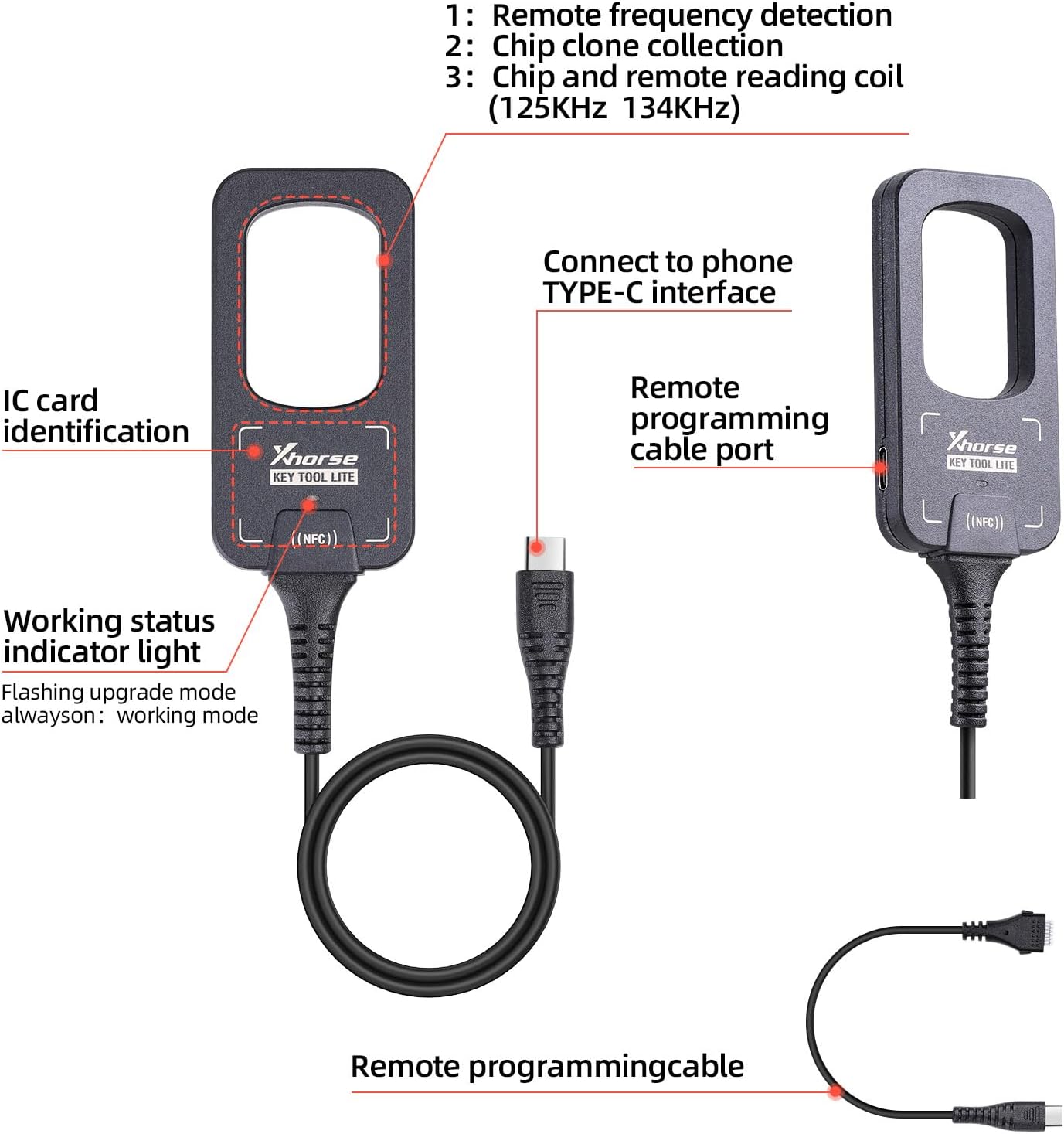
Figura 1: Dispositivo Key Tool Lite che mostra il rilevamento della frequenza remota, la raccolta dei cloni dei chip, il chip e la bobina di lettura remota (125 KHz/134 KHz), l'identificazione della scheda IC, la spia luminosa dello stato di funzionamento, l'interfaccia Type-C e la porta del cavo di programmazione remota.

Figura 2: Dimensioni del dispositivo Key Tool Lite, che misura 78.9 mm di lunghezza, 40 mm di larghezza e 10.3 mm di spessore.
3. Cosa c'è nella scatola
- Dispositivo Xhorse VVDI BEE Key Tool Lite
- 6 pezzi di telecomandi cablati Xhorse XKB501EN
- Cavo USB di tipo C.
- Cavo di programmazione remota
- Manuale d'uso
4. Impostazione
4.1 Connessione a un telefono Android
Collega Xhorse VVDI BEE Key Tool Lite al tuo smartphone Android utilizzando il cavo USB Type-C in dotazione. Assicurati che la modalità di debug USB del tuo telefono sia abilitata, se richiesto dall'app.

Figura 3: Key Tool Lite connesso a un telefono Android, che visualizza l'interfaccia dell'applicazione.
4.2 Installazione dell'app e attivazione del dispositivo
Scarica e installa l'applicazione ufficiale Xhorse dal Google Play Store. Segui le istruzioni visualizzate sullo schermo dell'app per attivare il dispositivo. In genere, ciò comporta la registrazione di un account e il collegamento del tuo Key Tool Lite.

Figura 4: Guida dettagliata per l'attivazione del dispositivo all'interno dell'applicazione Xhorse, inclusi accesso all'account, inserimento del codice di sicurezza, combinazione del dispositivo e conferma dell'attivazione avvenuta correttamente.
5. Istruzioni per l'uso
Xhorse VVDI BEE Key Tool Lite offre una varietà di funzioni accessibili tramite la sua applicazione Android dedicata. Di seguito sono riportate istruzioni dettagliate per le operazioni più comuni.
5.1 Generazione del controllo remoto
Questa funzione consente di generare vari tipi di telecomandi, tra cui chiavi intelligenti Toyota XM, chiavi intelligenti universali, telecomandi wireless, telecomandi cablati e super telecomandi. Selezionare il tipo di telecomando desiderato dal menu dell'app e seguire le istruzioni per generarlo.
5.2 Clonazione del transponder
Il dispositivo supporta l'identificazione, la modifica e la clonazione della maggior parte dei transponder più comuni. Posizionare il transponder nell'area designata sul dispositivo e selezionare l'opzione di clonazione del transponder nell'app. Seguire le istruzioni per completare il processo di clonazione.
5.3 Funzioni remote del veicolo
Genera telecomandi cablati Xhorse XK, telecomandi wireless XN, super telecomandi XE e telecomandi intelligenti. L'applicazione offre un supporto completo per oltre 6000 telecomandi per veicoli di 200 marchi automobilistici. Seleziona marca e modello del tuo veicolo all'interno dell'app per trovare i telecomandi compatibili.
5.4 Funzioni speciali
Accedi alle funzionalità avanzate tramite il menu "Funzioni speciali" nell'app.
- Batteria di ricarica remota: Utilizzare questa funzione per caricare le chiavi ricaricabili inserendole nello slot del dispositivo e avviando la carica tramite l'app.
- Rilevamento perdite: Collegare il cavo di rilevamento perdite al dispositivo e al chip della chiave da testare. L'app visualizzerà il valore attuale della perdita.
- Voltage Rilevamento: Collegare il cavo di rilevamento delle perdite alla batteria. L'app visualizzerà il volume correntetage.
- Programmazione IMMO: Il dispositivo supporta vari modelli di programmazione IMMO. Seleziona "Programmazione IMMO" nell'app, scegli la marca e il modello del veicolo e segui i passaggi specifici per la programmazione.
- Processo di creazione delle chiaviview:

Figura 5: Diagramma che illustra il processo di fabbricazione delle chiavi, inclusa la generazione dei telecomandi, l'installazione della batteria, l'installazione dei telecomandi, il taglio della lama della chiave (acquisto aggiuntivo) e l'abbinamento finale della chiave con il veicolo tramite un dispositivo OBD.
6. Manutenzione
6.1 Installazione/sostituzione della batteria per i telecomandi
Per i telecomandi che richiedono la sostituzione della batteria, fare riferimento alle immagini seguenti per indicazioni su come accedere alla scheda del circuito e installare la batteria.

Figura 6: Un tipico telecomando smontato, che mostra la parte esterna casing e il circuito stampato interno.

Figura 7: dettagliata view di un circuito stampato di un telecomando, evidenziando il chip di controllo, i pulsanti, il chip di alimentazione e la presa della batteria.
6.2 Cura generale
- Mantenere il dispositivo pulito, privo di polvere e umidità.
- Evitare di far cadere il dispositivo o di sottoporlo a forti impatti.
- Conservare il dispositivo in un luogo fresco e asciutto quando non viene utilizzato.
- Prima di effettuare il collegamento, assicurarsi che la porta USB Type-C sia libera da detriti.
7. Risoluzione Dei Problemi
- Dispositivo non connesso al telefono: Assicurati che il cavo USB Type-C sia collegato saldamente e che il debug USB del tuo telefono Android (se applicabile) sia abilitato. Controlla eventuali collegamenti allentati.
- L'app non riconosce il dispositivo: Riavvia l'app e ricollega il dispositivo. Assicurati che l'app sia aggiornata all'ultima versione.
- Errore di funzione: Verifica che la funzione selezionata sia compatibile con la marca/modello del tuo veicolo e con il tipo di chiave/transponder utilizzato. Consulta la sezione di aiuto dell'app per i codici di errore specifici.
- Problemi di aggiornamento del firmware: Assicuratevi che la connessione internet sia stabile durante gli aggiornamenti del firmware. Non scollegate il dispositivo durante il processo di aggiornamento.
8. Specifiche
| Caratteristica | Specificazione |
|---|---|
| Numero di modello | HKSK407 |
| Marca | Xhorse |
| Dispositivi compatibili | Sistemi Android (Smartphone) |
| Numero massimo di dispositivi supportati | 9 |
| Colore | Nero |
| Peso dell'articolo | 12.8 once |
| Dimensioni del pacco | 10 x 7 x 1 pollici |
| Caratteristica speciale | Universale |
9. Garanzia e supporto
Per informazioni sulla garanzia, supporto tecnico o richieste di assistenza, fare riferimento al sito ufficiale Xhorse websito o contattare direttamente il servizio clienti. Conservare la ricevuta d'acquisto per eventuali reclami in garanzia.


